



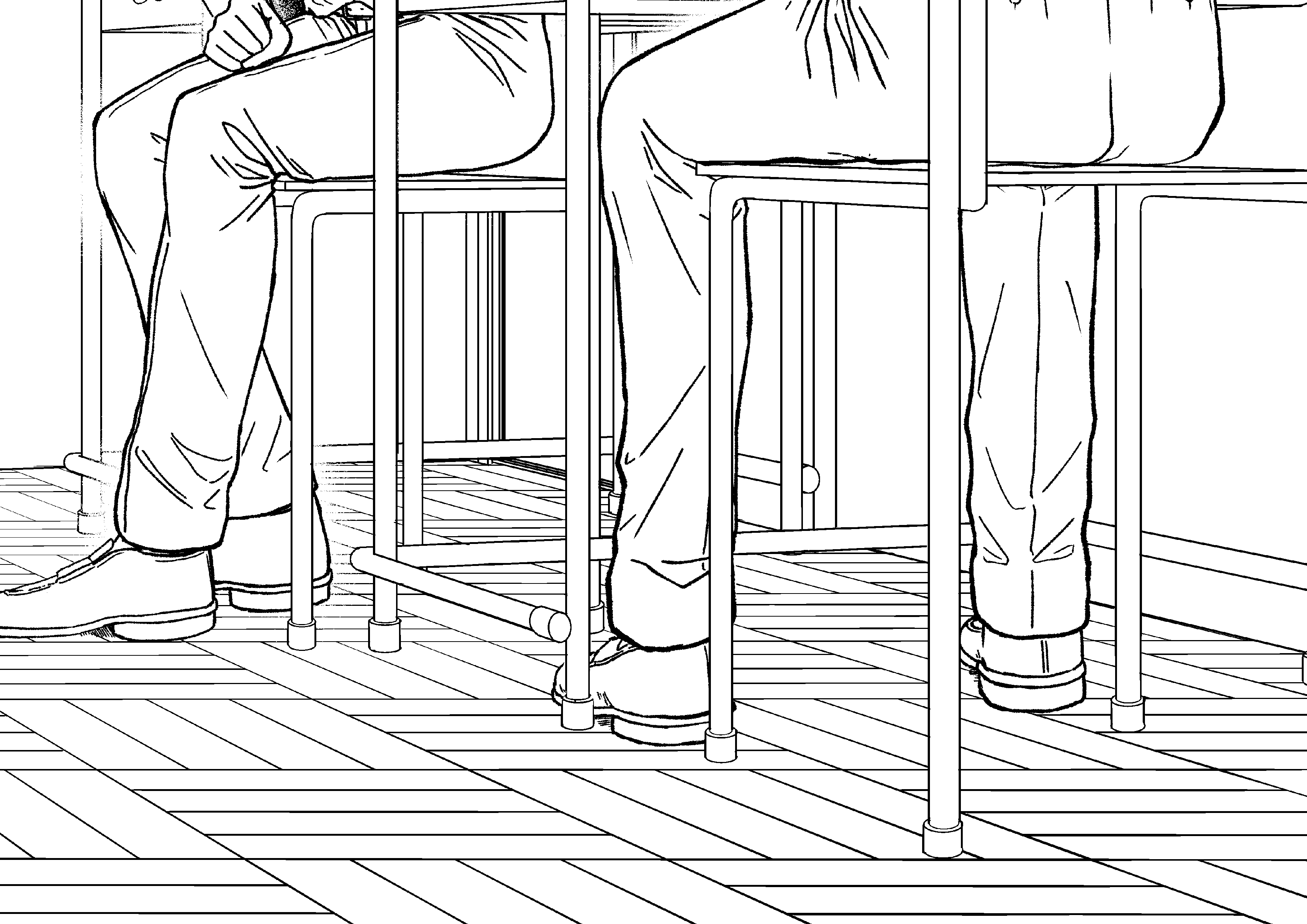
교실 바닥에 벡터 선이 그려져 있습니다. 자동 선택 또는 직사각형으로 선택을 취한 후, 선택의 네 변을 원근선을 따라 자유 변환 위에 배치하여 원근법을 따라 바닥을 만듭니다. 教室の床のベクター線です。自動選択や長方形選択で選択範囲を取った後、自由変形で選択範囲の4辺を、パース線上に沿うかたちで配置すると、パースに沿って床が張れます。
교실 바닥에 벡터 선이 그려져 있습니다.

쓰다
1. 선택
자동 선택에 대해
도형의 바깥쪽을 선택하고→ 선택 방향을 뒤집어 선택 생성
* 초과 부분을 지운 후 선택지를 제거할 때, 지우지 않은 부분이나 쓰레기가 있으면 선택이 임의의 범위에 있지 않으므로, 테두리가 있는 지우지 않은 잔여물이 있는지 확인하는 것이 권장됩니다.
직사각형에 대해
원하는 범위 선택
2. 도구 속성의 변환 방법 변경을 자유 변환으로 변경합니다.
3. 선택의 네 면을 원근선을 따라 배열한다
4. 선을 다듬는다
모든 라인을 한꺼번에 변경할 때
Ctrl 키를 누른 채 레이어를 클릭→ 오브젝트의 선 폭이나 펜을 변경하세요
선폭을 바꾸고 싶으시면
프로세스 전체 라인 체크를 해제하고 올바른 선 폭을 사용하세요.
원근법 뒤쪽에 [얇은 너비]를 사용하면 원근감을 느낄 수 있습니다.
5. 끝!
뒤쪽 톤이 더 얇아지도록 그라데이션을 적용하면 정말 아름답다고 생각해요(취향에 따라 다르지만요...). 자신의 디자인에 맞게 조정하세요.
아래 이미지는 이 작품의 예시입니다.

教室床のベクター線です。
使い方
1、選択範囲を取る
自動選択の場合
図形の外側を選択→選択範囲反転で、選択範囲を作成
※余分な部分を消去してから選択範囲を取る場合、消し残しやごみがあると選択範囲が任意の範囲にこないので、フチなどで消し残しが無いか確認することをお勧めします。
長方形選択の場合
任意の範囲を選択
2、ツールプロパティの変形方法を自由変形に変更
3、パース線上に沿うように選択範囲の4辺を配置
4、線を整える
全ての線を一括で変更する場合
Ctrlキーを押しながらレイヤーをクリック→オブジェクトで線幅やペンを変更
一部の線幅を変更する場合
線幅修正の線全体に処理のチェックを外し使用。
パース上の奥にあたる部分に[指定幅で細らせる]を使用すると遠近感がでます。
5、完成!
トーンは奥の方が薄くなるように、グラデーションをかけると綺麗だと思います(好みによりますが…)。自分の絵柄に合うように調整してください。
下画像が作品例です。


'植物Shokubutsu'님의 다른 소재

'화상 소재'의 인기 소재


신규 소재



배지
-
 MVP ◆질문에 적절한 답변을 많이 게시하고 커뮤니티 운영에 크게 공헌한 사용자입니다. MVP는 3개월에 한 번, 그 사이에 획득한 포인트를 바탕으로 결정하고 표창을 실시하고 있습니다.
 -
 NVP(New Valuable Player) ◆MVP 다음으로 커뮤니티 운영에 공헌한 사용자입니다. 이제까지 MVP 수상 경험이 없는 분 중에서 획득한 포인트를 바탕으로 결정하여 표창을 실시하고 있습니다.
 -
 공식 엑스퍼트 ◆뛰어난 응답자의 증표인 MVP수상자 중에서 선택된 커뮤니티에서 가장 뛰어난 응답자의 증표입니다. 심사를 거쳐서 저희 회사에서 의뢰할 경우 취임되십니다.※ 옛 명칭 '에반젤리스트'
 -
 셀시스 공인 모더레이터 ◆모더레이터는 일본어와 기타 언어로 말할 수 있는 셀시스 공인 스태프입니다. 소프트웨어나 창작 전문가가 아니므로 직접 의문을 해결할 수는 없지만 여러분이 순조롭게 소통할 수 있도록 언어나 커뮤니케이션 측면에서 지원합니다.
 -
 셀시스 공식운영에 관련된 공식 계정입니다.