



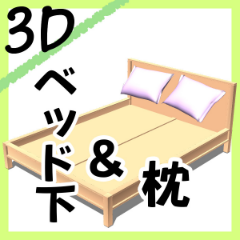
이동식 이불과 주름 모양의 열쇠가 달린 매트리스가 있는 침대 소재 모음입니다.
이불은 PRO 또는 EX CLIP STUDIO에서 작동합니다.
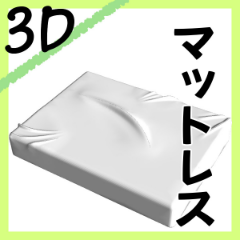
매트리스의 주름 모양의 키는 원칙적으로 CLIP STUDIO 3.0에서 사용할 수 있습니다.
可動する掛け布団と、シワシェイプキー付きのマットレスがついたベッド素材集です。
掛け布団はクリスタPRO、EXどちらでも動作します。
マットレスのシワシェイプキーは原則クリスタ3.0から使用可能です。


효과가 있을지 불안한 분은 아래의 테스트 자료를 ↓ 다운로드하여 확인해 주세요.

각 개체는 분리되어 있으며 자유롭게 이동할 수 있습니다.

-이불 이동 방법- (Android)
PC에서는 커서를 움직이는 것만으로 선택할 수 있지만, 스마트폰(iPhone, Android), 태블릿, iPad에서 CLIP STUDIO를 사용하는 경우는 선택하기 어려울 수 있습니다.

ー코투
물체의 각도를 두 번 탭하거나 변경하고 터치해 보세요. 그래도 할 수 없다면 마우스를 휴대폰이나 태블릿에 연결하면 작동합니다.


-돌파구가 생기면-
각도를 변경하거나 퀼트를 움직여 실수할 수 있습니다.


-매트리스의 주름 모양 열쇠에 대해-
원칙적으로 CLIP STUDIO EX3.0에서 작동합니다.
스패너 🔧 설정 마크 개체에서 매트리스 → → 개체 목록을 선택→→ [모양 키 조작]으로 확인합니다.

-주름을 더할 때-
[모양 키 조작]에서 하단의 [기본값] 키를 0으로 설정한 다음 원하는 키를 변경합니다.
주름은 중간에 A
B 왼쪽 위
C 오른쪽
D 왼쪽 하단 모서리에 있는 이 네 개의 키만 있습니다.

주름만이 LT 변환의 예입니다.


주름만이라면 라인이 잘 보이지 않을 수 있습니다. 이 경우 [선화] 모양 키가 사용됩니다.

주름의 높이를 자유롭게 변경할 수 있습니다.
【선화】도형 키를 사용하면 아래 동영상과 같이 선화가 잘 나타납니다.

주름 및 선화의 LT 변환.


可動するか心配な方は下↓のテスト用素材をダウンロードして、確認して下さい。
オブジェクトはそれぞれ別になっており、自由に動かすことができます。
ー掛け布団の動かし方についてー(Android)
パソコンではカーソルを動かすだけで選択できますが、スマホ(iPhone、Android)やタブレット、iPadでクリスタを使用している方は選択が難しいかもしれません。
ーコツー
ダブルタップ、もしくはオブジェクトの角度を変えてタッチしてみてください。それでもできない場合は、スマホやタブレットにマウスをつなげると上手くいきます。
ー突き抜けが発生した場合ー
角度を変更したり、掛け布団ごと移動させたりすると上手く誤魔化すことができます。
ーマットレスのシワシェイプキーについてー
原則クリスタEX3.0から作動します。
スパナ🔧の設定マークから→オブジェクトリスト→マットレスを選択→オブジェクト→【シェイプキーの操作】にて確認できます。
ーシワをつける場合ー
【シェイプキーの操作】から1番下の〔デフォルト〕キーを0にした後、好みのキーを変更してください。
シワはA 真ん中
B 左上
C 右
D左下 のこの4つのキーのみです。
シワのみLT変換例です。
シワのみだと、上手く線が出ない場合があります。そんな時に使用するのが【線画】シェイプキーです。
シワの高さを自由に変えることができます。
【線画】シェイプキーを使うと、下の動画のように細かく線画が出るようになります。
シワ&線画のLT変換です。
카테고리 1 カテゴリ1



'傘みもち'님의 다른 소재


'소재집'의 인기 소재


신규 소재


배지
-
 MVP ◆질문에 적절한 답변을 많이 게시하고 커뮤니티 운영에 크게 공헌한 사용자입니다. MVP는 3개월에 한 번, 그 사이에 획득한 포인트를 바탕으로 결정하고 표창을 실시하고 있습니다.
-
 NVP(New Valuable Player) ◆MVP 다음으로 커뮤니티 운영에 공헌한 사용자입니다. 이제까지 MVP 수상 경험이 없는 분 중에서 획득한 포인트를 바탕으로 결정하여 표창을 실시하고 있습니다.
-
 공식 엑스퍼트 ◆뛰어난 응답자의 증표인 MVP수상자 중에서 선택된 커뮤니티에서 가장 뛰어난 응답자의 증표입니다. 심사를 거쳐서 저희 회사에서 의뢰할 경우 취임되십니다.※ 옛 명칭 '에반젤리스트'
-
 셀시스 공인 모더레이터 ◆모더레이터는 일본어와 기타 언어로 말할 수 있는 셀시스 공인 스태프입니다. 소프트웨어나 창작 전문가가 아니므로 직접 의문을 해결할 수는 없지만 여러분이 순조롭게 소통할 수 있도록 언어나 커뮤니케이션 측면에서 지원합니다.
-
 셀시스 공식운영에 관련된 공식 계정입니다.