



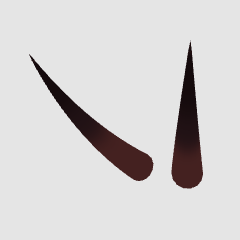
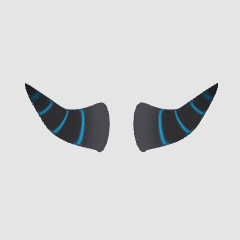
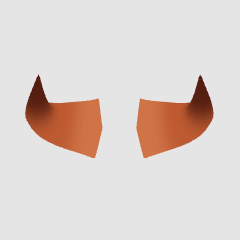
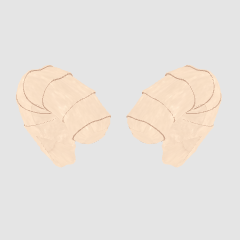
이것은 '뿔'의 3D 오브젝트입니다.
가격이 인하되었습니다 (2026/01/24)
500CP➡300CP
· 크기, 위치, 보여주기/숨기기, 개별적으로 조정할 수 있습니다(세트로도 가능)
모서리 텍스처 패턴이 여러 가지 있습니다.
·쉬운 정렬 가이드가 있습니다.
「角」の3Dオブジェクトです。
値下げしました(2026/01/24)
500CP➡300CP
・個別にサイズ、位置、表示/非表示、調整できます(セットでも可)
・角のテクスチャパターンがいくつかあります
・位置を合わせやすいようにガイドがあります


* "코너 E"만 기본적으로 "광원의 영향을받습니다"가 켜져 있습니다.
설정에서 끌 수 있습니다.
설정에서 끌 수 있습니다.
위치 조정
가이드의 빨간 선을 정면에서 정렬하여 중간에 배치 할 수 있습니다.
측면에서 보았을 때 가이드의 위치가 이마 앞쪽이면 좋은 위치가됩니다.


* 이동, 회전, 크기 조정 등도 개별적으로 가능합니다.
3D 개체를 표시하거나 숨기는 방법
캔버스에서 "모퉁이"3D 개체를 선택하고 "작업 (도구)"→
(1) 오브젝트 이름 옆의 화살표를 클릭합니다.
(2) 아이 마크에서 표시/숨기기를 선택할 수 있습니다.

개별 선택 방법
방법 (1) 도구 속성에서 선택

방법 (2) 캔버스를 더블 클릭
한 번의 클릭으로 해당 개체를 한 번에 선택합니다.

그 상태에서 다시 선택하고 싶은 개체를 클릭
선택한 개체는 빨간색으로 표시되며 개별적으로 선택할 수 있습니다.

소재를 변경할 수 있습니다


※ "광원의 영향을받음"은 원하는대로 켜고 끌 수 있습니다.
소재 변경 방법 (간단)


※「角E」のみ、デフォルトで「光源の影響をうける」をオンにしてます。
設定からオフにできます。
設定からオフにできます。
位置調整
・ガイドの赤い線を正面から合わせることで真ん中に配置することができます。
・横から見たときに、ガイドの位置が額の前らへんにあるといい感じの位置になります。
※移動、回転、サイズ調整等も個別で可能です
3Dオブジェクトを表示/非表示にする方法
「操作(ツール)」にする→キャンバス上で「角」の3Dオブジェクトを選択
①オブジェクト名の横にある矢印をクリック
②目のマークから表示/非表示を選択できる
個別に選択する方法
方法① ツールプロパティから選択
方法② キャンバス上でダブルクリック
・クリックを1回すると、対応するオブジェクトがまとめて選択されます
・その状態から、選択したいオブジェクトをもう一度クリックすると
選択したオブジェクトが赤く表示され、個別で選択することができます
マテリアルを変更できます
※「光源の影響をうける」はお好みでON/OFFできます
・マテリアルの変更方法(簡単です)
구분 1 カテゴリ1



'ヴェフト'님의 다른 소재


'소재집'의 인기 소재


신규 소재


배지
-
 MVP ◆질문에 적절한 답변을 많이 게시하고 커뮤니티 운영에 크게 공헌한 사용자입니다. MVP는 3개월에 한 번, 그 사이에 획득한 포인트를 바탕으로 결정하고 표창을 실시하고 있습니다.
 -
 NVP(New Valuable Player) ◆MVP 다음으로 커뮤니티 운영에 공헌한 사용자입니다. 이제까지 MVP 수상 경험이 없는 분 중에서 획득한 포인트를 바탕으로 결정하여 표창을 실시하고 있습니다.
 -
 공식 엑스퍼트 ◆뛰어난 응답자의 증표인 MVP수상자 중에서 선택된 커뮤니티에서 가장 뛰어난 응답자의 증표입니다. 심사를 거쳐서 저희 회사에서 의뢰할 경우 취임되십니다.※ 옛 명칭 '에반젤리스트'
 -
 셀시스 공인 모더레이터 ◆모더레이터는 일본어와 기타 언어로 말할 수 있는 셀시스 공인 스태프입니다. 소프트웨어나 창작 전문가가 아니므로 직접 의문을 해결할 수는 없지만 여러분이 순조롭게 소통할 수 있도록 언어나 커뮤니케이션 측면에서 지원합니다.
 -
 셀시스 공식운영에 관련된 공식 계정입니다.