



회색과 색상 정보에서 그림자 색상을 만드는 오토 액션입니다.
사용법에 대한 안내가 있으므로, 설명을 확인해 주세요.
グレーとカラーの情報から影色を作成するオートアクションです。
使い方に手順がありますので、解説を確認してください。
⚠️ 오토 액션을 실행하기 전에 파일을 저장합시다. ⚠️

이 오토 액션은 그림자의 음영을 지정하는 회색 레이어 (3)에서 그림자 색 (1)과 색을 지정하는 색상의 레이어 (2)를 만드는 오토 액션입니다.
설명 동영상도 준비하고 있으므로, 이쪽도 체크해 보세요.
CLIP STUDIO 그림자 색 생성 오토 액션 설명 제 1 탄 사용법https://youtu.be/3d8ZMt5SKcw

■오토 액션을 플레이하기 위한 필수 순서
샘플 파일 1.clip
https://drive.google.com/file/d/14Yk0Wu_LYY4bMb147KpZEa7endn7Kp4W/view?usp=sharing

- 색상과 회색의 두 레이어가 있고 색상 레이어가 맨 위에 있는지 확인합니다. 또한 색상 레이어가 선택됩니다.
- 그림자 색 생성 오토 액션을 선택하고 재생 버튼을 누릅니다.
색상 및 회색 레이어를 만드는 방법

- 색상 레이어는 표준 색상으로 칠해야 합니다. (1)
- 회색 레이어는 밝기(V) 또는 휘도(L)가 60%인 회색을 기반으로 하며, 색상이 60% 미만이면 그림자 색상이 어두워지고 높으면 흰색에 가까운 색상입니다. 60 % 회색을 기준으로 회색으로 칠하십시오. (2)
■ 생성 된 그림자 색상을 조정하고 레이어를 설명합니다.
설명 동영상도 준비하고 있으므로, 이쪽도 체크해 보세요.
CLIP STUDIO 그림자 색 만들기 오토 액션 해설 두 번째 부분 조정
https://youtu.be/J9zWFXqLgcg


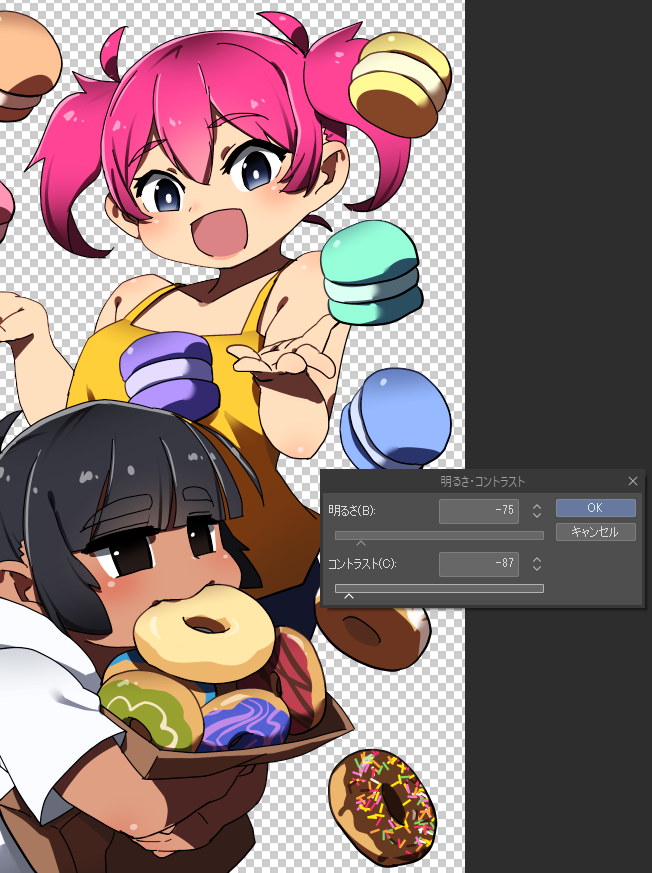 조정 확인용 샘플 파일 2.cliphttps://drive.google.com/file/d/1w5y1IEnhQhVFa9JqqQTm1qP9cnEizZoC/view?usp=sharing


 60~100가지 색상의 그레이 화이트
 회색 검정에 접근하는 0~20 색깔
 0~40 회색 푸르스름한 색
 0~40 회색 채도 및 밝기
 채도가 높은 녹색을 파란색으로 이동
 낮은 밝기 및 대비
 채도가 낮은 색조
 낮은 채도, 밝기 및 대비
 전체 색조
전체 색조 전반적인 밝기 및 대비
 빨간색 ~ 보라색에서 파란색으로 색상 이동
 녹색에서 파란색으로 색상 이동
- 레이어 이름 "5 : Low Lightness"는 색상 레이어에 0 ~ 70 %의 밝기 (V)가 지정된 색상에 적용됩니다.
- 레이어 이름 "6 : 낮은 채도 색조"와 "7 : 낮은 채도"는 컬러 레이어에 채도 (S)가 지정된 색상은 0 ~ 20 %입니다.
조정 확인용 샘플 파일 3.clip
https://drive.google.com/file/d/15tADPusocCi6VC6Wyl-kHqnd0_Bz54sh/view?usp=sharing
색상 및 회색 레이어를 폴더로 바꾸기
- 색상 및 회색 레이어는 폴더로 바꿀 수 있습니다.
- 색상과 회색에 대한 폴더를 만들고 각각에 색상과 회색 정보의 레이어를 만듭니다.
- 그림자 색 오토 액션을 재생할 때는 폴더를 닫고 레이어와 같이 상단의 색 폴더를 정렬하고 색상 폴더를 선택한 후 재생합니다.
샘플 file1_folder.cliphttps://drive.google.com/file/d/1InhaGprIpso04G-jDW2cfY8yxtGtRPnL/view?usp=sharing
■그 외
- "선택 영역이 만들어지지 않았습니다." 또는 "현재 반전된 선택 영역을 실행할 수 없습니다. 실행하시겠습니까?" 이러한 대화 상자가 표시되면 그대로 "OK" 또는 "예(Y)"를 선택합니다. 색상 레이어가 빨간색에 가까운 색상을 사용하지 않거나 특정 범위의 채도 또는 밝기를 사용하지 않을 때 나타납니다.
- 같은 흰색 그림자라도 채도 (S)를 약간 높이면 컬러 휠에 가까운 청회색이 생성됩니다.
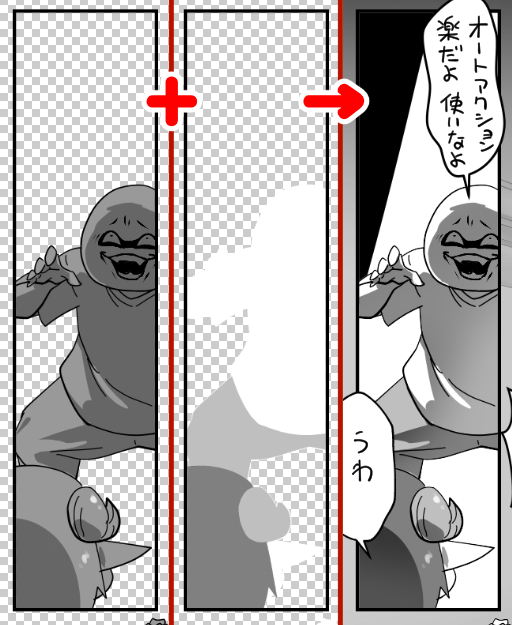
- 또한 그림자 색상 생성 자동 액션을 사용하여 회색으로 인쇄하는 만화를 만듭니다. 쉬워요!
CLIP STUDIO PAINT PRO 버전 : 2.0.1이 확인되었습니다.
⚠️オートアクション実行前にファイルの保存を行いましょう⚠️
このオートアクションは影の濃淡を指定するグレーのレイヤー(1)と、色を指定するカラーのレイヤー(2)から影色(3)を作成するオートアクションです。
解説動画を用意していますのでこちらも合わせて確認してください。
CLIP STUDIO 影色作成オートアクション 解説 前編 使い方https://youtu.be/3d8ZMt5SKcw
■オートアクションを再生するにあたって必須な手順
サンプルファイル1.clip
https://drive.google.com/file/d/14Yk0Wu_LYY4bMb147KpZEa7endn7Kp4W/view?usp=sharing
- カラーとグレーの2つのレイヤーが存在し、かつカラーのレイヤーの並び順が上である事を確認する。更にカラーのレイヤーを選択状態にする。
- 影色作成オートアクションを選択し、再生ボタンを押す。
■カラーとグレーのレイヤーの作成方法
- カラーのレイヤーは標準となる色で塗ってください。(1)
- グレーのレイヤーは明度(V)もしくは輝度(L)が60%のグレーを基準に、60%より低ければ影色は暗く、高ければ白に近付く色が作成されます。60%のグレーを基準としたグレーで塗ってください。(2)
■作成された影色の調整とレイヤーの説明
解説動画を用意していますのでこちらも合わせて確認してください。
CLIP STUDIO 影色作成オートアクション 解説 後編 調整
https://youtu.be/J9zWFXqLgcg
60~100のグレーの白に近付く色 0~20のグレーの黒に近付く色 0~40のグレーの青みがかった色 0~40のグレーの彩度・明度 高彩度の緑を青に寄せる 低明度の明るさ・コントラスト 低彩度の色相 低彩度の明るさ・コントラスト 全体の色相 全体の明るさ・コントラスト 赤~紫周辺の色を青に寄せる 緑周辺の色を青に寄せる- レイヤー名「5 : 低明度」ではカラーのレイヤーで指定した明度(V)が0~70%の色が対象になります。
- レイヤー名「6 : 低彩度色相」「7 : 低彩度」ではカラーのレイヤーで指定した彩度(S)が0~20%の色が対象になります。
調整確認用サンプルファイル3.cliphttps://drive.google.com/file/d/15tADPusocCi6VC6Wyl-kHqnd0_Bz54sh/view?usp=sharing
■カラーとグレーのレイヤーをフォルダに置き換える
- カラーとグレーのレイヤーはフォルダに置き換える事ができます。
- カラーとグレー用のフォルダを作成し、それぞれの中にカラーとグレーの情報のレイヤーを作成してください。
- 影色オートアクションを再生する際にはフォルダを閉じ、レイヤーの時と同じくカラーのフォルダを上に並び替え、カラーのフォルダを選択してから再生してください。
サンプルファイル1_フォルダ版.cliphttps://drive.google.com/file/d/1InhaGprIpso04G-jDW2cfY8yxtGtRPnL/view?usp=sharing
■その他
- 「選択範囲が作成されませんでした。」「現在 選択範囲を反転 は、実行できません。実行しますか?」といったダイアログが表示される場合はそのまま「OK」まはた「はい(Y)」を選択してください。カラーのレイヤーに赤に近い色を使用していなかったり、特定の範囲の彩度、明度が使用されていない場合に表示されます。
- 同じ白の影でも彩度(S)を少し上げると、カラーサークルに近い青い灰色などが作られます。
- 私はグレースケールで印刷する漫画も影色作成オートアクションを使って作成しています。楽だよ!
CLIP STUDIO PAINT PRO Version: 2.0.1にて動作を確認しています。



'矩形波'님의 다른 소재


'오토 액션'의 인기 소재


신규 소재


배지
-
 MVP ◆질문에 적절한 답변을 많이 게시하고 커뮤니티 운영에 크게 공헌한 사용자입니다. MVP는 3개월에 한 번, 그 사이에 획득한 포인트를 바탕으로 결정하고 표창을 실시하고 있습니다.
 -
 NVP(New Valuable Player) ◆MVP 다음으로 커뮤니티 운영에 공헌한 사용자입니다. 이제까지 MVP 수상 경험이 없는 분 중에서 획득한 포인트를 바탕으로 결정하여 표창을 실시하고 있습니다.
 -
 공식 엑스퍼트 ◆뛰어난 응답자의 증표인 MVP수상자 중에서 선택된 커뮤니티에서 가장 뛰어난 응답자의 증표입니다. 심사를 거쳐서 저희 회사에서 의뢰할 경우 취임되십니다.※ 옛 명칭 '에반젤리스트'
 -
 셀시스 공인 모더레이터 ◆모더레이터는 일본어와 기타 언어로 말할 수 있는 셀시스 공인 스태프입니다. 소프트웨어나 창작 전문가가 아니므로 직접 의문을 해결할 수는 없지만 여러분이 순조롭게 소통할 수 있도록 언어나 커뮤니케이션 측면에서 지원합니다.
 -
 셀시스 공식운영에 관련된 공식 계정입니다.