



Re-DL 권장 사항 (2022.12.09 공개 데이터 1 개가있는 경우)
고정 크기.
-모노크롬 용 컬러 모델 컬렉션으로 재료를 다시 출시하십시오.
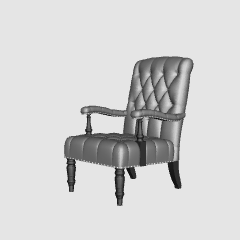
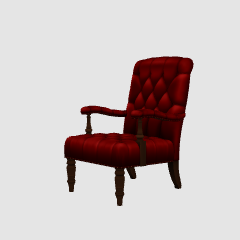
체스터필드 앤티크 체어의 3D 소재.
흑백 애니메이션 지원
- 질감이있는 풀 컬러 소재
상기의 2 종류의 3 D모델을 동고 하고 있습니다.
再DL推奨 (2022.12.09公開の単品データをお持ちの場合)
・サイズを修正。
・モノクロ用・カラー用 モデルを分けて素材集として公開し直し。
チェスターフィールド風アンティークチェアの3D素材。
・モノクロ作画アシスト用
・フルカラー材質テクスチャ付き
上記2種の3Dモデルを同梱。


흑백의 경우 モノクロ用
색상 カラー用
갱신 이력
2023.01.14 컬러 및 흑백 모델을 재료 모음으로 다시 게시합니다.
고정 크기.
2022.12.09 선착순 공개
2023.01.14 モノクロ用・カラー用 モデルを分けて素材集として公開し直し。
サイズを修正。
2022.12.09 初公開





'makigane(BOOTH販売中)'님의 다른 소재


'소재집'의 인기 소재


신규 소재





-
 MVP ◆질문에 적절한 답변을 많이 게시하고 커뮤니티 운영에 크게 공헌한 사용자입니다. MVP는 3개월에 한 번, 그 사이에 획득한 포인트를 바탕으로 결정하고 표창을 실시하고 있습니다.
 -
 NVP(New Valuable Player) ◆MVP 다음으로 커뮤니티 운영에 공헌한 사용자입니다. 이제까지 MVP 수상 경험이 없는 분 중에서 획득한 포인트를 바탕으로 결정하여 표창을 실시하고 있습니다.
 -
 공식 엑스퍼트 ◆뛰어난 응답자의 증표인 MVP수상자 중에서 선택된 커뮤니티에서 가장 뛰어난 응답자의 증표입니다. 심사를 거쳐서 저희 회사에서 의뢰할 경우 취임되십니다.※ 옛 명칭 '에반젤리스트'
 -
 셀시스 공인 모더레이터 ◆모더레이터는 일본어와 기타 언어로 말할 수 있는 셀시스 공인 스태프입니다. 소프트웨어나 창작 전문가가 아니므로 직접 의문을 해결할 수는 없지만 여러분이 순조롭게 소통할 수 있도록 언어나 커뮤니케이션 측면에서 지원합니다.
 -
 셀시스 공식운영에 관련된 공식 계정입니다.