나는 수요가 있는지 여부를 모르기 때문에, 나는 평가판을 만들려고 노력했다. 그것은 개인적으로 나를 위해 유용합니다.
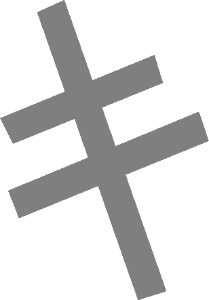
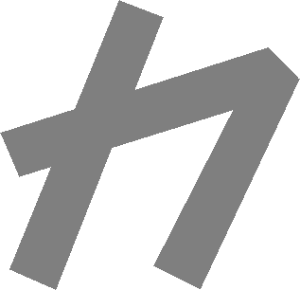
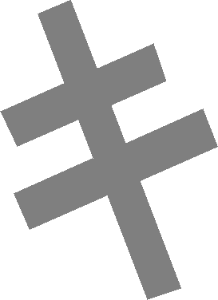
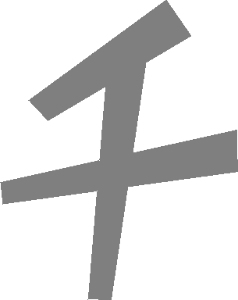
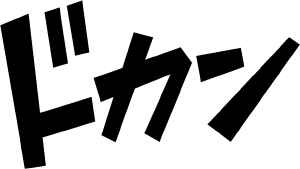
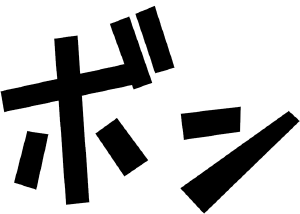
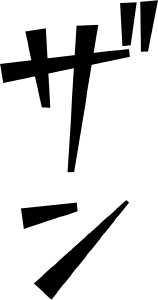
실험에 자주 사용된다고 생각되는 카타카나 캐릭터를 선택했습니다. (부품이므로,
이 상태에서 사용할 수는 없지만, 내 취향의 모양으로 변환하고 편집하고 오노마토포에이아 중 하나로 저장하는 것이 가능하다는 목적을 위해 만들어집니다.
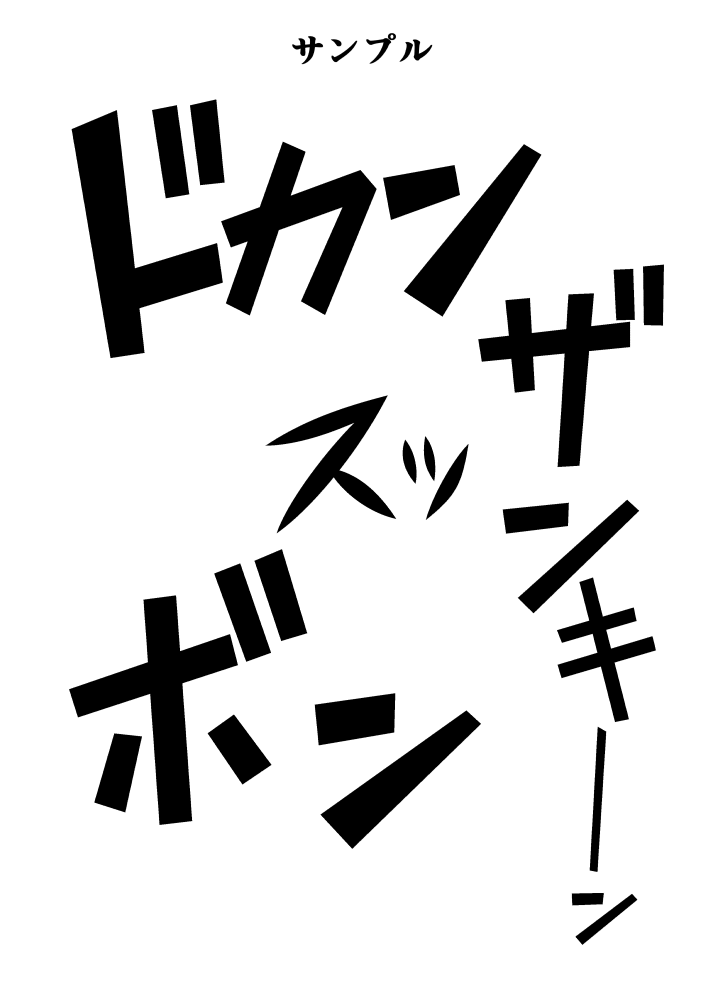
그들 모두는 콜아웃 도구로 만들어집니다. 따라서 해상도와 크기 변화가 있는 재료의 품질은 별로 영향을 받지 않습니다.
재질 구성에 대한 자세한 내용은 도구 속성을 참조하십시오.
확대/축소하려면 핸들에서 작업하는 동안 Shift를 누릅니다.
물론 확장, 감소 및 회전 도구가 제어할 수 있습니다.
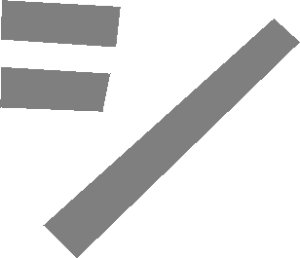
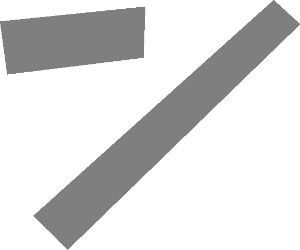
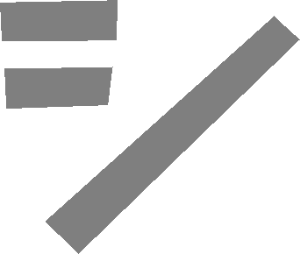
또는 심지어 하나의 문자는 복수 부품이 될 수 있습니다. (예외가 있지만, 쓰기 순서에 따라) ↓
☆ 오노마토포에이아, 등으로 만들어 봅시다.
모기, 다쿠텐 또는 버튼을 재료에서 드래그하여 배치합니다.
당신이 볼 수 있듯이, 그것은 크다. 사양이기 때문에 이번이 처음이 아닙니다.
직접 조정해 주세요.
☆ 조절시, 오노마토포에이아의 층을 확인할 때 전체를 선택하되, 시프트가 손잡이를 잡고 있는 동안 짧아지기 쉽다.
옆으로, 문자의 크기는 조각의 크기에 비례합니다.
장면에서 지불하지 않으면 상단과 같은 큰 카나리에 반영되어, 장면의 드래그 드롭은 다음과 같습니다.
프레임에 맞습니다.
샘플 ↓
그리고 반투명 ...
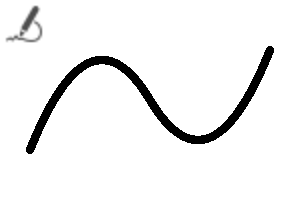
그들은 자신의 음향 효과를 쉽게 침입할 수 있도록 합니다. 또한 "입방 베지어 라인 변경"이라는 도구로 오노마토포에이아의 일부를 추적하면 부품이 입방 베지어 라인으로 변경됩니다. 마음이 바뀌면 CtrlZ로 돌아오거나 돌아오는 것입니다.
그러나 입방이 어수전을 만들면 아름다운 곡선을 만들 수도 있습니다.
그러나 알아야 할 점이 있습니다!
결합된 공구 속성이라 도 반투명 상태로 유지될 때
기초의 100도 투명도를 만들어 주세요.
나는 이런 느낌에 의해 쓰러졌다.
상단에서 아래 레이어에 결합하는 하나의 문자 재료가됩니다.
☆ 결합하지 않는 방법도 있고, 소재가 서로 붙어 있기 때문에 피하는 것도 상태로 "넣어"하는 방법이 있다.
오른쪽에 있는 울타리처럼 가입 ↓
나는 입방 bezier 라인을 처리하는 데 익숙하지 않은 사람들을 사용할 수 있다고 생각 너무 간단했다. 일단 당신이 그것에 익숙해, 당신은 쉽게 증가 또는 쉐이크 제어 지점을 통해 자신의 마음에 드는 onomatopoeia를 만들 수 있습니다.
공구 속성 [Object] 선과 선 너비의 색상을 원하는 대로 변경할 수도 있습니다. 기본값은 검은색입니다. 구로키 하얗게 칠한 등 표현도 가능합니다.
콜아웃 도구이기 때문에 교차하는 부품이 자동으로 흰색이 됩니다.
인클로저 도구 속성의 오른쪽 하단
마찬가지
☆ 쉬운 요약
☆ 오노마토포에이아로 재료를 등록하면 폴더에 넣는 것이 항상 낫습니다. 그렇지 않으면 문자 크기와 레이어의 장소가 작아지기 때문에 작아지고 나중에 크기를 만지작하게 하는 것이 번거롭습니다.
마지막으로, 이것은 도구에 고유 한 기술, 이것에 의해 만들어진 오노마토포이아의 첫 번째 벡터 라인, 그래서 당신은 어디서나 선택할 수 있습니다.
그런 다음 제어점을 드래그하고 모든 문자를 드래그하면서 아래로 이동을 누르고 자유 변환 및 원근 왜곡과 같은 특수 변환을 변환하는 방법을 볼 수 있습니다.
그런 식으로 충격이 있는 음향 효과가 된다.
↑ 공구 속성변환하는 방법에서 원하는 모양으로 선을 변환할 수 있습니다.
예를 들어 다음과 같이 들릴 수 있습니다.
그것은 상당히 평화로운 편리 하 고 또한 쉽게 수 있습니다!
나는 지금 전체 버전을 업로드했습니다, 감사합니다.
전체 버전의 내용은 모든 카타카나 문자, 다쿠텐, 한, 뻗은 막대와 입방 베지어 변환 도구가 포함되어 있습니다.
需要があるのかわかりませんのでお試し版を作ってみました。わたし個人としては重宝しています。
試しによく使われると思うカタカナ文字を選びました。(一部ですが、お試し版なので)
この状態でも使えなくもないですが、自分好みの形に変形させて編集し一つの擬音として保存できることを目的として作ってあります。
すべて吹き出しツールで作ってあります。よって解像度やサイズの変更にともなった素材の品質はほとんど影響は受けません。
素材構成の詳しくはツールプロパティで確認してください。
拡大、縮小するときはShiftを押しながらハンドルを操作すれば等倍で操作できます。
むろん拡大、縮小、回転ツールでもコントロールできます。
一文字でも複数パーツでできていたりします。(例外もありますが書き順に準じています)↓
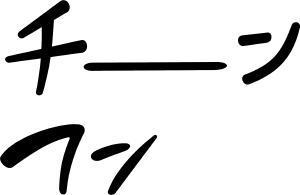
☆例えばガーンといった擬音にしてみましょう。
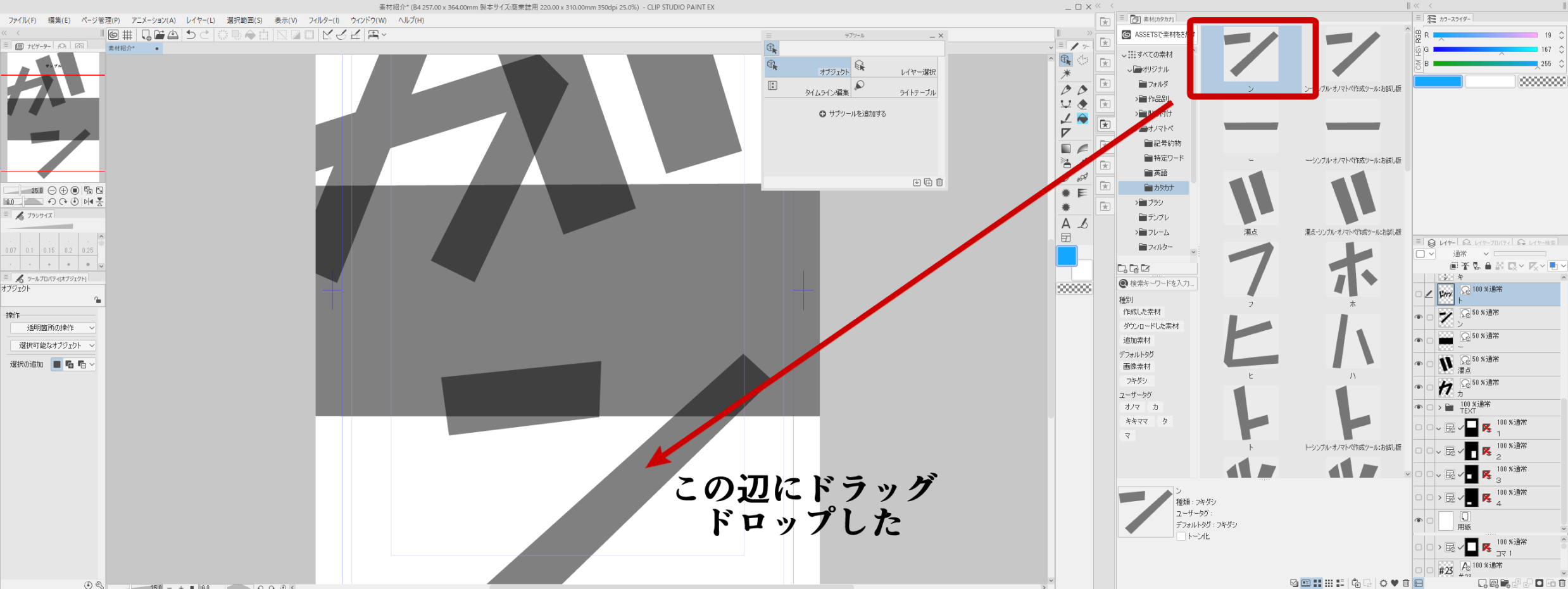
素材からカ、濁点、ー、ンをドラッグして置きます。
見ての通りデカイです。これは仕様ですので初めての場合は仕方ありません。
自分で調節してください。
☆調節の際は擬音のレイヤーにチェックを入れると全体を選択してくれますので、そのままハンドルをShift押しながら縮めていくと楽です。
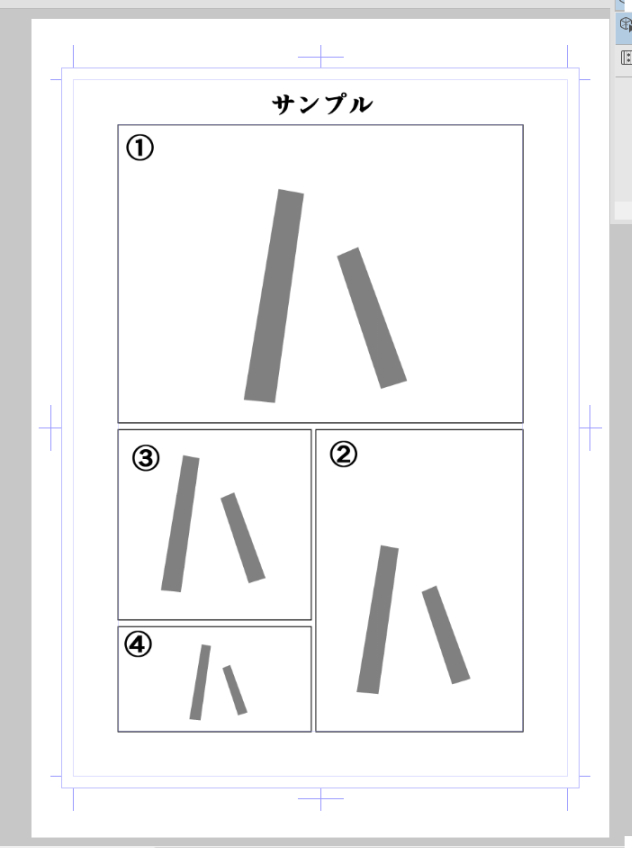
余談ですが、文字の大きさはコマのサイズに比例しています。
もしも、コマに納めない状態でしたら上のようにカナリ大きく反映されますが、コマ内にドラッグドロップするならこんな感じです
コマの中に納まるようになっています。
サンプル↓
半透明なのは…
自分の描き文字とかをトレスしやすいようにしてあります。また、一緒に入っている「3次ベジェ線に変更」というツールで擬音のパーツをなぞるとそのパーツが3次ベジェ線に変わります。気が変わって戻すときはCtrlZか戻すで戻ります。
ですが、3次ベジェにすればきれいな曲線も作れます。
ただし注意点があります!
結合しても半透明なままの時はツールプロパティより
下地の透明度を100にしてください
ガーンですが、こんな感じでまとめてみました。
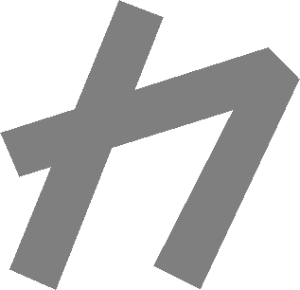
上から下のレイヤーに結合してくと一つの文字素材になります。
☆敢えて結合しないやり方もあります、結合してしまうと素材同士がくっついてしまうのでそれを回避するために「乗せて置く」状態でファイリングするというやり方です。
結合すると右側の囲いのように↓
シンプルにしてあるのは、3次ベジェ線の扱いに慣れてない方も使えるかな~と思ってそうしました。慣れたら、制御点を増やしたり削ったりして自分なりの好みの擬音が簡単に作れると思います。
ツールプロパティー[オブジェクト]のところで線の太さとか線の色なども自分好みに変更できます。デフォルトは黒にしています。が、黒淵白塗りといった表現もできます。
吹き出しツールなので、交差している部分は自動で白抜きにしてくれます!!
右下の囲みのところがツールプロパティ
です。
☆簡単なおさらい
☆オノマトペとして素材登録するときは必ずフォルダに入れて登録したほうがいいです。そうしないと文字サイズがコマの大きさやレイヤーの場所とかで大きくなった小さくなったりしてしまいますので、後でサイズをいじるのが面倒だったりします。
最後に、このツールならではの技ですが、これで作ったオノマトペのベクター線をまずはどこでもいいので選択します。
そして、制御点を一括ドラッグ[Shift押しながら文字をすべてドラッグする]して変形方法の項目を見ると、自由変形や遠近ゆがみといった特殊な変形が可能になります。
こんな風にインパクトのある描き文字になります。
↑ツールプロパティの変形方法のところで好きな形に線を変形させることができます
例えばこういう感じの擬音ができます↓
慣れればとても便利ですし楽もできます!!
現在完全版もアップロードしてありますのでよろしくお願いします。
完全版の内容はカタカナ全文字と濁点、半濁点と伸ばし棒と3次ベジェ変換ツールが入っています。


































 MVP ◆질문에 적절한 답변을 많이 게시하고 커뮤니티 운영에 크게 공헌한 사용자입니다. MVP는 3개월에 한 번, 그 사이에 획득한 포인트를 바탕으로 결정하고 표창을 실시하고 있습니다.
 NVP(New Valuable Player) ◆MVP 다음으로 커뮤니티 운영에 공헌한 사용자입니다. 이제까지 MVP 수상 경험이 없는 분 중에서 획득한 포인트를 바탕으로 결정하여 표창을 실시하고 있습니다.
 공식 엑스퍼트 ◆뛰어난 응답자의 증표인 MVP수상자 중에서 선택된 커뮤니티에서 가장 뛰어난 응답자의 증표입니다. 심사를 거쳐서 저희 회사에서 의뢰할 경우 취임되십니다.※ 옛 명칭 '에반젤리스트'
 셀시스 공인 모더레이터 ◆모더레이터는 일본어와 기타 언어로 말할 수 있는 셀시스 공인 스태프입니다. 소프트웨어나 창작 전문가가 아니므로 직접 의문을 해결할 수는 없지만 여러분이 순조롭게 소통할 수 있도록 언어나 커뮤니케이션 측면에서 지원합니다.
 셀시스 공식운영에 관련된 공식 계정입니다.