


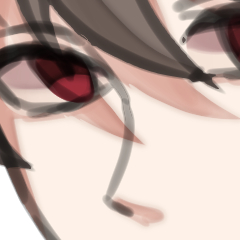

여러분 수채화 경계 브러쉬에 적용했는데 겹치면 경계 안 풀어져서 화난 적 있으시죠, 그죠. 아 없는 분이면 수채화 느낌의 그림보다는 셀식 채색을 선호하시는 분일 거에요.
어쨋든 이 레이어를 사용해 채색하면 대충 채색한게 '아, 이사람은 수채화 느낌 내려고 대강 그린 티를 냈구나!'라고 어느정도 속일 수 있습니다.

그래서 레이어를 수채화 경계로 바꿔버렸습니다.
왼쪽 그림: 수채화 경계 레이어, 아쨩+아군 연필, 피군 수채 사용
오른쪽 그림:아쨩+아군 연필, 피군 수채 사용

그 후엔 원하시는 대로 완성하시면 됩니다.
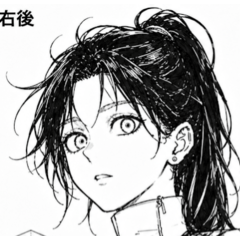
해당 그림: 에어브러시, 아쨩+아군 연필, 수채화 경계 레이어, 피군 수채 사용

채색 때문에 안보이실까봐 올리는 그림이에요, 경계 효과가 잘 안보이신다면 레이어 설정을 조금 건들여보세요. 이 레이어의 활용 방식을 설명해드릴게요.
해당 그림: 아쨩+아군 브러시, 수채화 경계 레이어

Left: 수채화 경계 레이어는 경계가 모호할 땐 잘 적용되지 않습니다. 따라서 그림을 그린 뒤 중앙이 색이 더 진하다는 점을 이용해 지우개로 지우면 더 진해집니다. 아니면 처음부터 연하지 않은 브러시를 사용하는 방법도 있습니다.
위에서부터 순서대로 수채화 레이어를 사용한 피군 수채와 그렇지 않은 피군 수채, 지우개로 지우면 좋다는 설명, 연한 브러시보단 진한 브러시가 더 좋다는 설명입니다.
Light: 피군 수채에 대한 설명입니다 수채화 경계가 연한 느낌에선 잘 표현되지 않아 만든 브러시입니다.

앞머리 아래 그릴 때, 브러시가 뭉퉁한 것들은 끝이 얇아지는 브러시에 비해 안 쓰게 되는데, 이렇게 지워서 사용하기 편해집니다.
레이어를 끌어다가 빈공간 또는 레이어 사이에 두시면 됩니다. 레이어에 끌어다가 쓰시면 원래 있던 내용 날라가요. 물론 되돌아가기 사용하시면 복구할 수 있습니다.

수채화 경계가 약하다고 생각하시면 범위를 늘리는 것보단 투명도 영향을 높이는 걸 추천드립니다만, 범위를 건들이셔도 됩니다. 3보단 5를 추천드리지만, 이 레이어는 3으로 설정되어있습니다.
투명도 영향을 올리시면, 경계가 뚜렷하지 않은 브러시(예: 연한 연필)에서도 경계가 나타납니다.
명도 영향은 높일 수록 경계가 진해집니다. 대신 너무 높이면 색이 탁해보일 수 있습니다.
흐림효과 폭은 수채화 느낌 내실려면 5 아래로는 안 내려가는게 좋아요, 범위가 넓으면 내려가도 됩니다.
갱신 이력




'만득'님의 다른 소재


'소재집'의 인기 소재


신규 소재






배지
-
 MVP ◆질문에 적절한 답변을 많이 게시하고 커뮤니티 운영에 크게 공헌한 사용자입니다. MVP는 3개월에 한 번, 그 사이에 획득한 포인트를 바탕으로 결정하고 표창을 실시하고 있습니다.
 -
 NVP(New Valuable Player) ◆MVP 다음으로 커뮤니티 운영에 공헌한 사용자입니다. 이제까지 MVP 수상 경험이 없는 분 중에서 획득한 포인트를 바탕으로 결정하여 표창을 실시하고 있습니다.
 -
 공식 엑스퍼트 ◆뛰어난 응답자의 증표인 MVP수상자 중에서 선택된 커뮤니티에서 가장 뛰어난 응답자의 증표입니다. 심사를 거쳐서 저희 회사에서 의뢰할 경우 취임되십니다.※ 옛 명칭 '에반젤리스트'
 -
 셀시스 공인 모더레이터 ◆모더레이터는 일본어와 기타 언어로 말할 수 있는 셀시스 공인 스태프입니다. 소프트웨어나 창작 전문가가 아니므로 직접 의문을 해결할 수는 없지만 여러분이 순조롭게 소통할 수 있도록 언어나 커뮤니케이션 측면에서 지원합니다.
 -
 셀시스 공식운영에 관련된 공식 계정입니다.
