



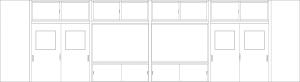
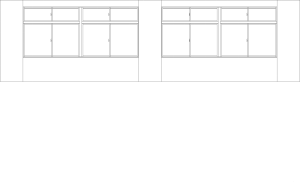
교실 벽, 교실, 방, 복도, 교실, 창문, 교실, 커튼, 다섯! 教室 壁・教室 掲示物あり・廊下 壁・教室 窓・教室 カーテン の5本です!


카테고리 1 カテゴリ1




갱신 이력
2021/07/19
교실 창
교실 커튼
추가! 도보 달리기!!!
이미 DL이 있다면, 업데이트해 주시면 감사하겠습니다!
커튼이 있는 상태에서 극한의 이미지를 경사로 처리하면 커튼이 형상이 된다고 생각하기 때문에,
가공의 경우는 커튼없이 소재의 【교실 창】을 넣어.
2021/07/19
▼教室 窓
▼教室 カーテン
追加しました!有言実行!!!
既にDL頂いた方、宜しければお手数ですが更新いただけたら幸いです!
カーテン有りの状態で画像を極端に傾けたり加工するとカーテンがおかしな形になると思うので、
加工する場合用としてカーテンなし素材の【教室 窓】を入れています。





'にっとくん!'님의 다른 소재


'소재집'의 인기 소재


신규 소재





-
 MVP ◆질문에 적절한 답변을 많이 게시하고 커뮤니티 운영에 크게 공헌한 사용자입니다. MVP는 3개월에 한 번, 그 사이에 획득한 포인트를 바탕으로 결정하고 표창을 실시하고 있습니다.
 -
 NVP(New Valuable Player) ◆MVP 다음으로 커뮤니티 운영에 공헌한 사용자입니다. 이제까지 MVP 수상 경험이 없는 분 중에서 획득한 포인트를 바탕으로 결정하여 표창을 실시하고 있습니다.
 -
 공식 엑스퍼트 ◆뛰어난 응답자의 증표인 MVP수상자 중에서 선택된 커뮤니티에서 가장 뛰어난 응답자의 증표입니다. 심사를 거쳐서 저희 회사에서 의뢰할 경우 취임되십니다.※ 옛 명칭 '에반젤리스트'
 -
 셀시스 공인 모더레이터 ◆모더레이터는 일본어와 기타 언어로 말할 수 있는 셀시스 공인 스태프입니다. 소프트웨어나 창작 전문가가 아니므로 직접 의문을 해결할 수는 없지만 여러분이 순조롭게 소통할 수 있도록 언어나 커뮤니케이션 측면에서 지원합니다.
 -
 셀시스 공식운영에 관련된 공식 계정입니다.