



거의 동일한 분할의 선을 그릴 수 있는 그라데이션 도구입니다. 大体等分割の線が引けるグラデーションツール。
약간의 편차가 있습니다만, 대략 같은 구분선을 그릴 수 있는 줄무늬입니다.
2개 부문 ~ 5개 부문이 있습니다.
※ 그라데이션 설정이므로 벡터 레이어에서는 사용할 수 없습니다.


(↓ 이미지의 텍스트)
균등하게 나누고 싶은 범위를 드래그하기만 하면 됩니다.
* 캔버스 전체에 선이 포함되어 있기 때문에 특정 범위를 균등하게 나누고 싶다면 먼저 범위를 선택하는 것이 더 쉽습니다.
※ Shift 키를 누른 상태에서 드래그하면 세로, 가로로 아름답게 당길 수 있습니다.
그라디언트 설정으로 선폭을 조정하거나 초안을 작성하고 좋아하는 브러시 크기로 위에서 추적할 수 있습니다.
----------------------------------------------------
----------------------------------------------------
(21/03/26 추가)
【사용법(삽입 방법)】
여기의 소재는 그라데이션 세트입니다.
단순히 보조 도구나 캔버스로 드래그할 수 없으므로 주의하십시오.
(1) [소재] 창에서 이 세트를 선택하고 하단의 [선택한 소재를 캔버스에 붙여넣기](설정 소재의 경우 팔레트 또는 프리셋에 등록)를 클릭하여 그라디언트 세트에 등록합니다.

(2) 이 ASK 페이지 (https://ask.clip-studio.com/ja-jp/detail?id=16366)를 참조하여 이 세트를 보조 도구 (그라데이션)로 등록하십시오.
이제 동일한 분할 줄무늬를 사용할 수 있습니다.
多少のズレはありますが、大体等分割の線が引けるストライプです。
2分割~5分割まであります。
※グラデーションセットなので、ベクターレイヤーでは使えません。
(↓画像内文章)
等分割したい範囲をドラッグするだけです
※キャンバス全体に線が入るので特定の範囲内を等分割したい時は、先に範囲を選択しておくと楽です。
※Shiftを押しながらドラッグすると綺麗に垂直水平に引けます。
線の太さの調節はグラデーションの設定でいじるか、これを下描きにして好みのブラシサイズで上からなぞってください。
----------------------------------------------------
----------------------------------------------------
(追記 21/03/26)
【使い方(入れ方)】
こちらの素材はグラデーションセットです。
単純にサブツールやキャンバスにドラッグするだけでは使用できませんのでご注意ください。
①[素材]ウィンドウから本セットを選び、下の方にある[選択中の素材をキャンバスに貼り付けます(設定素材の場合はパレットやプリセットに登録します)]をクリックしてグラデーションセットに登録してください。
②こちらのASKページ(https://ask.clip-studio.com/ja-jp/detail?id=16366)を参考に本セットをサブツール(グラデーション)として登録してください。
以上で等分割ストライプが使えるようになります。


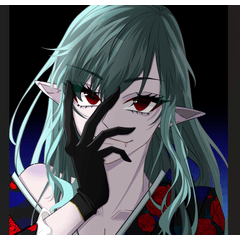





'駒米トオル'님의 다른 소재


'그라데이션 세트'의 인기 소재


신규 소재





배지
-
 MVP ◆질문에 적절한 답변을 많이 게시하고 커뮤니티 운영에 크게 공헌한 사용자입니다. MVP는 3개월에 한 번, 그 사이에 획득한 포인트를 바탕으로 결정하고 표창을 실시하고 있습니다.
 -
 NVP(New Valuable Player) ◆MVP 다음으로 커뮤니티 운영에 공헌한 사용자입니다. 이제까지 MVP 수상 경험이 없는 분 중에서 획득한 포인트를 바탕으로 결정하여 표창을 실시하고 있습니다.
 -
 공식 엑스퍼트 ◆뛰어난 응답자의 증표인 MVP수상자 중에서 선택된 커뮤니티에서 가장 뛰어난 응답자의 증표입니다. 심사를 거쳐서 저희 회사에서 의뢰할 경우 취임되십니다.※ 옛 명칭 '에반젤리스트'
 -
 셀시스 공인 모더레이터 ◆모더레이터는 일본어와 기타 언어로 말할 수 있는 셀시스 공인 스태프입니다. 소프트웨어나 창작 전문가가 아니므로 직접 의문을 해결할 수는 없지만 여러분이 순조롭게 소통할 수 있도록 언어나 커뮤니케이션 측면에서 지원합니다.
 -
 셀시스 공식운영에 관련된 공식 계정입니다.