


波のコースティクス(屈折した光の模様)が描けるブラシと、歪みを加えるオートアクションのセットです。
- 「コースティクス」のブラシは、メイン描画色が反映されます。
- オートアクションは、このブラシ専用として調整している為、その他の用途には向いていません。
素材数
ブラシ:2種類
オートアクション:2種類

〈ブラシ収録内容〉

◆コースティクスの描き方
1) 新規レイヤーを作成し、モードを「覆い焼き(発光)」にします。

2) 「コースティクス」ブラシで光の模様を描きます。
網目のようなイメージで描くと綺麗に仕上がります。

3) オートアクションを使って、コースティクスに波の歪みを加えます。

【使い方】
①コースティクス(光の模様)を描いたレイヤーを編集対象にします。
②レイヤーがクリッピング・ロック・非表示になっている場合はすべて解除してください。
③使用したいオートアクションを選択し、再生ボタンをクリックします。

※描画したブラシのサイズが200以下の場合「弱」、200以上の場合「強」がオススメです。

4) 光を投影したい面(水底など)に形状を合わせます。
メニューバーの「編集」→「変形」→「自由変形」で変形ができます。
面が平らでない場合は「メッシュ変形」をお使いください。

5) 気になる部分があれば、「ぼかし消し」ブラシでふわっと消して整えてください。

完成!

▼▼オートアクションの見た目比較▼▼
- 「弱」は波の揺れ方が細かく、弱いぼかしがかかります。
- 「強」は波の揺れ方が緩やかで、強いぼかしがかかります。

※上記サンプルは見やすくする為に画像を縮小しているので、実寸ではありません。

◆私の他の素材にもご興味ありましたら、このページ下部にある「出品中の素材を検索」から探すことができます。


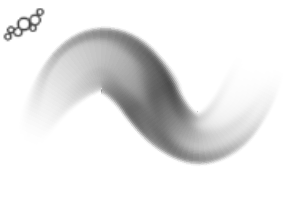
ブラシ

アクション




"飴宮くろま"さんの別の素材


"素材集"の人気素材


新着素材




バッジ
-
 MVP ◆質問に対して適切な回答を数多く投稿し、コミュニティの運営に大きく貢献したユーザーです。MVPは3ヶ月に一度、その間に獲得したポイントを元に決定し、表彰を行っています。
 -
 NVP (New Valuable Player) ◆MVPに次いでコミュニティの運営に貢献したユーザーです。これまでMVPの受賞経験のない方から、獲得したポイントを元に決定し、表彰を行なっています。
 -
 公式エキスパート ◆優れた回答者の証であるMVP受賞者の中からさらに選ばれた、コミュニティで最も優良な回答者の証です。審査を経て当社から依頼し就任いただいています。※旧名称「エバンジェリスト」
 -
 セルシス公認モデレーター ◆モデレーターは、日本語とその他の言語が話せるセルシス公認のスタッフです。ソフトウェアや創作のエキスパートではないので、直接疑問を解決することはできませんが、みなさんがスムーズにコミュニケーションできるように、言葉やコミュニケーションの側面からサポートします。
 -
 セルシス公式運営に関連した公式アカウントです。
