


柵を描くためのベクター線です。自由変形で選択範囲の4辺を、パース線に沿うように配置すると、パースに沿った柵ができます。
使い方
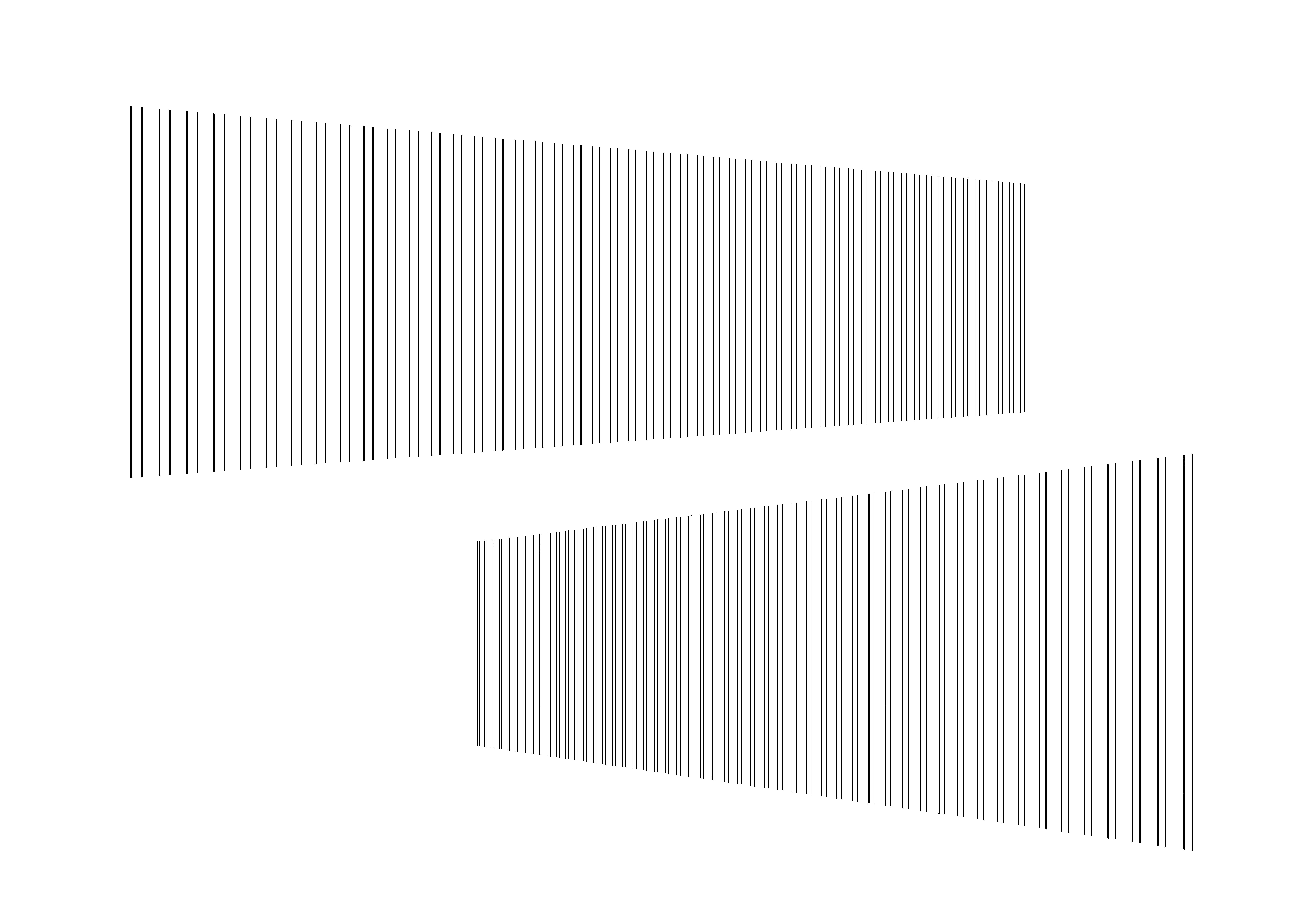
1、削除
不要な部分を削除しましょう。柵の片側だけが残ってないか確認することをお勧めします。高さは変形でなんとかなるので、柵の本数だけ調整しましょう。
※消し残しがあると選択範囲がうまく取れません。フチなどで確認することを推奨します。
2、選択範囲を取る
メニュー[編集]→変形→自由変形で選択範囲を取ります。
3、変形
パースに選択範囲の4辺が沿うように配置します。
Shiftキーを押しながら回転すると45度ずつ回転します。
2点透視の場合、選択範囲の角をShiftキーを押しながら移動すると垂直移動するので、配置するときに活用しましょう。
4、線変更
全ての線を変更したい場合
Ctrlキーを押しながらレイヤーをタップすると、すべての線が選択され、オブジェクトから線幅や線の種類の変更ができます。
線幅修正ツールを使う場合
二点透視の場合、線全体に処理のチェックをつけたままにするほうがいいと思います。パースの奥に向かって細くなるように、何回かするとパースの奥に向かって細くなり、遠近感が出ます。
近景の場合、柵の影側の線を太くすると、立体感が出ます。
5、完成!
柵の横棒などを付けたり、テクスチャやハッチング等、各々絵柄に合うように調整してください。
下画像は使用例です。この画像にある、細い柵は別にあります。「均等柵細ベクター線」で検索すると出てきます。必要ならばダウンロードしてください。


"植物Shokubutsu"さんの別の素材


"画像素材"の人気素材





新着素材


バッジ
-
 MVP ◆質問に対して適切な回答を数多く投稿し、コミュニティの運営に大きく貢献したユーザーです。MVPは3ヶ月に一度、その間に獲得したポイントを元に決定し、表彰を行っています。
 -
 NVP (New Valuable Player) ◆MVPに次いでコミュニティの運営に貢献したユーザーです。これまでMVPの受賞経験のない方から、獲得したポイントを元に決定し、表彰を行なっています。
 -
 公式エキスパート ◆優れた回答者の証であるMVP受賞者の中からさらに選ばれた、コミュニティで最も優良な回答者の証です。審査を経て当社から依頼し就任いただいています。※旧名称「エバンジェリスト」
 -
 セルシス公認モデレーター ◆モデレーターは、日本語とその他の言語が話せるセルシス公認のスタッフです。ソフトウェアや創作のエキスパートではないので、直接疑問を解決することはできませんが、みなさんがスムーズにコミュニケーションできるように、言葉やコミュニケーションの側面からサポートします。
 -
 セルシス公式運営に関連した公式アカウントです。
