


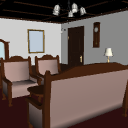
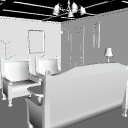
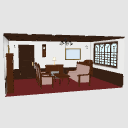
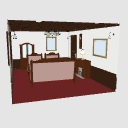
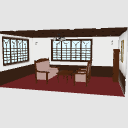
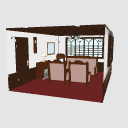
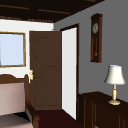
モダンな雰囲気を意識した応接間の3Dモデルです。
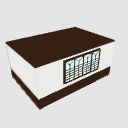
ドアを開閉することもできます。


マテリアル
-
カラー
-
無地
配置
-
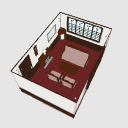
初期レイアウト
-
天井抜き
-
壁抜き①
-
壁抜き②
-
壁抜き③
-
壁抜き④
可動パーツ
-
Door
更新履歴
2023.11.9 Ver.2アップデート。レイアウトを追加。
旧バージョン


"Horiland"さんの別の素材


"3Dオブジェクト"の人気素材





新着素材




-
 MVP ◆質問に対して適切な回答を数多く投稿し、コミュニティの運営に大きく貢献したユーザーです。MVPは3ヶ月に一度、その間に獲得したポイントを元に決定し、表彰を行っています。
 -
 NVP (New Valuable Player) ◆MVPに次いでコミュニティの運営に貢献したユーザーです。これまでMVPの受賞経験のない方から、獲得したポイントを元に決定し、表彰を行なっています。
 -
 公式エキスパート ◆優れた回答者の証であるMVP受賞者の中からさらに選ばれた、コミュニティで最も優良な回答者の証です。審査を経て当社から依頼し就任いただいています。※旧名称「エバンジェリスト」
 -
 セルシス公認モデレーター ◆モデレーターは、日本語とその他の言語が話せるセルシス公認のスタッフです。ソフトウェアや創作のエキスパートではないので、直接疑問を解決することはできませんが、みなさんがスムーズにコミュニケーションできるように、言葉やコミュニケーションの側面からサポートします。
 -
 セルシス公式運営に関連した公式アカウントです。
