


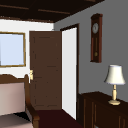
モダンな雰囲気を意識した応接間です。


【解説】
下記の順で本アセットを解説します。
①オブジェクトリスト詳細およびオブジェクトを非表示にする方法
②ドアの開閉方法
③オブジェクトの大きさ変更
④無地バージョンの変更方法
①オブジェクトリスト詳細およびオブジェクトを非表示にする方法
本アセットは壁や天井を非表示にすることができます。
非表示にする方法は
1.ツールプロパティ→サブツール詳細パレット開く→オブジェクトリストをクリック。
2.「3D応接間」のフォルダを開くと下の図のようなリストが出てきます。
3.オブジェクト名の目(eye)マークをオフにすると非表示にすることができます。

②ドアの開閉方法
本アセットのドアは可動プリセットより開閉することができます。
可動プリセットの使い方は
1.ツールプロパティ→レイアウトの中の左から3番目のマーク(可動プリセット)を
クリック。
2.下の図のように「Door」という項目が出てきます。
その項目のレバーを左へ動かし数値を変更するとドアが開きます。


③オブジェクトの配置変更方法
ソファやキャビネット、その他小物などの配置を変更することができます。
1.配置を変更したいオブジェクトを選択。
すると下の図のようにマニピュレータ(3色の矢印と曲線で出来ている方向キー)が出現します。
2.矢印は移動、曲線は回転です。
移動の場合は動かしたい方向の矢印をドラッグでなぞるとオブジェクトが移動します。
回転も同様に動かしたい色の曲線をドラッグすると動かすことができます。


④無地バージョンの変更方法
本アセットは無地バージョンに変更することができます。

無地バージョンの設定方法は
1.ツールプロパティ→レイアウトの中の左端のマーク(マテリアルのプリセット)を
クリック。
2.下の図のようにカラー、無地の項目が出ますので無地の方をクリックすると
色が変わります。
元に戻す際はカラーにチェックを入れてください。

【オマケ】
別売りのアンティークデスクと合わせ、キャビネットの配置を変更すると
下の図のように書斎や社長室のようにもできます。


ぜひお手持ちの3D素材と色々組み合わせてみてください。
マテリアル
-
カラー
-
無地


配置
-
初期レイアウト

可動パーツ
-
Door
更新履歴
2023.7.7 価格変更


"Horiland"さんの別の素材


"3Dオブジェクト"の人気素材




新着素材


バッジ
-
 MVP ◆質問に対して適切な回答を数多く投稿し、コミュニティの運営に大きく貢献したユーザーです。MVPは3ヶ月に一度、その間に獲得したポイントを元に決定し、表彰を行っています。
 -
 NVP (New Valuable Player) ◆MVPに次いでコミュニティの運営に貢献したユーザーです。これまでMVPの受賞経験のない方から、獲得したポイントを元に決定し、表彰を行なっています。
 -
 公式エキスパート ◆優れた回答者の証であるMVP受賞者の中からさらに選ばれた、コミュニティで最も優良な回答者の証です。審査を経て当社から依頼し就任いただいています。※旧名称「エバンジェリスト」
 -
 セルシス公認モデレーター ◆モデレーターは、日本語とその他の言語が話せるセルシス公認のスタッフです。ソフトウェアや創作のエキスパートではないので、直接疑問を解決することはできませんが、みなさんがスムーズにコミュニケーションできるように、言葉やコミュニケーションの側面からサポートします。
 -
 セルシス公式運営に関連した公式アカウントです。
