



Es una herramienta que dibuja fácilmente líneas verticales espaciadas uniformemente creadas para usar en sombras de fondo, etc.
También puedes cambiar a líneas diagonales u horizontales ajustando el ángulo de la línea.
* 2026/8/11 Añadido "Línea sombra con extracción" y "línea sombra inicial y final"
背景の影などに使用するために作成した、簡単に等間隔の縦線を描くツールです。
線の角度を調整することで斜め線や横線にも切り替えられます。
* 2026/8/11 「抜きあり影線」「入り抜き影線」を追加しました


Herramienta de línea de sombra 影線ツール
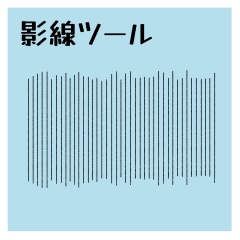
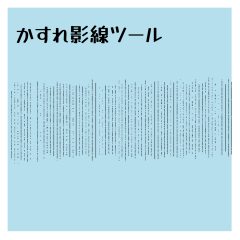
Añadir 追加
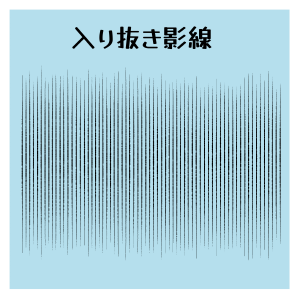
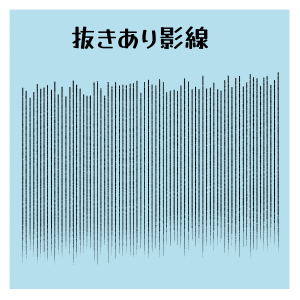
Historial de actualizaciones
Se han añadido la actualización 2026.8.11/"Línea sombra con recorte" y "línea sombra inicial y final". 2026.8.11 アップデート/「抜きあり影線」「入り抜き影線」を追加いたしました。



Más materiales de karasuka


Materiales populares de Catálogos de materiales


Nuevos materiales





-
 MVP ◆Estos usuarios han contribuido en gran medida a la gestión de la comunidad, al publicar multitud de útiles respuestas a las preguntas planteadas. Una vez cada tres meses, los MVP son seleccionados en base a los puntos obtenidos durante ese período y, en consecuencia, son reconocidos por su esfuerzo.
 -
 New Valuable Player (NVP) ◆Son las personas que más han contribuido a la comunidad después de los MVP. Este galardón se otorga según los puntos conseguidos a los usuarios que aún no han obtenido ningún premio MVP.
 -
 Especialista oficial ◆Elegidos de entre todos los MVP, quienes ya han demostrado ser de inestimable ayuda, esto es un testimonio de su excepcional apoyo para con la comunidad. Tras un minucioso escrutinio, son nombrados por Celsys para ocupar dicho cargo.Nota: Anteriormente denominados "evangelistas".
 -
 Moderador oficial de Celsys ◆Los moderadores son miembros del personal de Celsys que pueden comunicarse en japonés y otros idiomas. No son expertos en software o ilustración, por lo que no pueden responder directamente a las preguntas. Sin embargo, tratarán de asegurarse de que la comunicación entre usuarios de distintas lenguas sea tan fluida y comprensible como sea posible.
 -
 Cuenta oficial de CelsysCuenta oficial del administrador