



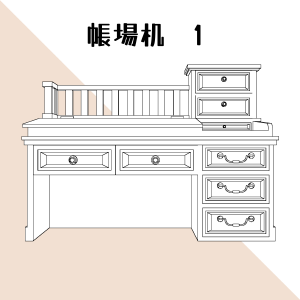
Es un conjunto de 6 tipos de escritorios de libro mayor.
Creo que se puede usar ampliamente desde el período Edo ~ el período Showa temprano.
Hay tres diseños básicos.
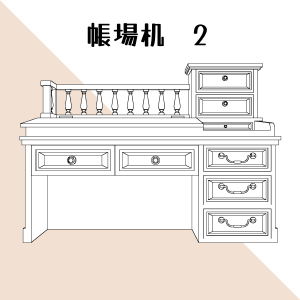
Basado en 1, 2 tiene un diseño de pilar diferente.
3 tiene un diseño simple sin decoraciones y estantes en primer plano.
1 ~ 3 Hay escritorios estrechos y anchos para cada uno de ellos, y hay 6 tipos en total.
El cambio de ancho se registra en el diseño, pero también puede cambiarlo desde la lista de objetos.
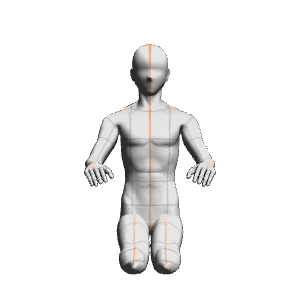
Como beneficio adicional, se adjunta una muñeca de dibujo con una pose sentada.
Como conjunto de muestra, se agrega una capa que combina un escritorio de libro mayor, una celosía de libro mayor y una muñeca de dibujo.
Puede usarlo tal cual, pero utilícelo como referencia de tamaño con una persona.
La cuadrícula del libro mayor se distribuye gratuitamente como un material separado.
Descárguelo si es necesario.
Esperamos que lo aproveches.
帳場机6種類のセットです。
江戸時代~昭和初期くらいまで、幅広くお使いいただけると思います。
基本デザインは3種類。
1を基本に、2は柱のデザインが違っています。
3は手前の飾りと棚がない、シンプルなデザインです。
1~3それぞれに机の横幅が狭いものと広いものがあり、全6種類となります。
横幅の切り替えはレイアウトに登録してありますが、オブジェクトリストからも変更できます。
おまけとして正座ポーズのデッサン人形を付けています。
セット見本として、帳場机、帳場格子、デッサン人形を組み合わせたレイヤーを付けています。
そのままでもご利用いただけますが、人物とのサイズ参考にもご活用ください。
帳場格子を別素材として無料配布しています。
必要に応じてダウンロードしてください。
ご活用いただけましたら幸いです。


Máquina de cuentas 帳場机


sobresueldo おまけ
Muestra de uso 使用見本

Historial de actualizaciones
* Hubo un error en el mostrador de registro 2-1, y se añadió una versión corregida.
Las versiones antiguas con errores no pueden eliminarse debido a las especificaciones de ASSETS, por lo que permanecen tal cual.
"Desk 2 [Versión modificada]" es el material más correcto.
Por favor, borra la versión antigua después de descargarla.
※帳場机2-1にミスがあり、修正版を追加しました。
ミスがある旧バージョンもASSETSの仕様上削除できないため、そのまま残っています。
「帳場机 2 【修正版】」の方が正しい素材です。
旧バージョンはダウンロード後に削除お願いいたします。


Más materiales de karasuka


Materiales populares de Catálogos de materiales


Nuevos materiales





-
 MVP ◆Estos usuarios han contribuido en gran medida a la gestión de la comunidad, al publicar multitud de útiles respuestas a las preguntas planteadas. Una vez cada tres meses, los MVP son seleccionados en base a los puntos obtenidos durante ese período y, en consecuencia, son reconocidos por su esfuerzo.
 -
 New Valuable Player (NVP) ◆Son las personas que más han contribuido a la comunidad después de los MVP. Este galardón se otorga según los puntos conseguidos a los usuarios que aún no han obtenido ningún premio MVP.
 -
 Especialista oficial ◆Elegidos de entre todos los MVP, quienes ya han demostrado ser de inestimable ayuda, esto es un testimonio de su excepcional apoyo para con la comunidad. Tras un minucioso escrutinio, son nombrados por Celsys para ocupar dicho cargo.Nota: Anteriormente denominados "evangelistas".
 -
 Moderador oficial de Celsys ◆Los moderadores son miembros del personal de Celsys que pueden comunicarse en japonés y otros idiomas. No son expertos en software o ilustración, por lo que no pueden responder directamente a las preguntas. Sin embargo, tratarán de asegurarse de que la comunicación entre usuarios de distintas lenguas sea tan fluida y comprensible como sea posible.
 -
 Cuenta oficial de CelsysCuenta oficial del administrador