



Líneas vectoriales de calendario de escritorio. De domingo a lunes, la carpeta contiene una capa de fecha para el inicio de cada día, una capa para las versiones japonesa e inglesa del día de la semana, y una capa de borde. Si tomas la selección y la colocas a lo largo de la línea de perspectiva, el calendario se dibujará a lo largo de la perspectiva. 卓上カレンダーのベクター線です。フォルダ内に日曜日から月曜日まで、それぞれの曜日始まりの日付レイヤーと、曜日の日本語版と英語版のレイヤー、枠線のレイヤーが入っています。選択範囲を取り、パース線に沿うように配置すると、パースに沿ってカレンダーが描かれます。
Ejemplos de uso
1. Eliminar
Vamos a eliminar capas de fechas y días de la semana que no necesitamos.
2. Añadidos
Como no hay año, vamos a añadirlo en la parte superior izquierda. Puedes copiar y pegar cualquier número de la fecha, o puedes crear una nueva línea vectorial de números.
Vectorizar números
Escribe los números en blanco con la herramienta de letras (la fecha se hace con I-OTF antic StdB). Coloca el borde a 0,1 mm, etc., y rasteriza. De las tres líneas en la esquina superior izquierda de la paleta de capas, selecciona la capa convertir y vectorízala.
Añadir un editor de calendario o un nombre de mes al estilo japonés puede aumentar la realidad.
Si quieres añadir ilustraciones, dibujalas en capa vectorial. En este momento, si hay una línea fuera del límite del calendario, la selección no será bien recibida, así que ten cuidado.
Si escribes sobre el comportamiento del personaje, como salir con alguien, trabajar a tiempo parcial o ir a trabajar, puede que tengas una sensación de vida.
3、Deformación
Puedes eliminar la selección con la transformación gratuita → transformar → menú[editar]. Colócala de modo que los cuatro lados de la selección queden alineados con Perth.
4. Cambio de línea
Al cambiar todas las líneas a la vez
Cuando seleccionas una capa manteniendo pulsada la tecla Ctrl, todos los dibujos lineales están seleccionados, y puedes cambiar el ancho y el tipo de línea del objeto.
Cuándo usar la herramienta de ancho de línea correcto
Desmarca toda la línea del proceso y usa la herramienta para estrechar hacia la parte trasera de la perspectiva y así tener una idea de la perspectiva.
5. ¡Terminado!
La imagen de abajo es un ejemplo de uso. El día 30 y el 31 se colocan en la misma casilla que las otras fechas. El número de días varía según el mes, así que no olvides borrarlo...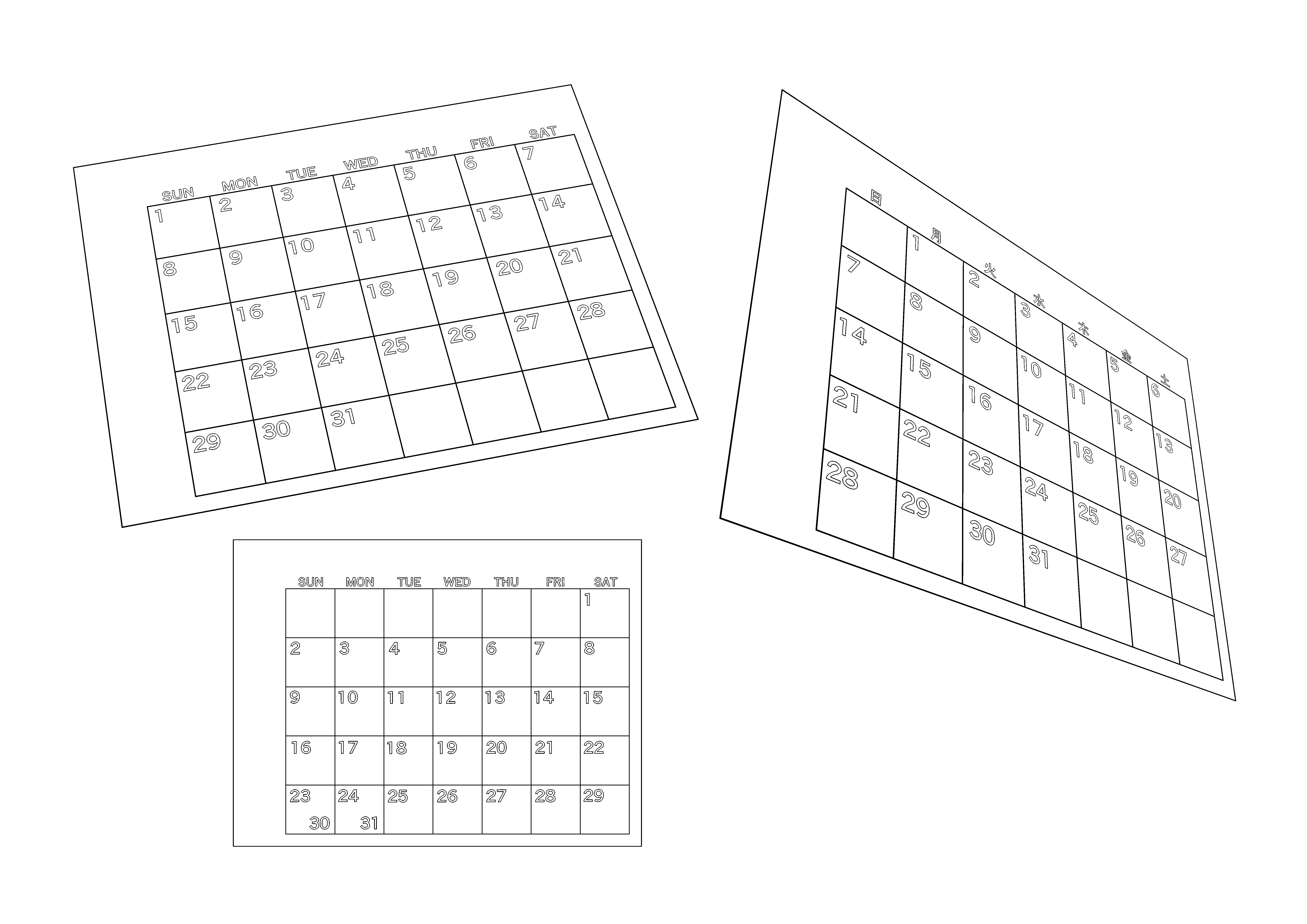
使用例
1、削除
不要な日付レイヤーと曜日レイヤーを削除しましょう。
2、描き足し
年月が無いので左上等に付け足しましょう。日付から任意の数字をコピーして張るのもいいですし、新たに数字のベクター線を作るのでもいいです。
数字のベクター化
白で数字を文字ツールで打ちます(日付はI-OTFアンチックStdBで作ってます)。フチを0.1mm等で付け、ラスタライズ。レイヤーパレット左上の三本線から、レイヤーの変換を選択し、ベクター化します。
カレンダーの出版社や、和風月名などを付け足すとリアリティが増すかもしれません。
イラストなどを付け足したい場合はベクターレイヤーに描きましょう。このときカレンダーの枠線外に線があると選択範囲がうまく取れないので気を付けましょう。
デートやアルバイト、出勤などキャラクターの行動を書くと生活感がでるかもしれません。
3、変形
メニュー[編集]→変形→自由変形で選択範囲が取れます。パースに選択範囲の4辺が沿うように配置しましょう。
4、線変更
全ての線を一括で変更する場合
Ctrlキーを押しながらレイヤーを選択するとすべての線画選択され、オブジェクトから線の幅や線の種類が変更できます。
線幅修正ツールを使う場合
線全体に処理のチェックを外し、パースの奥に向かって細くなるようにツールを使うと、遠近感が出ます。
5、完成!
下画像が使用例です。30日や31日は他の日付と同じマスに配置しています。月によって日数が異なるので消し忘れの無いように…。


Más materiales de 植物Shokubutsu


Materiales populares de Materiales de imagen





Nuevos materiales


Insignias
-
 MVP ◆Estos usuarios han contribuido en gran medida a la gestión de la comunidad, al publicar multitud de útiles respuestas a las preguntas planteadas. Una vez cada tres meses, los MVP son seleccionados en base a los puntos obtenidos durante ese período y, en consecuencia, son reconocidos por su esfuerzo.
 -
 New Valuable Player (NVP) ◆Son las personas que más han contribuido a la comunidad después de los MVP. Este galardón se otorga según los puntos conseguidos a los usuarios que aún no han obtenido ningún premio MVP.
 -
 Especialista oficial ◆Elegidos de entre todos los MVP, quienes ya han demostrado ser de inestimable ayuda, esto es un testimonio de su excepcional apoyo para con la comunidad. Tras un minucioso escrutinio, son nombrados por Celsys para ocupar dicho cargo.Nota: Anteriormente denominados "evangelistas".
 -
 Moderador oficial de Celsys ◆Los moderadores son miembros del personal de Celsys que pueden comunicarse en japonés y otros idiomas. No son expertos en software o ilustración, por lo que no pueden responder directamente a las preguntas. Sin embargo, tratarán de asegurarse de que la comunicación entre usuarios de distintas lenguas sea tan fluida y comprensible como sea posible.
 -
 Cuenta oficial de CelsysCuenta oficial del administrador