



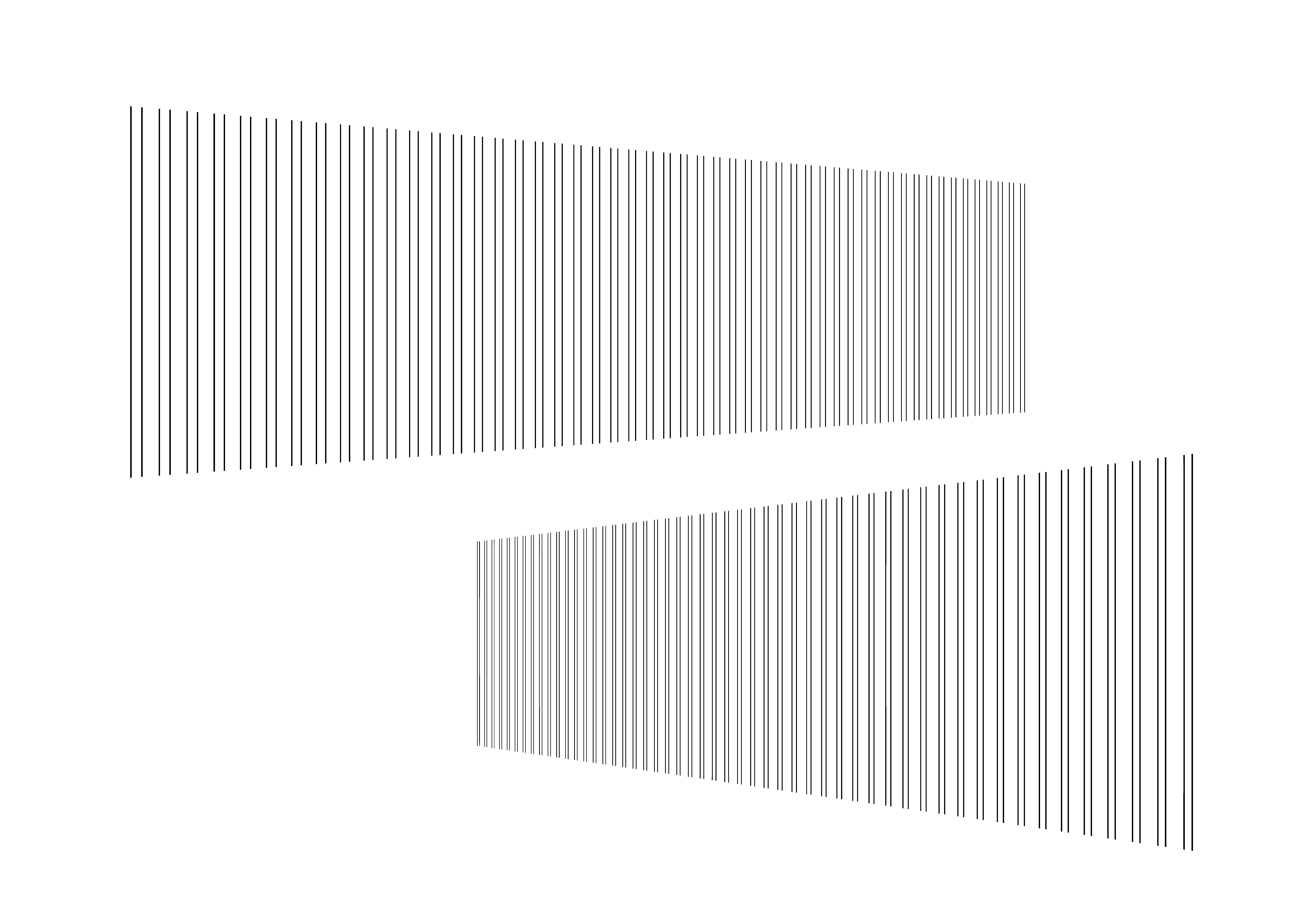
Líneas vectoriales para dibujar vallas. Si colocas los cuatro lados de la selección en la transformación libre a lo largo de la línea de Perth, tendrás una valla a lo largo de Perth. 柵を描くためのベクター線です。自由変形で選択範囲の4辺を、パース線に沿うように配置すると、パースに沿った柵ができます。
uso
1. Eliminar
Borremos las partes que no necesitamos. Es recomendable comprobar que solo queda un lado de la valla. La altura puede gestionarse mediante deformación, así que solo se ajusta el número de vallas.
* Si hay un residuo sin borrar, la selección no se eliminará bien. Se recomienda comprobar con una frontera.
2. Acepta la selección
Toma la selección con el menú [Editar] → transforma → transformación gratuita.
3、Deformación
Coloca la perspectiva de modo que los cuatro lados de la selección queden alineados.
Mantén pulsada la tecla Mayús mientras giras para rotar en incrementos de 45 grados.
En el caso de la perspectiva de dos puntos, si mueves la esquina de la selección manteniendo pulsada la tecla Mayús, se moverá verticalmente, así que vamos a usarla al colocarla.
4. Cambio de línea
Si quieres cambiar todas las líneas
Mantén pulsada la tecla Ctrl y toca una capa para seleccionar todas las líneas y cambia el ancho y el tipo de línea del objeto.
Cuándo usar la herramienta de ancho de línea correcto
En el caso de la perspectiva de dos puntos, creo que es mejor dejar toda la línea del proceso revisada. Al igual que se estrecha hacia la parte trasera del perth, se estrecha hacia la parte trasera de la perspectiva tras varias veces, dando una sensación de perspectiva.
En el caso de una vista de cerca, engrosar la línea en el lado de sombra de la valla crea un efecto tridimensional.
5. ¡Terminado!
Por favor, ajusta las barras horizontales de la valla, la textura, el tramado, etc. para que encajen con cada patrón.
La imagen de abajo es un ejemplo de uso. En esta imagen, hay una valla fina separada. Si buscas "línea vectorial incluso de valla delgada", aparecerá. Descárgalo si es necesario.
使い方
1、削除
不要な部分を削除しましょう。柵の片側だけが残ってないか確認することをお勧めします。高さは変形でなんとかなるので、柵の本数だけ調整しましょう。
※消し残しがあると選択範囲がうまく取れません。フチなどで確認することを推奨します。
2、選択範囲を取る
メニュー[編集]→変形→自由変形で選択範囲を取ります。
3、変形
パースに選択範囲の4辺が沿うように配置します。
Shiftキーを押しながら回転すると45度ずつ回転します。
2点透視の場合、選択範囲の角をShiftキーを押しながら移動すると垂直移動するので、配置するときに活用しましょう。
4、線変更
全ての線を変更したい場合
Ctrlキーを押しながらレイヤーをタップすると、すべての線が選択され、オブジェクトから線幅や線の種類の変更ができます。
線幅修正ツールを使う場合
二点透視の場合、線全体に処理のチェックをつけたままにするほうがいいと思います。パースの奥に向かって細くなるように、何回かするとパースの奥に向かって細くなり、遠近感が出ます。
近景の場合、柵の影側の線を太くすると、立体感が出ます。
5、完成!
柵の横棒などを付けたり、テクスチャやハッチング等、各々絵柄に合うように調整してください。
下画像は使用例です。この画像にある、細い柵は別にあります。「均等柵細ベクター線」で検索すると出てきます。必要ならばダウンロードしてください。


Más materiales de 植物Shokubutsu


Materiales populares de Materiales de imagen





Nuevos materiales


Insignias
-
 MVP ◆Estos usuarios han contribuido en gran medida a la gestión de la comunidad, al publicar multitud de útiles respuestas a las preguntas planteadas. Una vez cada tres meses, los MVP son seleccionados en base a los puntos obtenidos durante ese período y, en consecuencia, son reconocidos por su esfuerzo.
 -
 New Valuable Player (NVP) ◆Son las personas que más han contribuido a la comunidad después de los MVP. Este galardón se otorga según los puntos conseguidos a los usuarios que aún no han obtenido ningún premio MVP.
 -
 Especialista oficial ◆Elegidos de entre todos los MVP, quienes ya han demostrado ser de inestimable ayuda, esto es un testimonio de su excepcional apoyo para con la comunidad. Tras un minucioso escrutinio, son nombrados por Celsys para ocupar dicho cargo.Nota: Anteriormente denominados "evangelistas".
 -
 Moderador oficial de Celsys ◆Los moderadores son miembros del personal de Celsys que pueden comunicarse en japonés y otros idiomas. No son expertos en software o ilustración, por lo que no pueden responder directamente a las preguntas. Sin embargo, tratarán de asegurarse de que la comunicación entre usuarios de distintas lenguas sea tan fluida y comprensible como sea posible.
 -
 Cuenta oficial de CelsysCuenta oficial del administrador