


DKGF – Pinsel zum Zeichnen der Rüschen – (DKGF -フリルのアタリを描くブラシ-) DKGF -フリルのアタリを描くブラシ-
Content ID:2312895
-
10


・ Wenn du das gezeichnete Rüschenmaterial verwendest, schwebt es vom Bild ...
・ Ich möchte die Linien von Hand zeichnen, auch wenn es viel Zeit kostet. Aber die Struktur ist schwierig ...
Es ist ein Pinsel nur für Entwürfe und grobe Skizzen, die die Form der Rüschen für solche Anlässe vereinfachen.
・描き込まれたフリルの素材を使うと絵から浮いてしまう…
・線は手間がかかっても手描きしたい。でも構造が難しい…
そんなときのためのフリルの形状を単純化した下書きやラフスケッチの為だけのブラシです。


Standard スタンダード
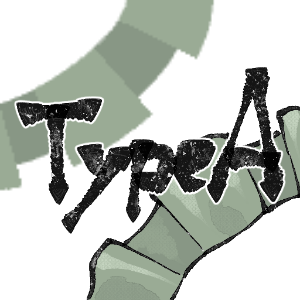
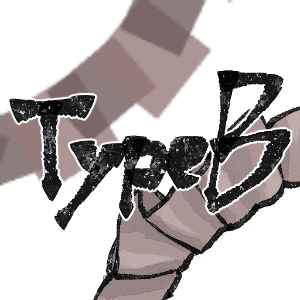
Fast vorne ほぼ正面
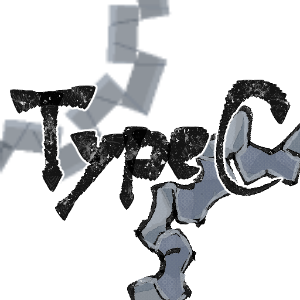
Gestuft 階段状
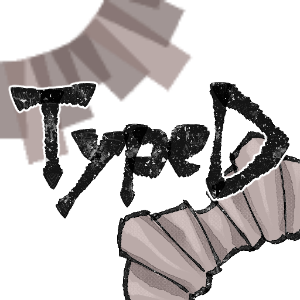
Bonusband オマケリボン



Weitere Materialien von 道化麗氏


Beliebte Materialien zu „Materialkatalog“


Neue Materialien








-
 MVP ◆Dieser Nutzer hat einen großen Beitrag zur Verwaltung der Community geleistet, indem er viele großartige Antworten auf die gestellten Fragen veröffentlicht hat. Alle drei Monate werden die MVPs auf der Grundlage der in diesem Zeitraum erworbenen Punkte ermittelt und entsprechend anerkannt.
 -
 New Valuable Player (NVP) ◆Die NVP-Auszeichnung geht an die Nutzer, die nach den MVP den größten Beitrag zur Community geleistet haben. Sie werden basierend auf den gesammelten Punkten unter denjenigen ausgewählt, die bisher noch nicht als MVP ausgezeichnet wurden.
 -
 Offizielle Experten ◆Ausgewählt aus allen MVP-Preisträgern, die bereits ein Zeichen für Exzellenz sind, zeugt diese Auszeichnung von herausragender Korrespondenz in der Community. Nach sorgfältiger Prüfung werden sie von CELSYS ernannt und übernehmen ihre Position.* Vorherige Bezichnung: Evangelist
 -
 Offizieller Moderator von CELSYS ◆Moderatoren sind offizielle CELSYS-Mitarbeiter, die fließend Japanisch und verschiedene andere Sprachen sprechen. Moderatoren sind keine Experten der Software oder Illustrationen und können daher nicht direkt auf Ihre Fragen antworten. Aber Moderatoren bieten Unterstützung in Kommunikation und Sprache, um sicherzustellen, dass alle reibungslos miteinander kommunizieren können.
 -
 Offizieller Account von CELSYSDer offizielle Administrator-Account