Das Innere des Spiegels ist von Anfang an da
Wenn man einen Schönheitssalon zeichnet, bleibt der Spiegel bis zum Ende sichtbar. Nachdem du den Vordergrund fertig gezeichnet hast, wirst du darüber nachdenken, wie es aussehen wird und wie. Nachdem Sie die Position entschieden und den Winkel angepasst haben, können Sie schließlich zeichnen. Dort hört die Hand auf.
CLIP STUDIO PAINT 3D kann keine Spiegelreflexionen darstellen. Selbst wenn du einen Spiegel platzierst, wird nichts so reflektiert, wie es ist.
Dieses Asset simuliert die Reflexion. Auf der anderen Seite des Spiegels habe ich einen Raum geschaffen, der so nach links und rechts gedreht ist. Es ist eine Möglichkeit, einen anderen Raum in eine Position zu bringen, die wie ein Spiegelbild erscheint, statt wie eine tatsächliche Spiegelung.
Wenn man es auf ein anderes Asset [Schönheitssalon 01 | Zwischensequenz] legt, wird das Innere des Spiegels schon reflektiert, bevor man mit dem Zeichnen beginnt. Es gibt keinen Überlegungsprozess darüber, was wo gezeigt wird. Da sie auf der Rückseite des Spiegels angebracht ist, wird das Innere des Spiegels nicht weiß erscheinen.
* Dieses Bild ist eine Kombination dieses Assets und eines weiteren Assets "Drawable Beauty Salon 01 | Cutscene".
Wenn der Spiegel leer ist und wenn er reflektiert wird
Die Oberseite hat denselben Winkel mit nur [Drawable Beauty Salon 01 | Cutscene] platziert, und unten ist der gleiche Winkel mit diesem Asset gestapelt.
* Das untenstehende Bild ist eine Kombination dieses Assets und eines weiteren Assets "Drawable Beauty Salon 01 | Cutscene".
Selbst wenn man den Winkel ändert, bleibt das Innere des Spiegels korrekt
Der gleiche Raum wie im Vordergrund entsteht, indem man ihn so umkehrt, wie er ist. Egal, wohin man die Kamera schwingt, das Innere des Spiegels widerspricht der Vorderseite nicht.
* Dieses Bild/Video ist eine Kombination aus diesem Asset und einem weiteren Asset "Drawable Beauty Salon 01 | Cutscene".
Was ist drin
Der Spiegel selbst, der Rahmen und die Glasoberfläche befinden sich auf der Seite [Schönheitssalon 01 Zwischensequenz]. Dieses Asset ist das, was du hinter diesen Spiegel legst.
Wenn das Bild keinen Spiegel verwendet, kann es auch allein verwendet werden.
Dieses Objekt ist die Szene des Schnitts selbst. Wände und Spiegel sind nicht enthalten, sodass du den Hintergrund selbst zeichnen oder mit anderen Materialien kombinieren kannst.
In [Drawable Beauty Salon 01|Cutscene] ist der Friseur Rechtshänder. Dieses Asset ist ein Spiegelbild der Zwischensequenz, daher habe ich eine Schere in der linken Hand. Wenn er allein verwendet wird, kann er auch als Linkshänder als Friseur verwendet werden.
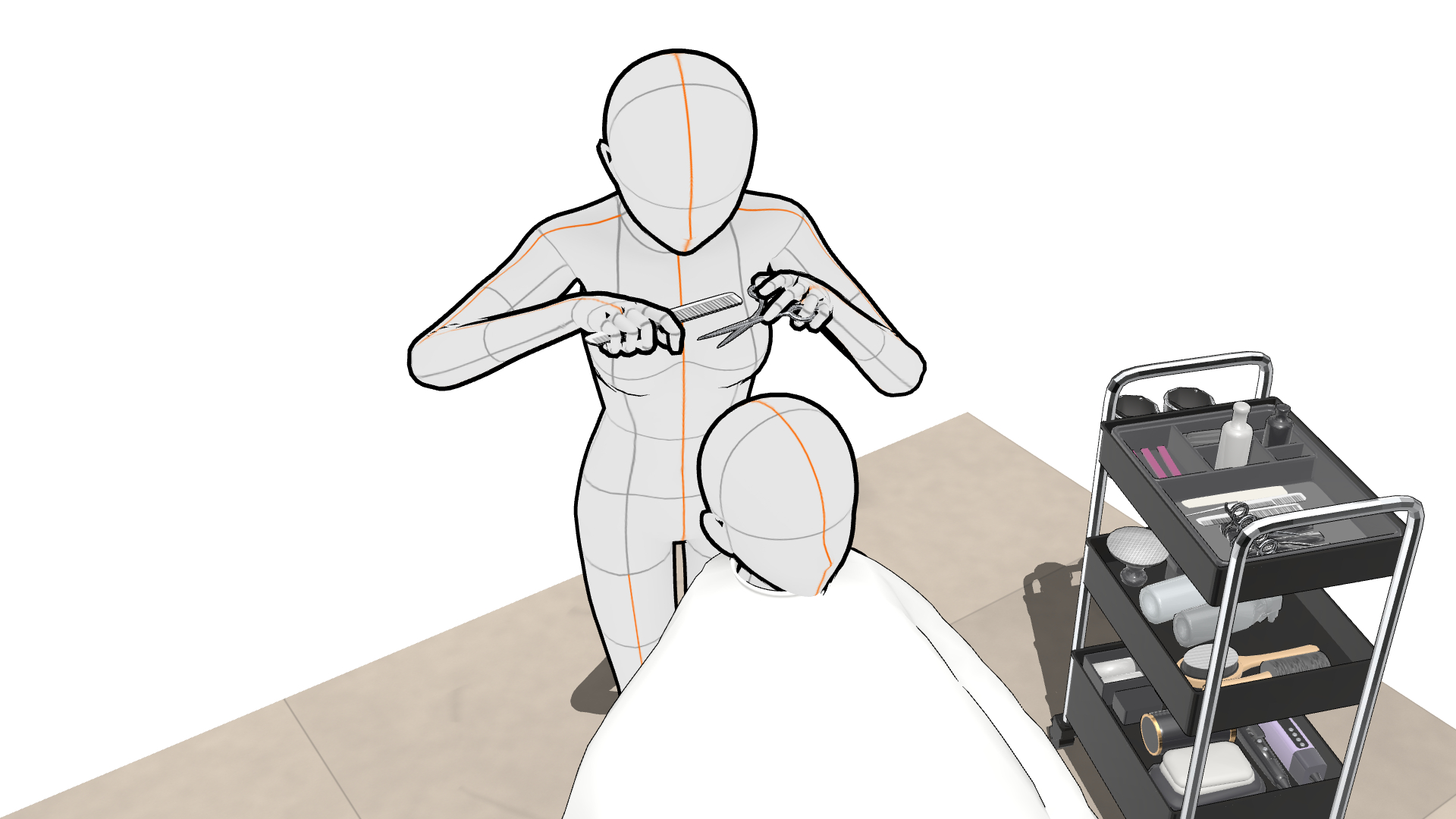
LT-Umstellung ist bestätigt
Die Oberseite ist so platziert, wie sie ist, und die Unterseite erfolgt nach der LT-Umwandlung. Es wird unter denselben Bedingungen wie die Vorderseite hergestellt, sodass die Linien auf die gleiche Weise erscheinen.
* Dieses Bild ist eine Kombination dieses Assets und eines weiteren Assets "Drawable Beauty Salon 01 | Cutscene".
Fluss bei Verwendung
Einsatzmethode
1. Legt das separat verkaufte [Drawable Beauty Salon 01 | Cutscene] in die neue Datei.
2. Platzieren Sie das heruntergeladene Asset.
3. Wähle "Drawable Beauty Salon 01 | Zwischensequenz [Im Spiegel]" in der Objektliste des Werkzeug-Details-Panels.
4. Nach Auswahl der Platzierung des Werkzeugdetails-Panels geben Sie 0 (Null) für alle X-, Y- und Z-Positionen ein.
5. Die Position dieses Assets und [Drawable Beauty Salon 01 | Zwischensequenz] wird korrekt sein.
6. Drehen Sie die Kamera, um den Winkel zu bestimmen.
7. Zeichnen Sie so, wie es ist, oder machen Sie eine Strichzeichnung mit LT-Umwandlung.
Wenn du das Objekt vor dir (vor dem Spiegel) bewegst.
Im platzierten Zustand eignet es sich als Spiegelbild, aber das System besitzt keine Verriegelungsfunktion, und das Objekt außerhalb des Spiegels und im Inneren des Spiegels arbeitet nicht automatisch zusammen. Wenn Sie einen Stuhl oder Wagen bewegen oder die Pose einer Person ändern, bewegen Sie auch das Innere des Spiegels.
Wenn du das Objekt nicht bewegst, kannst du es als Hintergrundmaterial zeichnen. Wenn du nur den Winkel mit der Kamera entscheidest, musst du den Spiegel nicht berühren.
* Es reicht aus, nur die Fläche zu treffen, die im Spiegel reflektiert wird. Der herausragende Teil ist auf dem Bild nicht zu sehen.
* Dieses Bild ist eine Kombination dieses Assets und eines weiteren Assets "Drawable Beauty Salon 01 | Cutscene".
Wie man im Spiegel reflektiert, wenn man die Pose der 3D-Zeichnungsfigur ändert
In drei Schritten kannst du ein Foto von all den Werkzeugen machen, die du hast.
【Wie man die Pose nachahmt】
1. Wählen Sie die 3F-Zeichenpuppe, deren Pose außerhalb des Spiegels geändert wurde, und wählen Sie neben dem Puppensymbol im Launcher "Fullbody Pose als Material registrieren".
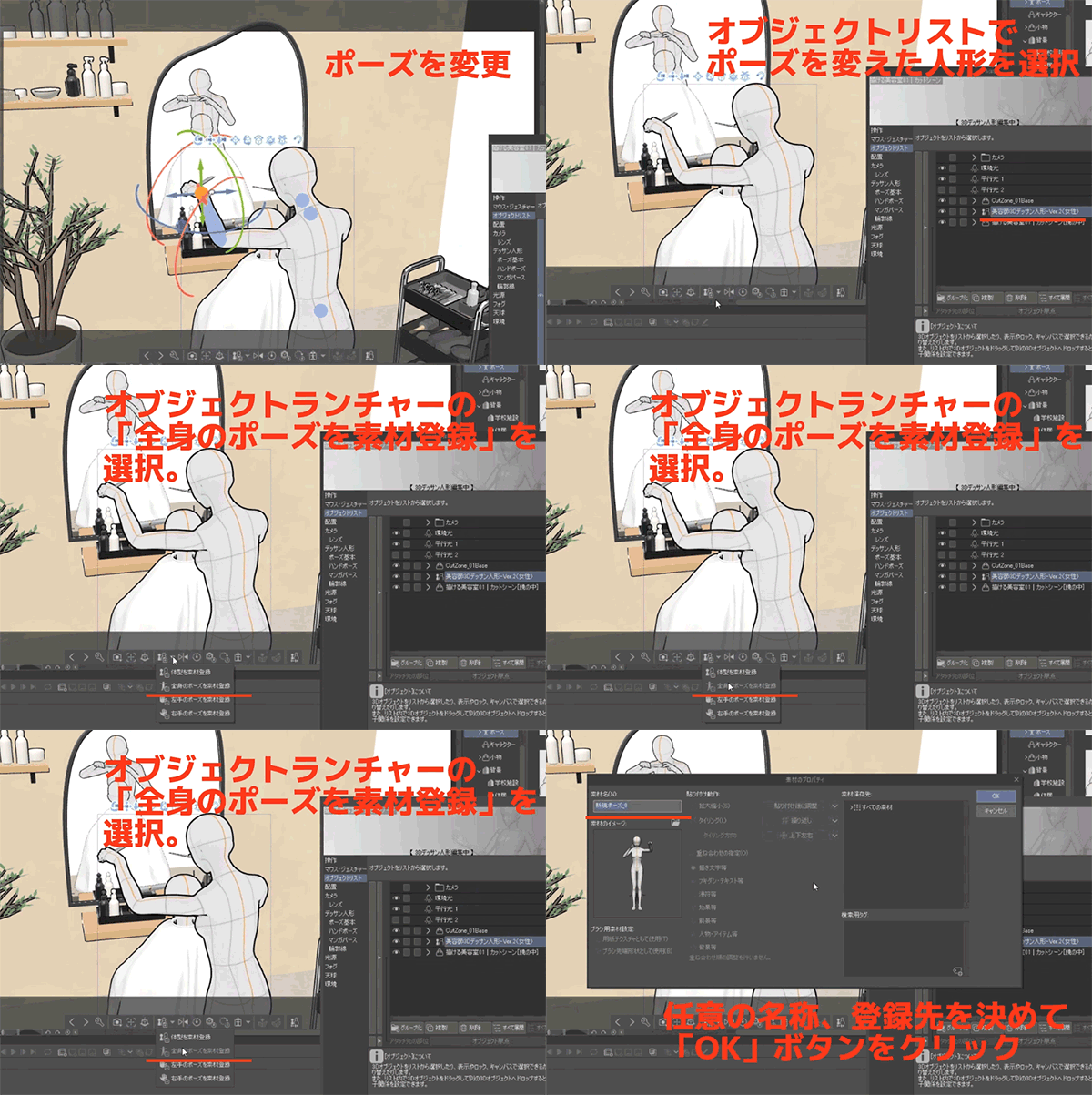 * Dieses Bild ist eine Kombination dieses Assets und eines weiteren Assets "Drawable Beauty Salon 01 | Cutscene".
2. Wähle eine 3D-Zeichnungsfigur im Spiegel aus und ziehe die registrierte Pose aus der Materialpalette, um sie anzuwenden.
* Dieses Bild ist eine Kombination dieses Assets und eines weiteren Assets "Drawable Beauty Salon 01 | Cutscene".
3. Während die angewandte 3D-Zeichnungsfigur weiterhin ausgewählt ist, klicken Sie auf die Schaltfläche "Invertieren" im Launcher.
* Dieses Bild ist eine Kombination dieses Assets und eines weiteren Assets "Drawable Beauty Salon 01 | Cutscene".
鏡の中が、最初からあります
美容室を描くとき、鏡の中は最後まで残ります。手前を描き終えてから、何がどう映るのかを考えはじめることになります。位置を決めて、角度を合わせて、ようやく描ける。そこで手が止まります。
CLIP STUDIO PAINTの3Dには、鏡の映り込みを表示する機能がありません。鏡を置いても、そのままでは何も映りません。
本アセットは、その映り込みを疑似的に表現するものです。鏡の向こう側に、左右反転した部屋をそのまま作成しています。実際の反射ではなく、映っているように見える位置に、もう一つの部屋を置く方法です。
別アセット[描ける美容室01|カットシーン]に重ねると、描きはじめる前から鏡の中はもう映っています。何がどこに映るのかを考える工程がありません。鏡の奥まで作ってあるので、鏡の中が白く抜けることもありません。
※この画像は本アセットと、別アセット「描ける美容室01|カットシーン」を組み合わせた状態のものです。
鏡が空のときと、映っているとき
上が[描ける美容室01|カットシーン]だけを配置した状態、下が本アセットを重ねた状態の同じアングルです。
※下の画像は本アセットと、別アセット「描ける美容室01|カットシーン」を組み合わせた状態のものです。
アングルを変えても、鏡の中は正しいまま
手前と同じ空間を、そのまま反転して作成してあります。カメラをどこに振っても、鏡の中が手前と矛盾しません。
※この画像・映像は本アセットと、別アセット「描ける美容室01|カットシーン」を組み合わせた状態のものです。
入っているもの
鏡そのもの、枠とガラス面は[描ける美容室01|カットシーン]側にあります。このアセットは、その鏡の向こうに置くものです。
鏡を使わない絵なら、単体でも使えます
本アセットはカットの場面そのものです。壁と鏡は含まないので、背景はご自身で描くか、他の素材と組み合わせてください。
[描ける美容室01|カットシーン]では美容師は右利きの設定です。本アセットはカットシーンの鏡像なので、左手にシザーを持っています。単体でご使用いただき際は、左利きの美容師として、そのまま使えます。
LT変換は確認済みです
上がそのまま配置した状態、下がLT変換後です。手前側と同じ条件で作ってあるので、線の出方がそろいます。
※この画像は本アセットと、別アセット「描ける美容室01|カットシーン」を組み合わせた状態のものです。
使うときの流れ
配置方法
1. 新規ファイルに別売の[描ける美容室01|カットシーン]を配置します。
2. ダウンロードした本アセットを配置します。
3. ツール詳細パネルのオブジェクトリスト内の「描ける美容室01|カットシーン[鏡の中]」を選択します。
4. ツール詳細パネルの配置を選択後、位置の X, Y, Z すべてに 0(ゼロ)を入力します。
5. 本アセットと[描ける美容室01|カットシーン]の位置が正しくなります。
6. カメラを回してアングルを決めます。
7. そのまま下描きにするか、LT変換で線画にします。
手前(鏡の前)のオブジェクトを動かしたときは
配置した状態では鏡像として合っていますが、システムに連動機能が無く、鏡の外と鏡の中のオブジェクトは自動では連動しません。椅子やワゴンを動かしたり、人のポーズを変えたときは、鏡の中側もあわせて動かしてください。
オブジェクトを動かさなければ、そのまま背景素材として描きすすめられます。アングルをカメラで決めるだけなら、鏡の中に触れる必要はありません。
※鏡に映る範囲だけ合わせれば十分です。はみ出す部分は絵にでません。
※この画像は本アセットと、別アセット「描ける美容室01|カットシーン」を組み合わせた状態のものです。
3Dデッサン人形のポーズを変えたときの、鏡の中への写し方
3手順で、持たせた道具ごと写ります。
【ポーズの写し方】
1. 鏡の外のポーズを変更した3Fデッサン人形を選択し、ランチャーの人形アイコン横の▼から「全身のポーズを素材登録」を選びます。
※この画像は本アセットと、別アセット「描ける美容室01|カットシーン」を組み合わせた状態のものです。
2. 鏡の中の3Dデッサン人形を選び、素材パレットから登録したポーズをドラッグして適用します。
※この画像は本アセットと、別アセット「描ける美容室01|カットシーン」を組み合わせた状態のものです。
3. ポーズを適用した3Dデッサン人形を選択したまま、ランチャーの反転ボタンをクリックします。
※この画像は本アセットと、別アセット「描ける美容室01|カットシーン」を組み合わせた状態のものです。





 * Dieses Bild ist eine Kombination dieses Assets und eines weiteren Assets "Drawable Beauty Salon 01 | Cutscene".


 MVP ◆Dieser Nutzer hat einen großen Beitrag zur Verwaltung der Community geleistet, indem er viele großartige Antworten auf die gestellten Fragen veröffentlicht hat. Alle drei Monate werden die MVPs auf der Grundlage der in diesem Zeitraum erworbenen Punkte ermittelt und entsprechend anerkannt.
 New Valuable Player (NVP) ◆Die NVP-Auszeichnung geht an die Nutzer, die nach den MVP den größten Beitrag zur Community geleistet haben. Sie werden basierend auf den gesammelten Punkten unter denjenigen ausgewählt, die bisher noch nicht als MVP ausgezeichnet wurden.
 Offizielle Experten ◆Ausgewählt aus allen MVP-Preisträgern, die bereits ein Zeichen für Exzellenz sind, zeugt diese Auszeichnung von herausragender Korrespondenz in der Community. Nach sorgfältiger Prüfung werden sie von CELSYS ernannt und übernehmen ihre Position.* Vorherige Bezichnung: Evangelist
 Offizieller Moderator von CELSYS ◆Moderatoren sind offizielle CELSYS-Mitarbeiter, die fließend Japanisch und verschiedene andere Sprachen sprechen. Moderatoren sind keine Experten der Software oder Illustrationen und können daher nicht direkt auf Ihre Fragen antworten. Aber Moderatoren bieten Unterstützung in Kommunikation und Sprache, um sicherzustellen, dass alle reibungslos miteinander kommunizieren können.
 Offizieller Account von CELSYSDer offizielle Administrator-Account