


Videoband-ähnliche Autoaktion (Video Tape-style Auto Action) Video Tape-style Auto Action
Content ID:2251343
-
42.594
by
 ◆
◆
◆

Auto-Action, um einen retro-Videoband-ähnlichen Effekt zu erzeugen. Auto action to create a retro videotape-style effect.
Schaffen Sie ein Retro-Gefühl für Ihre Zeichnungen, ähnlich wie bei
Signalverschlechterung, die durch analoge Bandformate wie VHS verursacht wird. Kann verwendet werden, um eine neue Datei oder eine neue Ebene auf der Originaldatei zu erstellen.



Emuliert eine Reihe der
technische Details von VHS nach bestem Wissen, einschließlich der Verringerung
Die Gesamtauflösung, Chroma-Subsampling, chromatische Aberration, Farbton
Verschieben und Geräusche. Vielleicht versuche ich irgendwann noch mehr Details hinzuzufügen.
Anleitung
Offen
Eine Zeichnung und die automatische Aktion ausführen. Es gibt jetzt zwei Versionen: "Apply tape effect (new file)", bei der eine neue Datei erstellt wird, auf der (der Betriebsmodus der ursprünglichen Version dieses Filters), oder "Apply tape effect (same file)", die auf der Originaldatei arbeitet und neue Ebenen für die gefilterte Version erstellt. Es ist etwas schwieriger, an derselben Datei zu arbeiten, aber vielleicht ist es für dich bequemer.
Neue Dateiversion:
Wählen Sie einen Namen und einen Ort zum Speichern aus
Die neue Akte. Das Fenster "Bildgröße ändern" erscheint. Der Standard ist
gut für Dateien mit höherer Auflösung, aber für Dateien kleiner als ungefähr 4K
Du solltest die Skala vielleicht näher an 1 verschieben (standardmäßig 0,22, was dann auch der Fall ist)
mache eine 4K-Leinwand 480px hoch), oder senke sie für höhere Auflösungen. Versuch es mal
Es ist ein paar Mal mit verschiedenen Einstellungen, um zu sehen, was dir gefällt.
A Eine neue Datei wird mit dem gefilterten Bild erstellt. Wenn dir das nicht gefällt, Ergebnis, du kannst die Datei löschen und es wurden keine Änderungen vorgenommen Deine Originalzeichnung.
A Eine neue Datei wird mit dem gefilterten Bild erstellt. Wenn dir das nicht gefällt, Ergebnis, du kannst die Datei löschen und es wurden keine Änderungen vorgenommen Deine Originalzeichnung.
Gleiche Dateiversion:
Das Werkzeug "Scale layer" erscheint. Wie bei der alten Version des Filters solltest du die Skala auf deine bevorzugte Stufe einstellen (Standard 22 %, wie bei der alten Version). Experimentiere, um das Ergebnis zu finden, das dir am besten gefällt. Nachdem der Filter seine anderen Schritte abgeschlossen hat, öffnet sich das Werkzeug "Skalieren" erneut. Skaliere die Ebene zurück, um der Größe des Originalbildes gerecht zu werden. Wie viel du skalieren musst, hängt davon ab, welche Einstellungen du für den ersten Skalierungsschritt gewählt hast. Du kannst etwas rechnen, um die genaue benötigte Zahl zu finden, um die genaue gleiche Größe zu bekommen, oder einfach mit dem Auge rechnen (der einfachste Weg).
Wenn dir das Ergebnis nicht gefällt, lösche einfach die erstellten Ebenen und versuche es erneut.
Samples
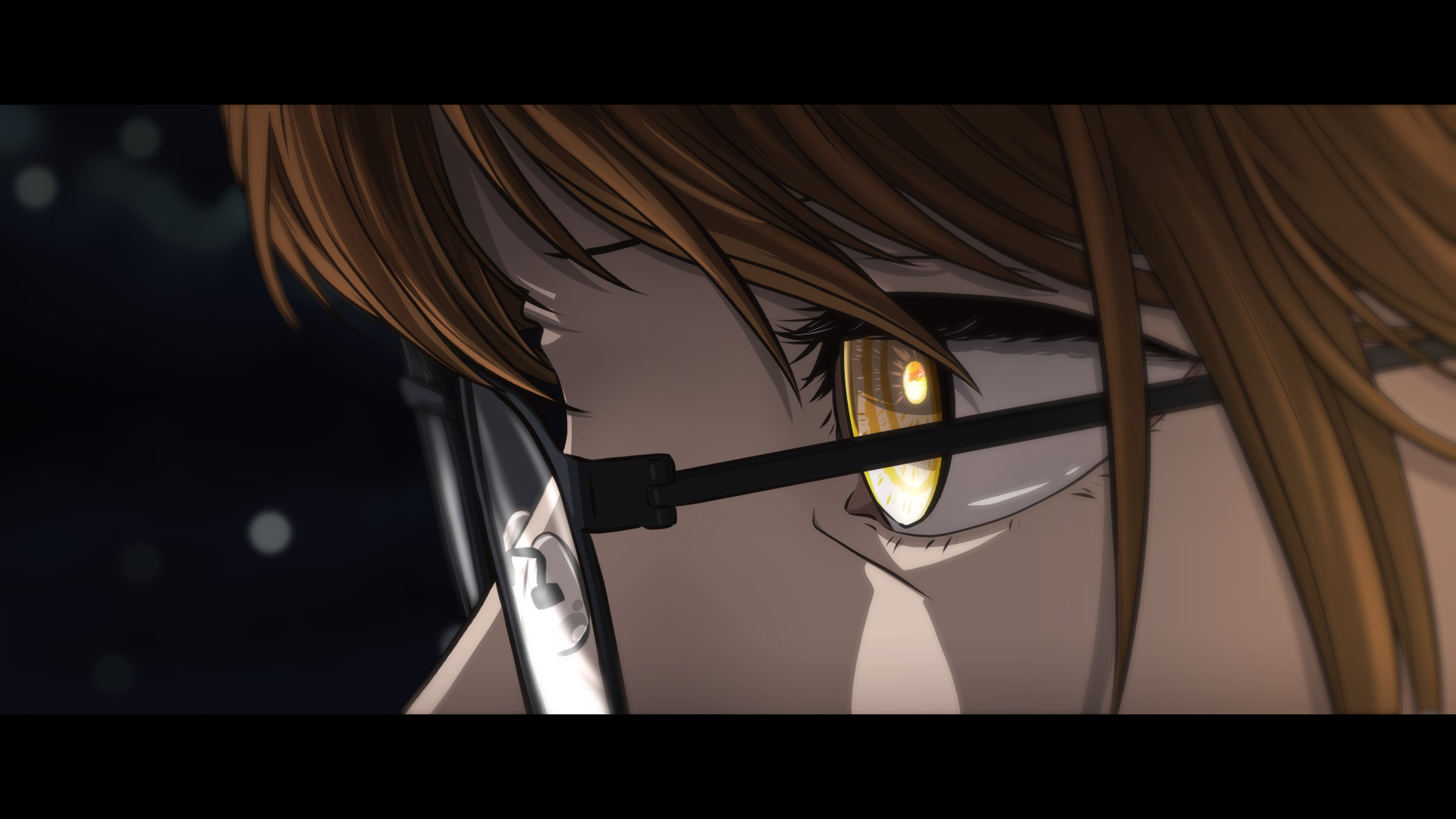
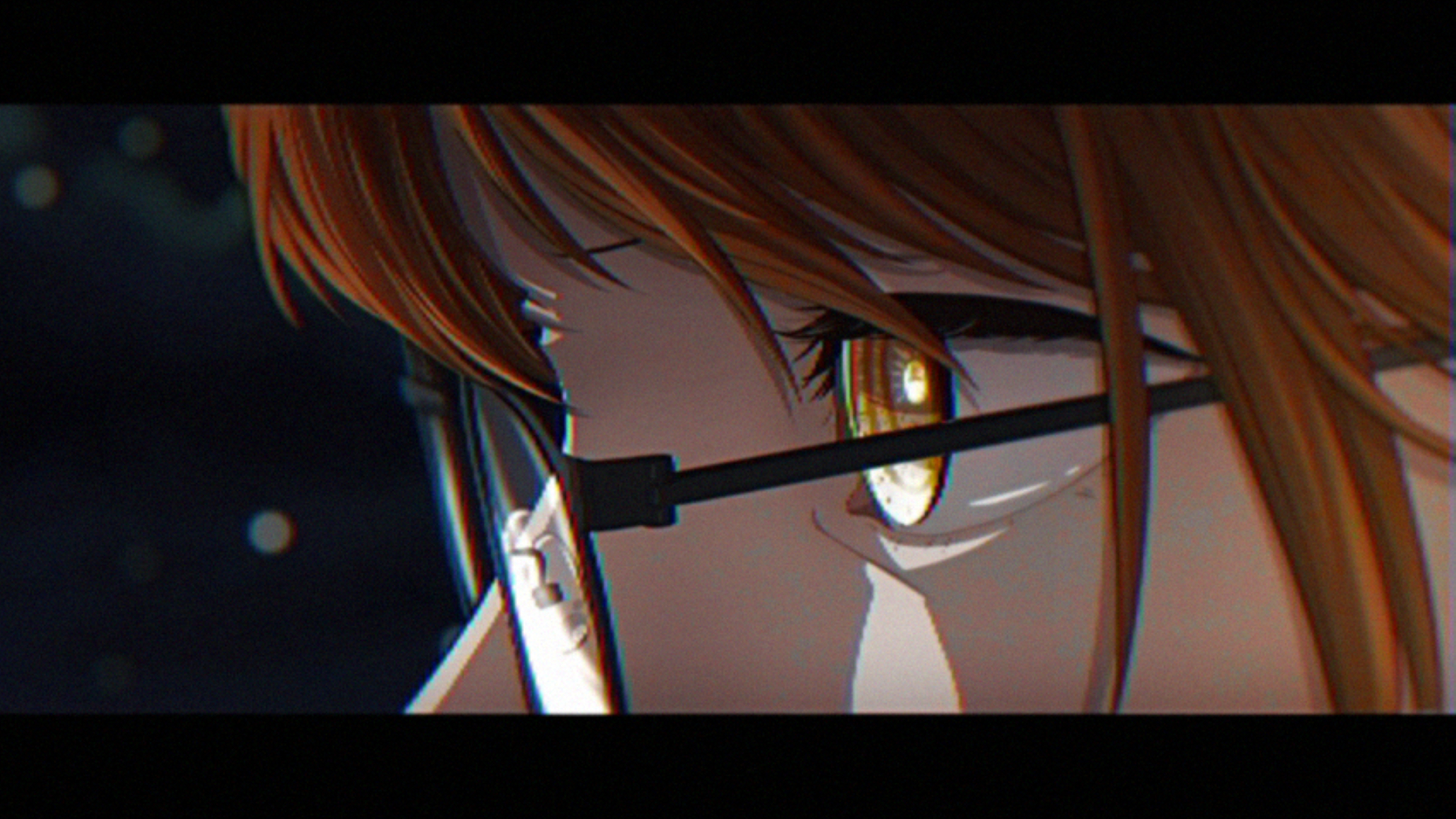
Vorher: Startauflösung 4K (3840x2160 px)
Danach: Ausführen mit den Standardeinstellungen (Skala = 0,22, vertikale Auflösung = 480px)

Vorher: Startauflösung = 1080p (1920x1080 px)
Nachher: Ausführen mit Skala = 0,75 (Ausgabeauflösung = 1440x810 px)

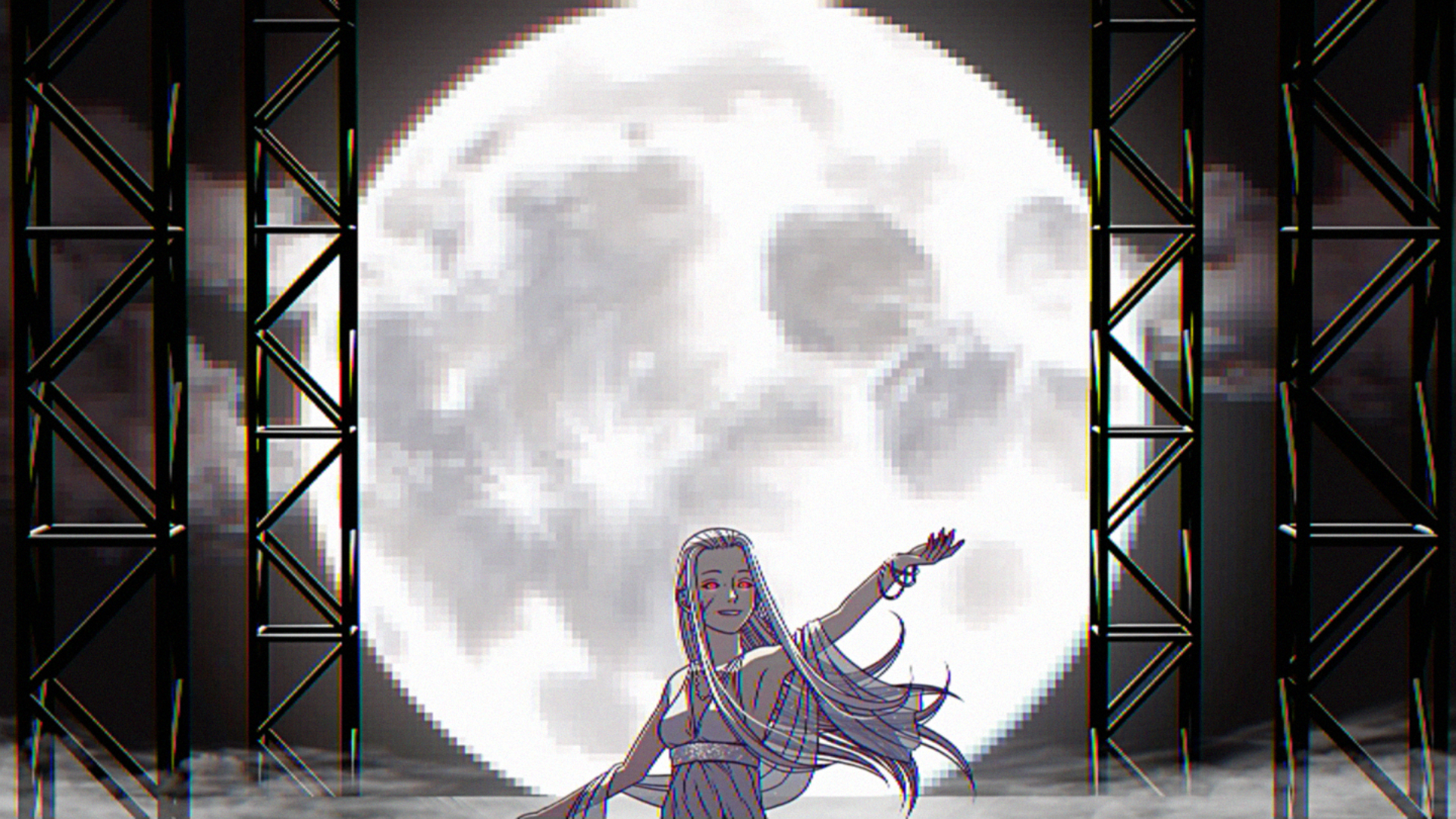
Vorher: Startauflösung 4K (3840x2160 px)

Nach: Durchlaufen mit Skala = 0,5 (1920x1080 px)
Über Auto-Aktionen
Falls du noch nie eine Auto-Action benutzt hast, hier einige Anleitungen, wie du sie benutzt:
https://support.clip-studio.com/en-us/faq/articles/20210077
https://support.clip-studio.com/en-us/faq/articles/20220025
Create a retro feel for your drawings, similar to the
signal degradation produced by analog tape formats like VHS. Can be used to make a new file, or a new layer on the original file.
Emulates a number of the
technical details of VHS to the best of my ability, including decreasing
the overall resolution, chroma subsampling, chromatic aberration, hue
shifting, and noise. I may attempt to add more details at some point.
Instructions
Open
a drawing and run the auto action. There are now two versions: "Apply tape effect (new file)", which will create a new file to operate on (the mode of operation of the original version of this filter), or "Apply tape effect (same file)", which will work on the original file and create new layers for the filtered version. It's somewhat more difficult to work on the same file, but may be more convenient for you.
New File version:
Choose a name and location to save
the new file. The "Change image size" window will pop up. The default is
good for higher-resolution files, but for files smaller than roughly 4K
you may want to move the scale closer to 1 (defaults to .22, which will
make a 4K canvas 480px tall), or lower it for higher resolutions. Try
it out a few times with different settings to see what you like.
A new file will be created with the filtered image. If you don't like the results, you can delete the file and no changes will have been made to your original drawing.
A new file will be created with the filtered image. If you don't like the results, you can delete the file and no changes will have been made to your original drawing.
Same File version:
The "Scale layer" tool will appear. As with the old version of the filter, set the scale to whatever you prefer (default 22%, same as old version). Experiment to find the result you like best. After the filter has finished its other steps, the "Scale layer" tool will open again. Scale the layer back up to match the size of the original image. How much you have to scale will depend on what settings you chose for the first Scale step. You can do some math to find the exact required number to get the precise same size, or just eyeball it (the easiest way).
If you don't like the results, just delete the created layers and try again.
Samples
Before: Starting resolution 4K (3840x2160 px)
After: Run with default settings (scale = 0.22, vertical resolution = 480px)
Before: Starting resolution = 1080p (1920x1080 px)
After: Run with scale = 0.75 (output resolution = 1440x810 px)
Before: Starting resolution 4K (3840x2160 px)
After: Run with scale = 0.5 (1920x1080 px)
About Auto Actions
If you've never used an Auto Action before, here's some guides on how to use them:
https://support.clip-studio.com/en-us/faq/articles/20210077
https://support.clip-studio.com/en-us/faq/articles/20220025
Alte Version





Weitere Materialien von DragonWithaFez


Beliebte Materialien zu „Auto-Action“


Neue Materialien




Abzeichen
-
 MVP ◆Dieser Nutzer hat einen großen Beitrag zur Verwaltung der Community geleistet, indem er viele großartige Antworten auf die gestellten Fragen veröffentlicht hat. Alle drei Monate werden die MVPs auf der Grundlage der in diesem Zeitraum erworbenen Punkte ermittelt und entsprechend anerkannt.
 -
 New Valuable Player (NVP) ◆Die NVP-Auszeichnung geht an die Nutzer, die nach den MVP den größten Beitrag zur Community geleistet haben. Sie werden basierend auf den gesammelten Punkten unter denjenigen ausgewählt, die bisher noch nicht als MVP ausgezeichnet wurden.
 -
 Offizielle Experten ◆Ausgewählt aus allen MVP-Preisträgern, die bereits ein Zeichen für Exzellenz sind, zeugt diese Auszeichnung von herausragender Korrespondenz in der Community. Nach sorgfältiger Prüfung werden sie von CELSYS ernannt und übernehmen ihre Position.* Vorherige Bezichnung: Evangelist
 -
 Offizieller Moderator von CELSYS ◆Moderatoren sind offizielle CELSYS-Mitarbeiter, die fließend Japanisch und verschiedene andere Sprachen sprechen. Moderatoren sind keine Experten der Software oder Illustrationen und können daher nicht direkt auf Ihre Fragen antworten. Aber Moderatoren bieten Unterstützung in Kommunikation und Sprache, um sicherzustellen, dass alle reibungslos miteinander kommunizieren können.
 -
 Offizieller Account von CELSYSDer offizielle Administrator-Account