


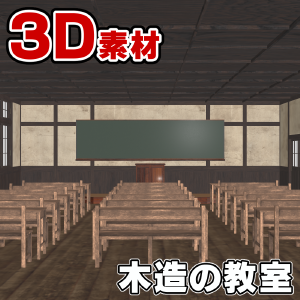
這是一組舊木造教室。 古い木造の教室のセットです。
本資料包含以下 3D 資料:
・木造教室
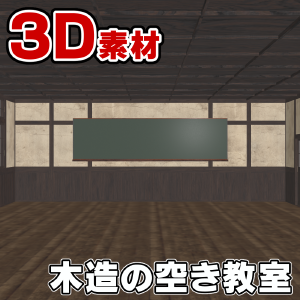
・空置的木製教室
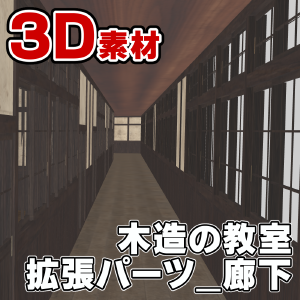
・木製classroom_Equipment_Corridor
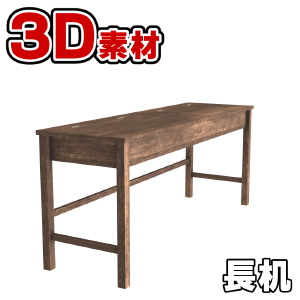
・長桌
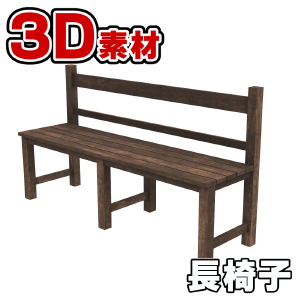
・長躺躺椅
■室內樣品圖片
・黑板一側

・窗邊

・走廊側

■漫畫LT轉換範例
・無音色漸層

此材質預設啟用了貼圖。
啟用色調調整並在 LT 轉換時移除漸層勾選,即可使用逼真的色調作為貼圖。
・具色調漸變

* 自動 LT 轉換後,已進行調整,例如移除明顯不必要的音色。
* 在範例影像中,色調中有莫爾紋,但這是因為為 WEB 而降低了,因此如果解析度合適,輸出效果會非常漂亮。
・僅有專線

■ pose 零件
這些材料是擺放在長桌上的姿勢部分。
長桌的頂部只需操作滑軌即可輕鬆開啟與關閉。

* 教室內長桌的鉸鏈已被拆除,以減少多邊形數量。
此外,它不會設定滑桿,但你可以透過單獨選取物件來操作。
個別註冊的長桌配有姿勢部件和鉸鏈。 如果你想知道細節,儘管去做吧。
此外,透過從物件清單中選取非姿勢零件,您可以執行移動與旋轉等操作。 門、窗、椅子、書桌及其他裝置皆可單獨操作。
預設情況下,滑動門之外什麼都沒有,但只要放置設備走廊,就可以寫出房間外側的範圍。
■設備
此材料被登記為走廊的獨立材料。
此設計旨在減輕負擔,當不需要同時抽水時。

在放置於 3D 圖層時,可以透過將兩個材質的座標軸 X、Y 和 Z 設為 0 來連接房間。
・LT改裝樣品

房間的牆壁、天花板和地板可以單獨隱藏。
干擾鏡頭的牆壁應該從物件列表中隱藏。
LT 轉換建議偵測精度約為 90 到 100,但適當的數值會依解析度而異。
如果細節線難以取得,提高畫布解析度可能會改善。 建議將這些材料的線條描繪在大型畫布上。
* 如果 3D 繪圖較重,請嘗試以下方法。
・將工具屬性編輯時的顯示設定變更為「速度」。
https://www.clip-studio.com/clip_site/support/faq/detail/svc/52/tid/87549
- 從環境設定中停用「使用多重取樣」。
https://www.clip-studio.com/site/gd/csp/manual/userguide/csp_userguide/500_menu/500_menu_file_environment_win_3d.htm
我們希望這些素材能幫助你創作。
この素材には、下記の3Dデータが同梱されています。
・木造の教室
・木造の空き教室
・木造の教室_拡張パーツ_廊下
・長机
・長椅子
■室内サンプル画像
・黒板側
・窓側
・廊下側
■漫画向けLT変換サンプル
・トーン階調化なし
本素材はデフォルトでテクスチャを有効にしてあります。
LT変換時にトーンワークを有効化し、階調化のチェックマークを外すことで、リアル調のトーンを質感としてご利用になれます。
・トーン階調化あり
※自動でLT変換後、明らかに不要なトーンを削るなどの調整をしてあります。
※サンプル画像ではトーンにモアレが生じていますが、これはWEB用に縮小した為で適切な解像度であれば綺麗に出力されます。
・ラインのみ
■可動パーツ
本素材は、長机に可動パーツの設定を行っています。
長机の天板は、スライダーを操作するだけで簡単に開閉が可能です。
※教室に配置されている長机はポリゴン数削減の為に蝶番を削除してあります。
また、そちらはスライダーの設定は行っておりませんが、オブジェクトを個別に選択することで操作することが出来ます。
個別に登録してある長机には、可動パーツと蝶番があります。ディテールが欲しい場合は、そちらをご利用ください。
また、可動パーツ以外のパーツもオブジェクトリストより選択して頂くことで、移動や回転などの操作ができます。扉、窓、椅子、机など、配置されている備品は全て個別に操作できます。
デフォルトでは引き戸を開いた先には何もありませんが、拡張パーツの廊下を配置することで、部屋の外を書き出すことが可能になります。
■拡張パーツ
本素材は廊下を別素材として登録しています。
これは、同時に描画する必要がないときの負荷低減を目的としています。
3Dレイヤーへ配置する際、双方の素材のX,Y,Z全ての座標軸を0にすることで、部屋を繋げることが可能です。
・LT変換サンプル
部屋の壁、天井、床は、個別に非表示にすることが可能です。
カメラの邪魔になる壁は、オブジェクトリストから非表示に設定してください。
LT変換の際は、検出精度90から100ぐらいがおすすめの値ですが、解像度などにより適切な値は異なります。
細部のラインが取得しづらい場合、キャンバスの解像度を大きくすることで改善することがあります。本素材は大きなキャンバスでラインを抽出することをお薦めします。
※3Dの描画が重いときは下記をお試しください。
・ツールプロパティの編集表示設定を『高速』に変更する。
https://www.clip-studio.com/clip_site/support/faq/detail/svc/52/tid/87549
・環境設定から『マルチサンプリングを使用する』を無効にする。
https://www.clip-studio.com/site/gd/csp/manual/userguide/csp_userguide/500_menu/500_menu_file_environment_win_3d.htm
本素材が皆様の創作の一助となれば幸いです。
過去版本


 檢舉問題素材

可使用的軟體
-
 CLIP STUDIO PAINT PRO/EX
 重新下載
若想在「年費・月費方案」認證外的裝置上使用,請另行購買GOLD或CLIPPY。

價格
3,500

保有餘額
 取得
 購買完成。
 了解素材保存位置


3,500
CLIPPY
種類
素材集
標籤

支援的軟體
CLIP STUDIO PAINT PRO/EX
素材ID:
2323541

公開日期 : 16 minutes ago
更新日期 : 16 minutes ago


徽章
-
 MVP ◆針對問題投稿了眾多適切的回答,對社群有顯著貢獻的用戶。每3個月一次,會依據期間內獲得的點數選出MVP用戶,並進行表揚。
-
 NVP(New Valuable Player) ◆繼MVP後,對社群營運做出良好貢獻的用戶。將從不曾獲選為MVP的用戶中,依據獲得的點數進行評選、表揚。
-
 官方推廣大使 ◆從被證明為優良回答用戶的MVP獲獎者中選出社群中最優異的回答者。並經審查後由本社委託就任。※舊名稱為「Evangelist」
-
 CELSYS公認Moderator ◆Moderator為會使用日文及其他語言的CELSYS公認工作人員。由於並非軟體或創作的專業人士,Moderator無法直接為用戶解決疑問,但能在語言、交流方面提供支援,幫助用戶們順利地進行溝通。
-
 CELSYS官方為與營運相關的官方帳號。