




LT转换栅格图层推荐以下设置(最好关掉纹理):


日本
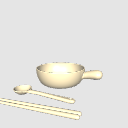
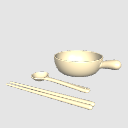
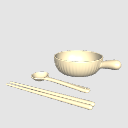
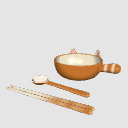
3 種標準型 + 1 個帶把手的貓形陶瓷焗烤碗
[圖片]
兩支筷子、一把湯匙和一個碗可以獨立移動。
如果你想用 LT 轉換來做點陣圖層,我們建議以下設定(建議關閉貼圖)。
[圖片]
當進行向量圖層並進行 LT 轉換時,建議採用以下設定。
[圖片]
你可以把它轉換成相當漂亮的線條畫~!
你可以透過將表示式顏色設為「顏色」,並將抗鋸齒設為強,來改變從模型轉換的向量線條圖層邊緣的畫筆形狀和邊緣厚度。 請隨意安排符合你設計的線條圖~!
[圖片]
放大後看起來就是這樣~! 只要用向量線條編輯工具稍作調整,就能做出能充分利用筆刷紋理的漂亮線條畫!
[圖片]
한국어
기본 디자인 3종+고양이 모양 1종으로 구성된 손잡이 달린 도자기 그라탱 볼
[이미지]
젓가락 두 개, 숟가락, 그릇은 각각 따로 움직일 수 있습니다.
LT 변환으로 래스터 레이어를 만들 때는 아래 설정을 추천합니다. 텍스처는 끄는 것을 권장합니다.
[이미지]
LT 변환으로 벡터 레이어를 만들 때는 아래 설정을 추천합니다.
[이미지]
꽤 깔끔한 선화로 변환할 수 있어요~!
모델에서 변환한 벡터 선화 레이어의 표현색을 ‘컬러’로 바꾸고 안티에일리어싱을 ‘강’으로 설정하면, 윤곽선의 브러시 모양과 두께를 변경할 수 있습니다. 자신의 그림체에 어울리는 선화로 자유롭게 바꿔 보세요~!
[이미지]
확대해서 보면 이런 느낌이에요~! 벡터 선 편집 도구로 조금만 다듬으면, 브러시 질감이 살아 있는 멋진 선화를 만들 수 있습니다!
[이미지]
英文
帶把手的陶瓷焗烤碗:3 種經典設計 + 1 款貓形設計
[圖片]
筷子、湯匙和碗都可以各自移動。
關於 LT 轉換成點陣圖層,我建議以下設定。 也建議關閉材質。
[圖片]
關於 LT 轉換成向量圖層,我建議使用以下設定。
[圖片]
這樣可以畫出漂亮的線條畫~!
將產生的向量線稿圖層的表達顏色設為「Color」,抗鋸齒設為「強」。 接著你可以調整輪廓的筆觸形狀和粗細,以符合你自己的繪畫風格~!
[圖片]
這是它的近距離樣子~! 稍微調整向量線條編輯工具,就能做出帶有質感、筆刷感的漂亮線稿!
[圖片]
LT转换栅格图层推荐以下设置(最好关掉纹理):
日本語
定番3種類+猫型1種類の、持ち手付き陶器のグラタンボウル
[画像]
箸2本、スプーン、ボウルは、それぞれ個別に動かせます。
LT変換でラスターレイヤーにする場合は、以下の設定がおすすめです(テクスチャはオフにするのがおすすめです)。
[画像]
LT変換でベクターレイヤーにする場合は、以下の設定がおすすめです。
[画像]
なかなかいい感じの線画に変換できます~!
モデルから変換したベクター線画レイヤーの表現色を「カラー」にし、アンチエイリアスを「強」に設定すると、輪郭線のブラシ形状や太さを変更できます。ご自身の絵柄に合う線画に、自由にアレンジしてみてください~!
[画像]
拡大するとこんな感じです~!ベクター線の編集ツールで少し調整するだけで、ブラシの質感を活かした、いい感じの線画に仕上げられます!
[画像]
한국어
기본 디자인 3종+고양이 모양 1종으로 구성된 손잡이 달린 도자기 그라탱 볼
[이미지]
젓가락 두 개, 숟가락, 그릇은 각각 따로 움직일 수 있습니다.
LT 변환으로 래스터 레이어를 만들 때는 아래 설정을 추천합니다. 텍스처는 끄는 것을 권장합니다.
[이미지]
LT 변환으로 벡터 레이어를 만들 때는 아래 설정을 추천합니다.
[이미지]
꽤 깔끔한 선화로 변환할 수 있어요~!
모델에서 변환한 벡터 선화 레이어의 표현색을 ‘컬러’로 바꾸고 안티에일리어싱을 ‘강’으로 설정하면, 윤곽선의 브러시 모양과 두께를 변경할 수 있습니다. 자신의 그림체에 어울리는 선화로 자유롭게 바꿔 보세요~!
[이미지]
확대해서 보면 이런 느낌이에요~! 벡터 선 편집 도구로 조금만 다듬으면, 브러시 질감이 살아 있는 멋진 선화를 만들 수 있습니다!
[이미지]
English
Ceramic gratin bowls with handles: 3 classic designs + 1 cat-shaped design
[Image]
Both chopsticks, the spoon, and the bowl can each be moved independently.
For LT conversion to raster layers, I recommend the settings below. Turning off textures is also recommended.
[Image]
For LT conversion to vector layers, I recommend the settings below.
[Image]
You can get some lovely line art this way~!
Set the resulting vector line art layer’s expression color to “Color” and anti-aliasing to “Strong.” You can then change the outlines’ brush shape and thickness to suit your own drawing style~!
[Image]
Here’s how it looks up close~! A little adjustment with the vector line editing tools can give you lovely line art with a textured, brush-drawn feel!
[Image]
材料 マテリアル
-
預設材料 初期マテリアル
配置 配置
-
bowl_1 bowl_1
-
bowl_2 bowl_2
-
bowl_3 bowl_3
-
貓碗 cat bowl



「Conscience」的其他素材

「3D物件」的人氣素材


最新素材




-
 MVP ◆針對問題投稿了眾多適切的回答,對社群有顯著貢獻的用戶。每3個月一次,會依據期間內獲得的點數選出MVP用戶,並進行表揚。
-
 NVP(New Valuable Player) ◆繼MVP後,對社群營運做出良好貢獻的用戶。將從不曾獲選為MVP的用戶中,依據獲得的點數進行評選、表揚。
-
 官方推廣大使 ◆從被證明為優良回答用戶的MVP獲獎者中選出社群中最優異的回答者。並經審查後由本社委託就任。※舊名稱為「Evangelist」
-
 CELSYS公認Moderator ◆Moderator為會使用日文及其他語言的CELSYS公認工作人員。由於並非軟體或創作的專業人士,Moderator無法直接為用戶解決疑問,但能在語言、交流方面提供支援,幫助用戶們順利地進行溝通。
-
 CELSYS官方為與營運相關的官方帳號。