



螢幕部分是透明的
放上你最喜歡的圖片

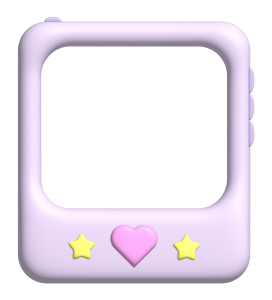
■ 以下四種套裝類型
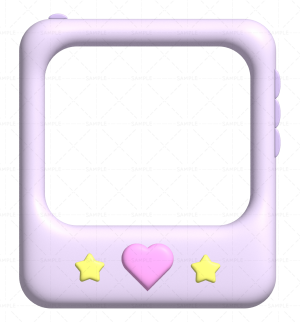
・Gadget(Puku)
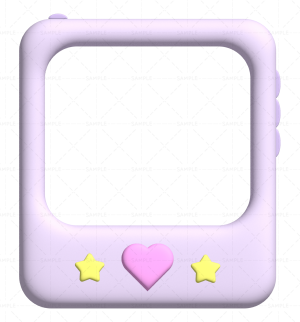
・Gadget(光面)
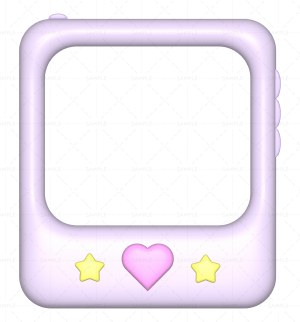
·小工具(馬特)
·小工具(燈光)
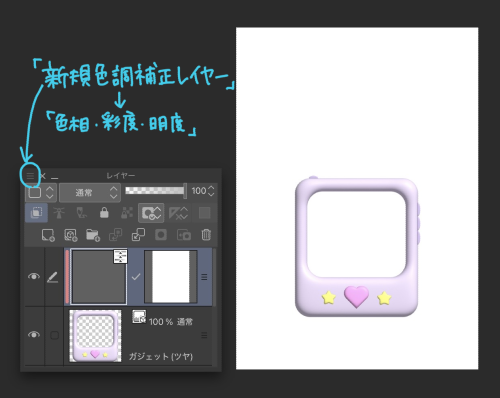
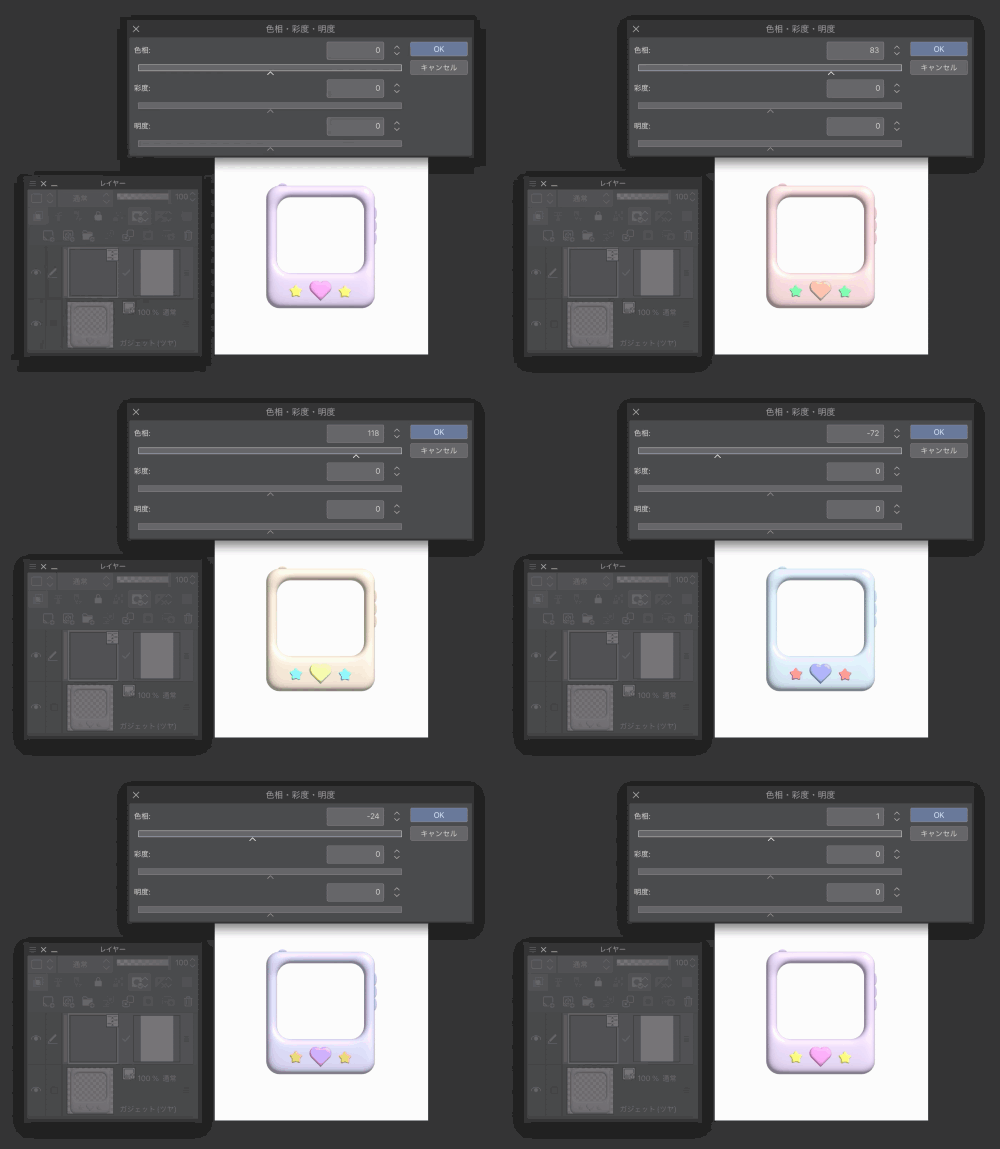
■如何改變顏色
1. 「新校正層」→「色相、飽和度、明度」
2. 每滑桿時顏色變化
* 如果你將調性修正圖層裁剪到小工具圖層,只有小工具能改變顏色
* 如果你想在確定後再次更改顏色,請雙擊調校圖層以再次調出滑桿。
(* 這是 iPad 版本應用程式的圖片說明)
■ 下載素材後,你可以在 CLIP STUDIO 應用程式→選單欄→「Materials」→「Materials」→「Materials」拖放下載到畫布上。
■ 其他教材亦可取得
你也可以從下方「其他材料」右下角的「更多>」中看到它。
画面部分は透過です
お好きな画像を入れてください
■下記4種類セット
・ガジェット(ぷく)
・ガジェット(ツヤ)
・ガジェット(マット)
・ガジェット(ライト)
■カラーの変更方法
1. 「新規色調補正レイヤー」→「色相・彩度・明度」
2.各スライダーで色変更
※ガジェットのレイヤーに色調補正レイヤーをクリッピングするとガジェットのみ色変更可能
※OKの後に再度色変更したい場合は、色調補正レイヤーをダブルタップで再度スライダーが出ます
(※iPad版アプリでの画像説明です)
■素材をダウンロード後、CLIP STUDIOアプリ→メニューバーの「ウィンドウ」→「素材」→「素材[ダウンロード]」→ダウンロードした素材をキャンバスにドラッグ&ドロップで使用できます
■他素材も公開中です
下記の「別の素材」右下の「もっと見る>」からもご覧になれます
第一類 カテゴリ1








「れもんごぶんのいち」的其他素材


「素材集」的人氣素材


最新素材




徽章
-
 MVP ◆針對問題投稿了眾多適切的回答,對社群有顯著貢獻的用戶。每3個月一次,會依據期間內獲得的點數選出MVP用戶,並進行表揚。
 -
 NVP(New Valuable Player) ◆繼MVP後,對社群營運做出良好貢獻的用戶。將從不曾獲選為MVP的用戶中,依據獲得的點數進行評選、表揚。
 -
 官方推廣大使 ◆從被證明為優良回答用戶的MVP獲獎者中選出社群中最優異的回答者。並經審查後由本社委託就任。※舊名稱為「Evangelist」
 -
 CELSYS公認Moderator ◆Moderator為會使用日文及其他語言的CELSYS公認工作人員。由於並非軟體或創作的專業人士,Moderator無法直接為用戶解決疑問,但能在語言、交流方面提供支援,幫助用戶們順利地進行溝通。
 -
 CELSYS官方為與營運相關的官方帳號。