



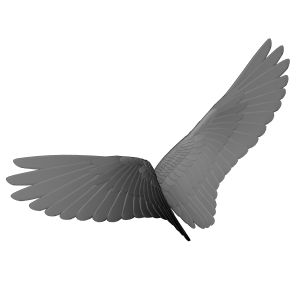
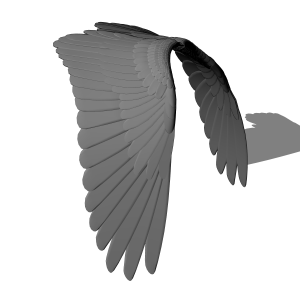
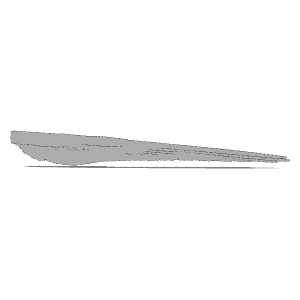
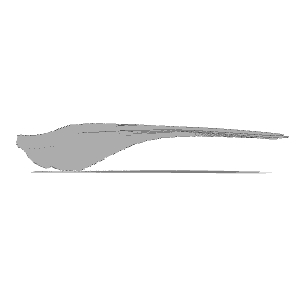
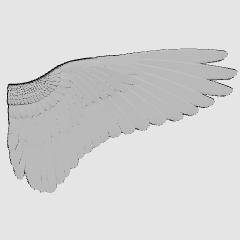
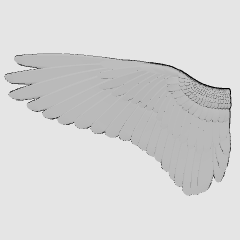
這是一個可移動翅膀(左右)的3D模型。
我有移動它的習慣。
它指的是鳥類羽毛的整體流動,但並不準確,因此建議使用 Atari 或僅參考。
可動式の羽(左右)の3Dモデルです。
動かし方に癖があります。
一般的な鳥の羽根の流れを参考にしていますが、正確ではないためアタリや参考程度の使用を推奨します。
◆ 範例圖片

◆ 模型細節
▽簡介
下載後,在畫布上顯示你想使用的羽毛(左右)。
如下方圖片所示,你會看到一個有扭曲姿勢的模特兒。

按下「將姿勢材質套用到模型」,並選擇「羽毛預設姿勢 1」或「羽毛預設姿勢 2」同時下載。 (這兩種類型沒什麼大差別,請選擇你喜歡的那一種)
右邊是塗抹後羽毛的姿勢。

如何移動
就像寫實鳥類的翅膀一樣,你可以在三個地方移動羽毛,骨骼+強調輪廓。

底部的活動部件(左上圖)是扭曲的,所以如果你想調整翅膀的整體方向,從「物件清單」中選擇羽毛本身並旋轉它。

此外,在正常情況下,葉片的活動範圍有限。 請取消勾選「姿勢基礎」中的「關節角度限制」。

雖然很簡單,但下面圖片的姿勢包含在內,讓你可以像介紹羽毛一樣,從「套用姿勢材料到模型」中選擇並調整你喜歡的姿勢。
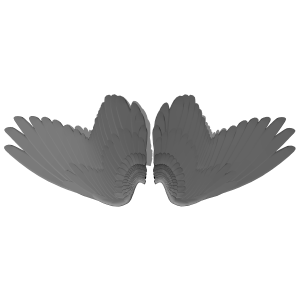
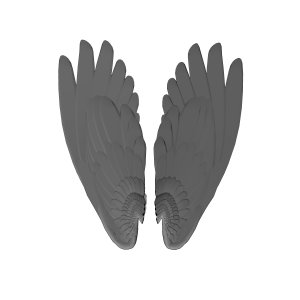
(從左上開始,「羽毛閉合」、「翅膀半開」、「羽毛拍打1」、「羽毛拍打2」)

特別是在套用姿勢後,如果左右翅膀高度不同,請檢查下方圖片的位置和旋轉,並將數值設為 0。
如果你想分開左右兩邊,就用位置的 X 值來操作。

◆LT轉換範例(姿勢「羽毛關閉」「羽毛拍打2」)


◆サンプル画像
◆モデル詳細
▽導入について
ダウンロード後、使用したい羽(左 / 右)をキャンバス上で表示させてください。
下画像のように、ポーズが捻じれたモデルが表示されます。
『ポーズ素材をモデルに適用』を押し、一緒にダウンロードされている『羽 デフォルトポーズ1』もしくは『羽 デフォルトポーズ2』を選択してください。(この二種類に大きな差はありませんので、お好きな方を選択してください)
右が適用後の羽のポーズになります。
▽動かし方について
リアルな鳥の羽のように、骨のある三か所+シルエット重視で羽先を動かせます。
一番根元の可動部(左上画像)は捻じれているため、羽の全体的な方向を調整したい場合は『オブジェクトリスト』などから羽自体を選択して、回転させてください。
また、通常状態では羽根の可動域に制限があります。『ポーズ基本』から『関節角度制限』のチェックを外してください。
簡易的ですが下画像のポーズを同梱しているので、羽導入時と同じように『ポーズ素材をモデルに適用』からお好きなポーズを選択して調整することも可能です。
(左上から『羽 閉じ』・『羽 半開き』・『羽 はばたき1』・『羽 はばたき2』)
特にポーズ適用後、左右で羽の高さが違う場合は下画像の位置や回転も確認、数値を0にしてください。
左右を離したい場合は、位置のX値を操作してください。
◆LT変換例(ポーズ『羽 閉じ』『羽 はばたき2』)
第一類 カテゴリ1


「_雨宮_」的其他素材


「素材集」的人氣素材


最新素材


徽章
-
 MVP ◆針對問題投稿了眾多適切的回答,對社群有顯著貢獻的用戶。每3個月一次,會依據期間內獲得的點數選出MVP用戶,並進行表揚。
 -
 NVP(New Valuable Player) ◆繼MVP後,對社群營運做出良好貢獻的用戶。將從不曾獲選為MVP的用戶中,依據獲得的點數進行評選、表揚。
 -
 官方推廣大使 ◆從被證明為優良回答用戶的MVP獲獎者中選出社群中最優異的回答者。並經審查後由本社委託就任。※舊名稱為「Evangelist」
 -
 CELSYS公認Moderator ◆Moderator為會使用日文及其他語言的CELSYS公認工作人員。由於並非軟體或創作的專業人士,Moderator無法直接為用戶解決疑問,但能在語言、交流方面提供支援,幫助用戶們順利地進行溝通。
 -
 CELSYS官方為與營運相關的官方帳號。