



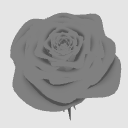
陰影3D物件玫瑰。
疊加疊加層,並用你喜歡的顏色上色。
陰影のついた3Dオブジェクトのバラ。
オーバーレイレイヤーを重ねて好きな色に塗って下さい。


方法二:將線條藝術物件轉換成向量圖層
- 3D Rose 複製圖層
- 將複製圖層改為「線條畫」
- 將線稿 3D 圖層轉換成向量圖層
- 使用將飽和轉換成透明

方法2:線画オブジェクトをベクターレイヤーに変換
- 3Dバラのレイヤーを複製
- 複製したレイヤーを「線画」に変更
- 線画の3Dレイヤーをベクターレイヤーに変換
- 「彩度を透明度に変換」を使用
材料 マテリアル
-
預設材料 初期マテリアル

配置 配置
-
影子 陰影
-
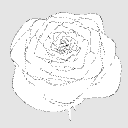
線條藝術 線画
-
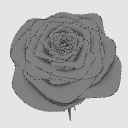
陰影+線條藝術 陰影+線画
更新歷史記錄
發表於2026/08/22 2026/08/22 公開


「くずの/boothで一部素材販売中」的其他素材


「3D物件」的人氣素材




最新素材







-
 MVP ◆針對問題投稿了眾多適切的回答,對社群有顯著貢獻的用戶。每3個月一次,會依據期間內獲得的點數選出MVP用戶,並進行表揚。
 -
 NVP(New Valuable Player) ◆繼MVP後,對社群營運做出良好貢獻的用戶。將從不曾獲選為MVP的用戶中,依據獲得的點數進行評選、表揚。
 -
 官方推廣大使 ◆從被證明為優良回答用戶的MVP獲獎者中選出社群中最優異的回答者。並經審查後由本社委託就任。※舊名稱為「Evangelist」
 -
 CELSYS公認Moderator ◆Moderator為會使用日文及其他語言的CELSYS公認工作人員。由於並非軟體或創作的專業人士,Moderator無法直接為用戶解決疑問,但能在語言、交流方面提供支援,幫助用戶們順利地進行溝通。
 -
 CELSYS官方為與營運相關的官方帳號。