



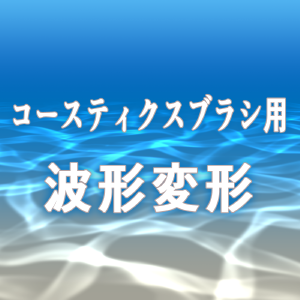
這是一組能畫出波形焦散(折射光圖案)和自動動作來增加失真效果的畫筆。 波のコースティクス(屈折した光の模様)が描けるブラシと、歪みを加えるオートアクションのセットです。
- 焦散畫筆會反映主繪圖的顏色。
- 自動動作是專門為此筆調整,不適合其他用途。


- 「弱」意指波浪擺動較小,模糊度較弱。
- 「強烈」的意思是浪頭擺動劇烈且有強烈模糊感。


- 「コースティクス」のブラシは、メイン描画色が反映されます。
- オートアクションは、このブラシ専用として調整している為、その他の用途には向いていません。
- 「弱」は波の揺れ方が小さく、弱いぼかしがかかります。
- 「強」は波の揺れ方が大きく、強いぼかしがかかります。
畫筆 ブラシ


自動動作 オートアクション
更新歷史記錄
2026/08/13 自動動作:「強力」設定出錯,已修正。 2026/08/13:オートアクション「強」の設定にミスがあった為、修正しました。
過去版本



「飴宮くろま」的其他素材


「素材集」的人氣素材


最新素材




-
 MVP ◆針對問題投稿了眾多適切的回答,對社群有顯著貢獻的用戶。每3個月一次,會依據期間內獲得的點數選出MVP用戶,並進行表揚。
 -
 NVP(New Valuable Player) ◆繼MVP後,對社群營運做出良好貢獻的用戶。將從不曾獲選為MVP的用戶中,依據獲得的點數進行評選、表揚。
 -
 官方推廣大使 ◆從被證明為優良回答用戶的MVP獲獎者中選出社群中最優異的回答者。並經審查後由本社委託就任。※舊名稱為「Evangelist」
 -
 CELSYS公認Moderator ◆Moderator為會使用日文及其他語言的CELSYS公認工作人員。由於並非軟體或創作的專業人士,Moderator無法直接為用戶解決疑問,但能在語言、交流方面提供支援,幫助用戶們順利地進行溝通。
 -
 CELSYS官方為與營運相關的官方帳號。