



這是一組能畫出波形焦散(折射光圖案)和自動動作來增加失真效果的畫筆。 波のコースティクス(屈折した光の模様)が描けるブラシと、歪みを加えるオートアクションのセットです。
- 焦散畫筆會反映主繪圖的顏色。
- 自動動作是專門為此筆調整,不適合其他用途。
材料數量
刷子:兩種類型
自動動作:兩種類型

〈筆稿內容物〉

◆如何繪製焦散
1) 建立一個新圖層,並將模式設為閃避(光)。

2) 用「Caustics」刷子畫出輕度圖案。
如果你用類似網格的圖像來繪製,效果會非常漂亮。

3) 用自動動作(auto action)來為焦散器加上波形扭曲。

【如何使用】
(1) 製作描繪焦散(光線圖案)的圖層以便編輯。
(2) 如果圖層被裁切、鎖定或隱藏,請全部清除。
(3) 選擇你想使用的自動動作,然後點擊播放按鈕。

* 若畫筆尺寸為200或以下,建議為「弱」;若筆尖大小為200或以上,建議為「強」。

4) 將形狀對準你想投射光線的表面(例如水底)。
你可以在選單列用「編輯」→「轉換」→「自由轉換」來轉換。
如果表面不是平坦的,可以使用「網格轉換」。

5) 如果有讓你不舒服的部分,請用「模糊」筆刷將其擦除。

完成!

▼自動動作外觀比較 ▼
- 「弱」指的是波浪擺動細微且模糊不清。
- 「強」意指波浪輕輕擺動且帶有強烈模糊。

* 上述樣本並非實際尺寸,因為影像被縮小以方便辨識。

◆ 如果你對我的其他資料感興趣,可以從本頁底部的「搜尋列出的資料」中搜尋。


- 「コースティクス」のブラシは、メイン描画色が反映されます。
- オートアクションは、このブラシ専用として調整している為、その他の用途には向いていません。
素材数
ブラシ:2種類
オートアクション:2種類
〈ブラシ収録内容〉
◆コースティクスの描き方
1) 新規レイヤーを作成し、モードを「覆い焼き(発光)」にします。
2) 「コースティクス」ブラシで光の模様を描きます。
網目のようなイメージで描くと綺麗に仕上がります。
3) オートアクションを使って、コースティクスに波の歪みを加えます。
【使い方】
①コースティクス(光の模様)を描いたレイヤーを編集対象にします。
②レイヤーがクリッピング・ロック・非表示になっている場合はすべて解除してください。
③使用したいオートアクションを選択し、再生ボタンをクリックします。
※描画したブラシのサイズが200以下の場合「弱」、200以上の場合「強」がオススメです。
4) 光を投影したい面(水底など)に形状を合わせます。
メニューバーの「編集」→「変形」→「自由変形」で変形ができます。
面が平らでない場合は「メッシュ変形」をお使いください。
5) 気になる部分があれば、「ぼかし消し」ブラシでふわっと消して整えてください。
完成!
▼▼オートアクションの見た目比較▼▼
- 「弱」は波の揺れ方が細かく、弱いぼかしがかかります。
- 「強」は波の揺れ方が緩やかで、強いぼかしがかかります。
※上記サンプルは見やすくする為に画像を縮小しているので、実寸ではありません。
◆私の他の素材にもご興味ありましたら、このページ下部にある「出品中の素材を検索」から探すことができます。
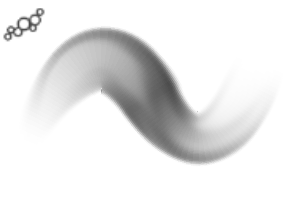
畫筆 ブラシ

行動 アクション





「飴宮くろま」的其他素材


「素材集」的人氣素材


最新素材





徽章
-
 MVP ◆針對問題投稿了眾多適切的回答,對社群有顯著貢獻的用戶。每3個月一次,會依據期間內獲得的點數選出MVP用戶,並進行表揚。
 -
 NVP(New Valuable Player) ◆繼MVP後,對社群營運做出良好貢獻的用戶。將從不曾獲選為MVP的用戶中,依據獲得的點數進行評選、表揚。
 -
 官方推廣大使 ◆從被證明為優良回答用戶的MVP獲獎者中選出社群中最優異的回答者。並經審查後由本社委託就任。※舊名稱為「Evangelist」
 -
 CELSYS公認Moderator ◆Moderator為會使用日文及其他語言的CELSYS公認工作人員。由於並非軟體或創作的專業人士,Moderator無法直接為用戶解決疑問,但能在語言、交流方面提供支援,幫助用戶們順利地進行溝通。
 -
 CELSYS官方為與營運相關的官方帳號。