



這是一種壓克力立體材質,你可以自己畫出圖案! 請在擺滿物品的房間或需要反覆抽取相同物品時使用! 自分で柄を描けるアクリルスタンド3D素材です!グッズが並んだ部屋や、同じグッズを繰り返し描く必要があるときなどにご利用ください!
〇 材料概述與特性
我想排隊很多Akusta! 經常有機會畫出物品的擺放方式! 但我想自己準備阿庫斯塔的圖案!
這是一種當時可以使用的立體材質。
你可以根據範本為 Akusta 建立圖片,並設定成貼圖。

○ 如何使用「壓克力支架 3D」
(1) 在 CLIP STUDIO 中建立「1024×1024px」畫布,並開啟附加於此素材集合的範本。
(2) 選擇範本並繪製一幅適合框架的圖畫
(儲存時建議隱藏模板框架,且除插圖部分外建議透明)
(3) 保存繪製的圖片 (2)
(4) 將對應的壓克力底座稱為畫布中的3D立體
(5) 開啟[物件清單],並選擇「壓克力支架圖案」後,開啟[Primitive]欄位。*附上圖片可用。
(6) 點選 [Primitive] 欄位中的 [Texture],並選擇儲存在 (3) 的圖片。* 附圖可用
(7) 完成! 反映在壓克力底座的圖案上

如果你想用沒有圖案的效果,可以把「Akusta 圖案」部分從 [物件清單] 隱藏起來,或在貼圖中設定完全透明的圖片!
〇 使用流程與使用範例

我用 CLIP STUDIO EX 功能提取線條和貼圖,並調整線寬讓它看起來合理。
即使在 Pro 版本中,我們也調整過,讓你能透過光柵化的 3D 圖層來做接近的效果。
根據角度和位置,可能會出現多餘的線條,因此請用橡皮擦擦除不必要的部分。
你可以畫圖、組合零件、刪除多餘線條、套用色調,並做各種調整。
請參考以下資料了解尺寸。

請視情況放大或縮小。
(請注意,若改變長寬比,設計將無法良好反射。)
〇 方便用法
· 關於3D材質線條繪製(僅限EX)
調整 3D 材質的角度、位置等後,你可以用 [Layer LT conversion] → [Layer] 來建立線條圖。
請注意,CLIP STUDIO Pro 沒有這個線稿擷取功能。
此外,若此材質僅提取線條,圖案將不會被反射。
・關於材料
這些材料會設定多種材質。
請依用途使用。
你可以從[子工具詳細資料]→[物件]→[佈局]欄位(從左數第一個分頁)更改材質。
· 關於可移動設定
這些材質沒有個別可移動的設定。
* 這個「可移動設定」是用數字角度來表達動作的設定!
即使未設定此設定,被分割(物件分離)的物件仍可移動至原位。
〇素材の概要・特徴
アクスタをたくさん並べたい!グッズを並べた様子を頻繁に描く機会がある!だけどアクスタの柄は自分で用意したい!
というときに使えそうな3D素材です。
アクスタ用の絵をテンプレに合わせて作成し、それをテクスチャとして設定できます。
○「自分で描ける!アクリルスタンド3D」の使い方
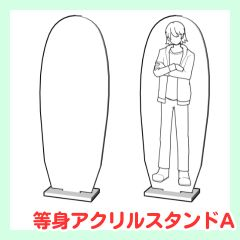
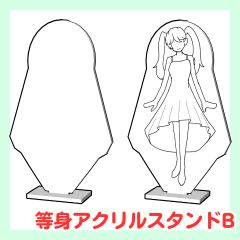
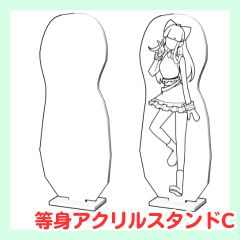
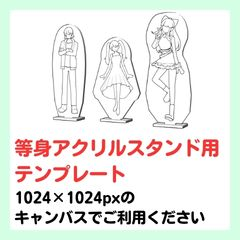
① クリスタで「1024×1024px」のキャンバスを新規作成し、本素材集付属のテンプレートを開く
② テンプレートを選び、枠内に収まるように絵を描く
(保存の際、テンプレ枠は非表示推奨、イラスト部分以外は透過推奨です)
③ ②で描いた絵を保存する
④ 対応するアクリルスタンド3Dをキャンバス内に呼び出す
⑤ [オブジェクトリスト]を開き、「アクリルスタンド柄」を選択した状態で[プリミティブ]欄を開く ※別紙画像有
⑥ [プリミティブ]欄の[テクスチャ]をタップし、③で保存した絵を選択する ※別紙画像有
⑦ 完成!アクリルスタンドの柄として反映される
柄なしで使いたい場合は、[オブジェクトリスト]から「アクスタ柄」のパーツを非表示にするか、テクスチャに全面透過画像を設定してください!
〇使用の流れと使用例
クリスタEXの機能を使って線画とテクスチャを抽出し、線幅を調整すればそこそこの見栄えになるように作ってあります。
Pro版でも、3Dレイヤーをラスタライズして使うことで近いことができるよう調整しました。
角度や位置によっては余分な線が出てしまうことがあるので、不要な部分は消しゴムで消してください。
描きたしたり、パーツを組み合わせたり、不要な線を消したり、トーンを貼ったりして、いろいろ調整することでさらにそれっぽくなります。
サイズ感は以下をご参考ください。
適宜拡大縮小してご利用ください。
(縦横比を変えると絵柄が上手く反映されませんのでご注意ください)
〇便利な使い方
・3D素材の線画化について(EXのみ)
3D素材の角度・位置等を調整し終えたら、[レイヤー]→[レイヤーLT変換]で線画化できます。
クリスタProにはこの線画抽出の機能がないので注意してください。
また、本素材は線のみの抽出だと柄が反映されません。
・マテリアルについて
本素材には、複数のマテリアルを設定しています。
用途に応じてご利用ください。
マテリアルは[サブツール詳細]→[オブジェクト]→[レイアウト]欄(左から1つ目のタブ)より変更できます。
・可動設定について
本素材には個別の可動設定はありません。
※この「可動設定」は数値で角度をつけた動きを表現するための設定です!
この設定がされていなくても、パーツ分け(オブジェクト分け)されているものは位置を動かすことができます。
第一類 カテゴリ1
更新歷史記錄
2026/06/09 我們已提交資料出版申請。 2026/06/09 素材の公開申請をしました。





「くじらげ」的其他素材


「素材集」的人氣素材


最新素材


徽章
-
 MVP ◆針對問題投稿了眾多適切的回答,對社群有顯著貢獻的用戶。每3個月一次,會依據期間內獲得的點數選出MVP用戶,並進行表揚。
 -
 NVP(New Valuable Player) ◆繼MVP後,對社群營運做出良好貢獻的用戶。將從不曾獲選為MVP的用戶中,依據獲得的點數進行評選、表揚。
 -
 官方推廣大使 ◆從被證明為優良回答用戶的MVP獲獎者中選出社群中最優異的回答者。並經審查後由本社委託就任。※舊名稱為「Evangelist」
 -
 CELSYS公認Moderator ◆Moderator為會使用日文及其他語言的CELSYS公認工作人員。由於並非軟體或創作的專業人士,Moderator無法直接為用戶解決疑問,但能在語言、交流方面提供支援,幫助用戶們順利地進行溝通。
 -
 CELSYS官方為與營運相關的官方帳號。