




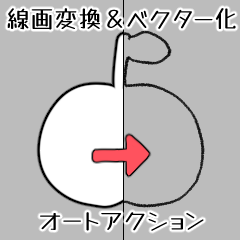
它是一種自動操作,只從光柵圖層中提取黑線並向量化。
你可以把邊框效果線改成不同的筆刷形狀。
用單色可能會更乾淨。
【如何使用】
1. 用白色並帶有邊框效果繪製。 建議使用 Opacity 100 固定筆。

2. 如果你用線稿轉換光柵化,亮度會轉換成不透明度。

3. 使用彩色或單色。 它會是向量圖層。

4. 切換到物件工具,調整形狀和大小,就完成了。

【如何將你最喜愛的畫筆標記在畫筆形狀】
1. 打開你喜歡的畫筆工具細節調色盤。

2. 從筆刷形狀中按「註冊到預設」來新增。


ラスターレイヤーから黒線のみを抽出してベクター化するオートアクションです。
境界効果の線を別のブラシ形状に変更とかができます。
モノクロで使用するほうが綺麗になるかもしれません。
【使用方法】
1.境界効果をつけて白で描画してください。不透明度100固定のペンがオススメです。
2.線画変換でラスタライズと、輝度を透明度に変換します。
3.カラーとモノクロどちらかを使用してください。ベクターレイヤーになります。
4.オブジェクトツールに変更して形状やサイズを調整して完了です。
【ブラシ形状に好きなブラシを登録する方法】
1.好きなブラシのツール詳細パレットを開きます。
2.ブラシ形状から「プリセットに登録」を押すと追加されます。
線稿轉換與向量化自動動作 線画変換&ベクター化オートアクション

更新歷史記錄
圖片難以理解,所以我稍微修改了它。 画像が分かりづらかったので少し変えました。


「猫宮遊紀」的其他素材


「素材集」的人氣素材


最新素材




徽章
-
 MVP ◆針對問題投稿了眾多適切的回答,對社群有顯著貢獻的用戶。每3個月一次,會依據期間內獲得的點數選出MVP用戶,並進行表揚。
 -
 NVP(New Valuable Player) ◆繼MVP後,對社群營運做出良好貢獻的用戶。將從不曾獲選為MVP的用戶中,依據獲得的點數進行評選、表揚。
 -
 官方推廣大使 ◆從被證明為優良回答用戶的MVP獲獎者中選出社群中最優異的回答者。並經審查後由本社委託就任。※舊名稱為「Evangelist」
 -
 CELSYS公認Moderator ◆Moderator為會使用日文及其他語言的CELSYS公認工作人員。由於並非軟體或創作的專業人士,Moderator無法直接為用戶解決疑問,但能在語言、交流方面提供支援,幫助用戶們順利地進行溝通。
 -
 CELSYS官方為與營運相關的官方帳號。