



教室地板上的向量線。 在用自動選擇或矩形選取後,將選取的四邊沿著透視線自由變換,形成透視的地板。 教室の床のベクター線です。自動選択や長方形選択で選択範囲を取った後、自由変形で選択範囲の4辺を、パース線上に沿うかたちで配置すると、パースに沿って床が張れます。
教室地板上的向量線。
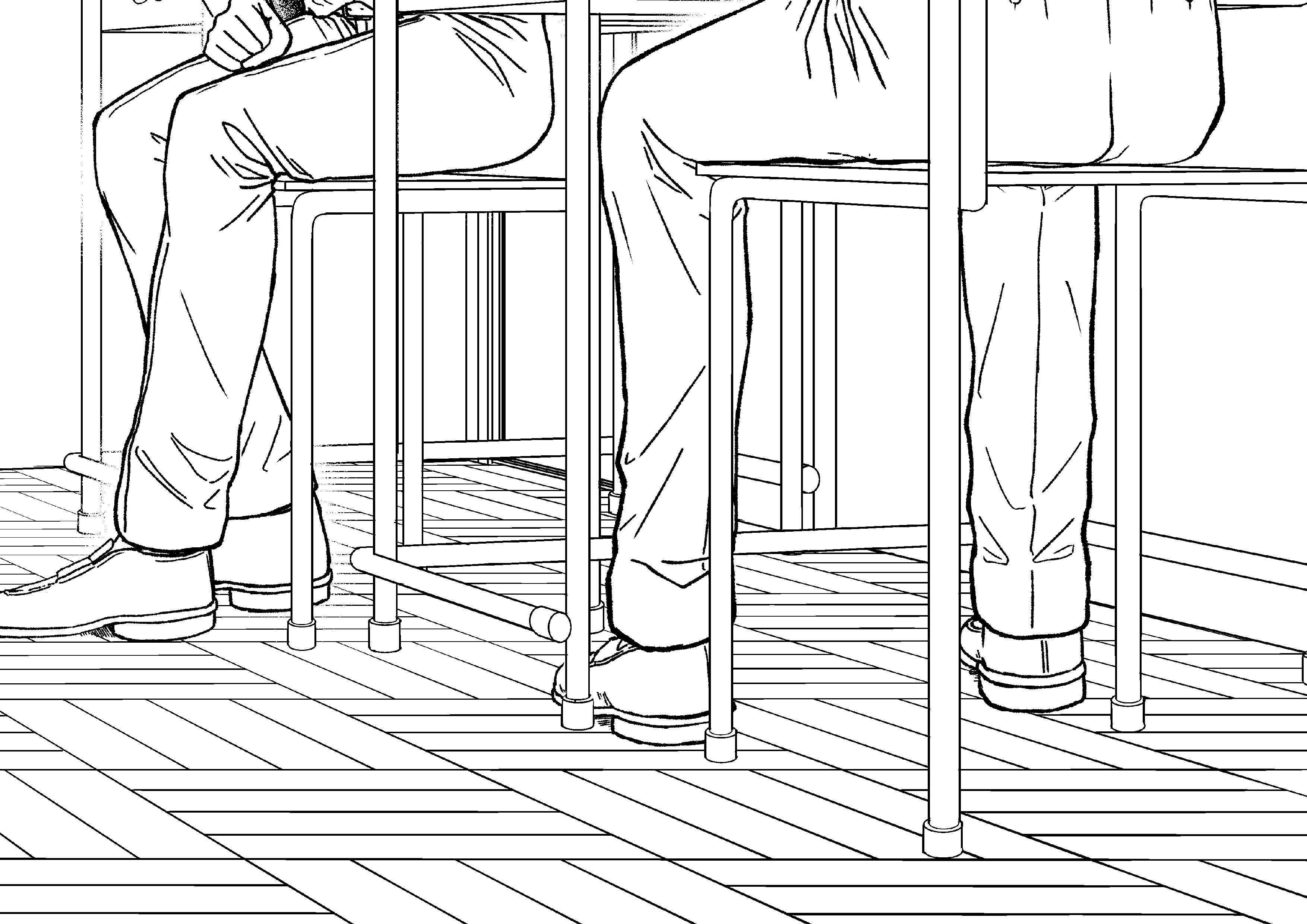
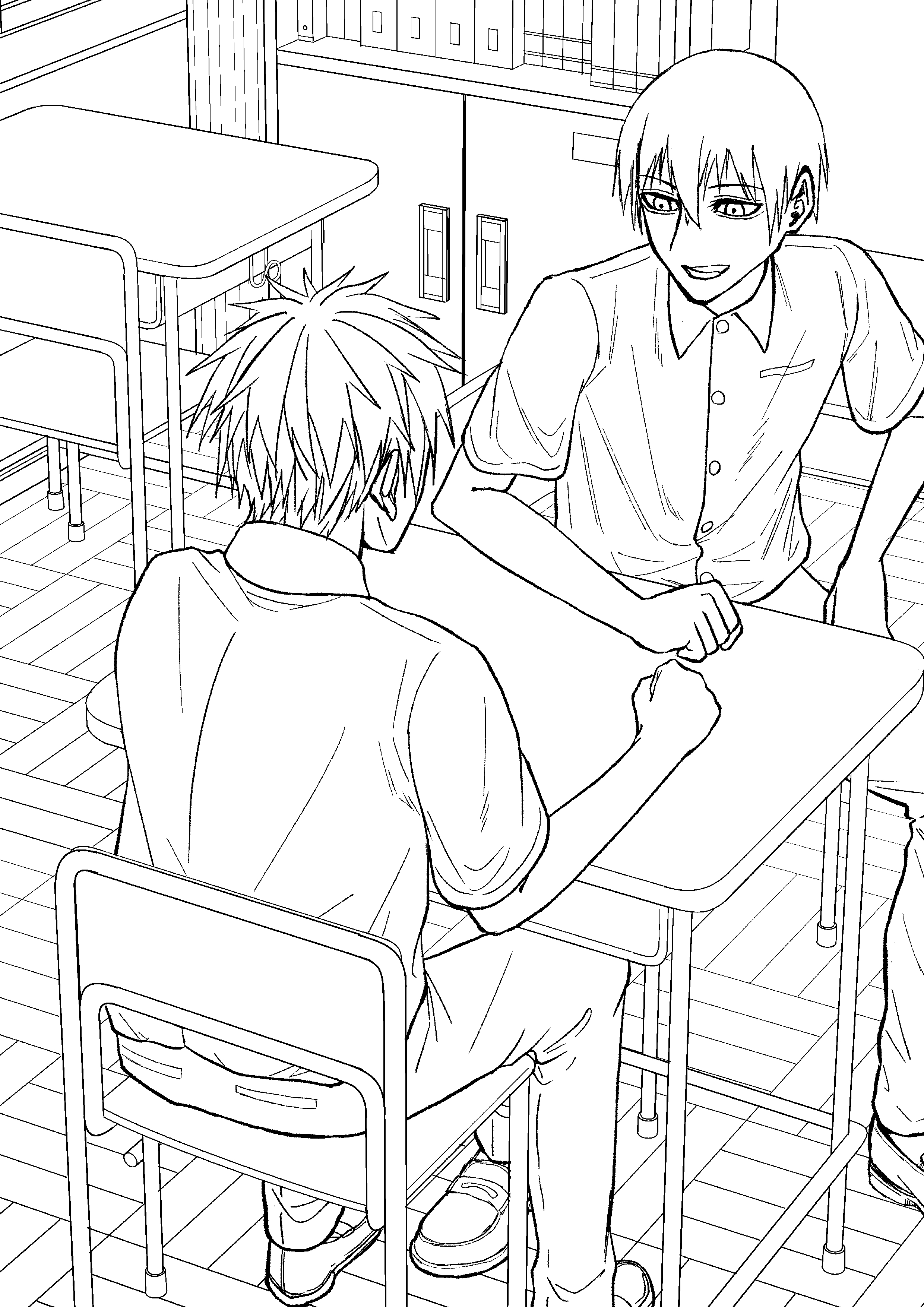
用
1. 選擇
自動選擇
選取形狀的外部→選取選取,翻轉它,建立選取
* 在擦除多餘部分後移除選取物時,若有未擦除或雜物,選取範圍不會在任意範圍內,因此建議檢查是否有未抹除的殘留物並加邊框。
對於矩形
選擇任意範圍
2. 將工具屬性的 How to transform 改為自由轉換。
3. 將選取的四面沿著透視線排列
4. 修剪線條
當同時更換所有線條時
長按 Ctrl 鍵,點擊圖層→改變物件的線寬或筆距
如果你想改變一些線寬
取消勾選整行正確的線寬,然後用它。
如果你在透視的後半部使用[薄寬],你會感受到透視感。
5. 完成!
我覺得如果你用漸層讓後面的色調變薄(視你的喜好而定......)會很美。 調整它以符合你自己的設計。
下方圖片即為該作品的範例。
教室床のベクター線です。
使い方
1、選択範囲を取る
自動選択の場合
図形の外側を選択→選択範囲反転で、選択範囲を作成
※余分な部分を消去してから選択範囲を取る場合、消し残しやごみがあると選択範囲が任意の範囲にこないので、フチなどで消し残しが無いか確認することをお勧めします。
長方形選択の場合
任意の範囲を選択
2、ツールプロパティの変形方法を自由変形に変更
3、パース線上に沿うように選択範囲の4辺を配置
4、線を整える
全ての線を一括で変更する場合
Ctrlキーを押しながらレイヤーをクリック→オブジェクトで線幅やペンを変更
一部の線幅を変更する場合
線幅修正の線全体に処理のチェックを外し使用。
パース上の奥にあたる部分に[指定幅で細らせる]を使用すると遠近感がでます。
5、完成!
トーンは奥の方が薄くなるように、グラデーションをかけると綺麗だと思います(好みによりますが…)。自分の絵柄に合うように調整してください。
下画像が作品例です。


「植物Shokubutsu」的其他素材

「圖像素材」的人氣素材




最新素材




徽章
-
 MVP ◆針對問題投稿了眾多適切的回答,對社群有顯著貢獻的用戶。每3個月一次,會依據期間內獲得的點數選出MVP用戶,並進行表揚。
 -
 NVP(New Valuable Player) ◆繼MVP後,對社群營運做出良好貢獻的用戶。將從不曾獲選為MVP的用戶中,依據獲得的點數進行評選、表揚。
 -
 官方推廣大使 ◆從被證明為優良回答用戶的MVP獲獎者中選出社群中最優異的回答者。並經審查後由本社委託就任。※舊名稱為「Evangelist」
 -
 CELSYS公認Moderator ◆Moderator為會使用日文及其他語言的CELSYS公認工作人員。由於並非軟體或創作的專業人士,Moderator無法直接為用戶解決疑問,但能在語言、交流方面提供支援,幫助用戶們順利地進行溝通。
 -
 CELSYS官方為與營運相關的官方帳號。