



大括弧({} ←這些括弧)是易於繪製的畫筆。 中括弧({}←こういう括弧)を簡単に描けるブラシです。

*基本上,任何畫筆都可以以與繪製直線相同的方式繪製。
1. 大括弧刷 ({1)
2. 牙套刷 ({2)
3. 牙套刷 ({3)
4. 牙套刷 ({4)
5. 大括弧 ({5)
7. 大括弧刷 ({} 1)
8. 牙套刷 ({} 2)
9. 牙套刷 ({} 3)
10. 大括弧刷 ({} 4)
11. 大括弧畫筆 ({} 5)
(1)自動操作「從圖層創建選區並擴展選定區域(1px)和高級填充(黑色)&刪除選區」... 如名稱所示,僅因為完成以下操作而需要使用它。 (如果您不知道如何使用自動操作或不想註冊,可以手動進行。 )1. 從圖層創建選區2. 展開選定區域 (1px)3.高級填充(黑色)4. 版本選擇
【 2 】 實際使用方式(上)
(1)添加普通圖層並使用大括弧畫筆({3)工具繪製大括弧。

(2)使用選擇工具>矩形工具將大括弧的下部移動到任何位置。

(3)使用選擇工具>矩形工具選擇啟動器其餘部分下方的直線部分,選擇啟動器的「放大/縮小」,取消選中「工具屬性」中的「固定寬高比」,將線條延伸到向下移動的部分,然後選擇「完成」。

(4)牙套的上部和向下移動的部分連接。

(5)在「畫筆自動動作的大括弧」集中,自動動作「從圖層創建選區並擴展選定區域(1px)和高級填充(黑色)和選區」是通過將線寬調整到任何粗細來完成的。


更多
※基本的にどのブラシも直線を描くときと同じように描けます。
1.中括弧ブラシ({1)
2.中括弧ブラシ({2)
3.中括弧ブラシ({3)
4.中括弧ブラシ({4)
5.中括弧ブラシ({5)
7.中括弧ブラシ({}1)
8.中括弧ブラシ({}2)
9.中括弧ブラシ({}3)
10.中括弧ブラシ({}4)
11.中括弧ブラシ({}5)
(1)オートアクション「レイヤーから選択範囲を作成&選択範囲を拡張(1px)&高度な塗りつぶし(黒)&選択範囲を解除」…名前の通り、以下の操作を行っているだけですので、必要に応じてご使用ください。(オートアクションの使用方法がよくわからない、登録したくないといった場合は手動で同じ操作を行えばよいだけです。)1.レイヤーから選択範囲を作成2.選択範囲を拡張(1px)3.高度な塗りつぶし(黒)4.選択範囲を解除
【2】実際の使い方(その1)
(1)通常レイヤーを追加し、「中括弧ブラシ({3)」ツールで中括弧を描きます。
(2)「選択範囲」ツール>「長方形選択」ツールを使用して、中括弧の下の部分を任意の場所に移動します。
(3))「選択範囲」ツール>「長方形選択」ツールを使用して、上に残った部分の下の直線部分を選択し、ランチャーの「拡大・縮小・回転」を選択し、「ツールプロパティ」で「縦横比固定」のチェックを外して、下に移動した部分まで直線を延ばして「確定」を選択します。
(4)中括弧の上の部分と下に移動した部分がつながります。
(5)「中括弧ブラシ用オートアクション」セット内のオートアクション「レイヤーから選択範囲を作成&選択範囲を拡張(1px)&高度な塗りつぶし(黒)&選択範囲を解除」で、線の太さを任意の太さに調整して完成です。
以上
1. 牙套刷 ({) 1.中括弧ブラシ({)

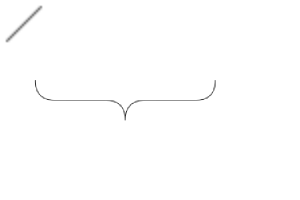

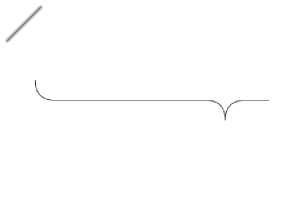


2. 大括弧刷 ({}) 2.中括弧ブラシ({})
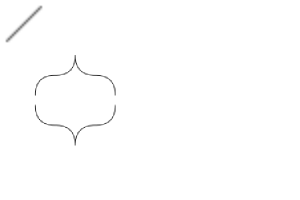


3. 用於畫筆自動操作的大括弧 3.中括弧ブラシ用オートアクション

更新歷史記錄
2023/04/12 新建 2023/04/12 新規作成


「めんつゆ」的其他素材


「素材集」的人氣素材


最新素材


-
 MVP ◆針對問題投稿了眾多適切的回答,對社群有顯著貢獻的用戶。每3個月一次,會依據期間內獲得的點數選出MVP用戶,並進行表揚。
 -
 NVP(New Valuable Player) ◆繼MVP後,對社群營運做出良好貢獻的用戶。將從不曾獲選為MVP的用戶中,依據獲得的點數進行評選、表揚。
 -
 官方推廣大使 ◆從被證明為優良回答用戶的MVP獲獎者中選出社群中最優異的回答者。並經審查後由本社委託就任。※舊名稱為「Evangelist」
 -
 CELSYS公認Moderator ◆Moderator為會使用日文及其他語言的CELSYS公認工作人員。由於並非軟體或創作的專業人士,Moderator無法直接為用戶解決疑問,但能在語言、交流方面提供支援,幫助用戶們順利地進行溝通。
 -
 CELSYS官方為與營運相關的官方帳號。