更改克裡斯塔的同人手稿的通用資料內框為 149mm×219mm,因此添加了相應的圖層集。
這是一個圖層集,可以立即繪製漫畫。
我過去上傳過幾次,但增加了功能。
經常使用的商業,5毫米的出血大小,3毫米的單色,灰色,和規格的差異的顏色和
共有 24 種類型,分為羽量級色調類型和普通色調遮罩類型。
* 同人的資料以 150mm × 220mm 的內框大小創建,類似于類比文檔。
由於 Chris 塔的同人手稿的通用設置為 149mm×219mm,因此使用同人時,音調清單的位置將進入精加工線內。
如果您是通用的,請使用同人和通用資料。
沒有額外的框架和類比框架是為自己使用而製作的。
沒有邊框隱藏邊框,因此很容易切割名稱。
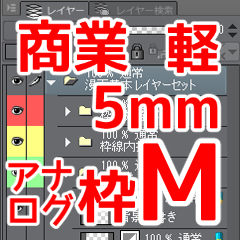
類比框是除了上述設置之外,還顯示為類比繪製邊框的設置。
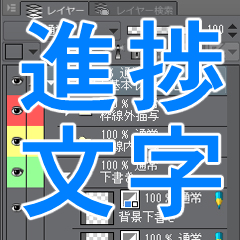
此外,資料輕量版的音調清單和進度字元的圖層也隨便給出了空白。
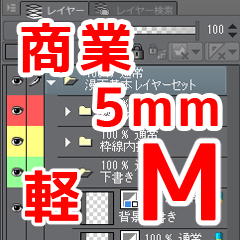
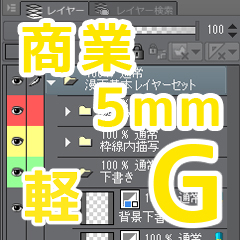
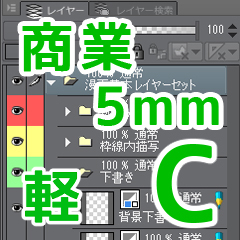
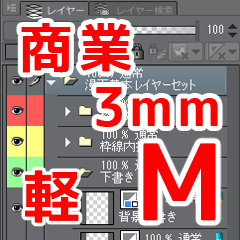
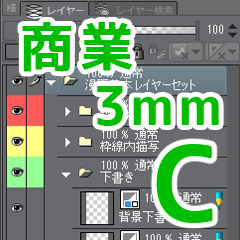
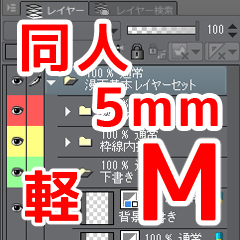
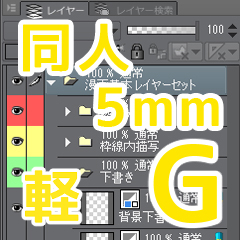
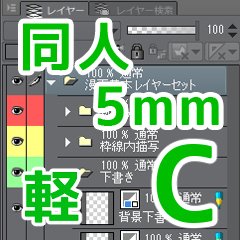
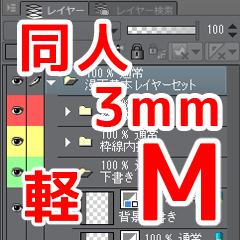
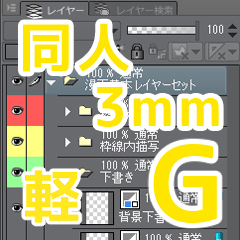
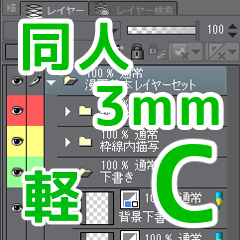
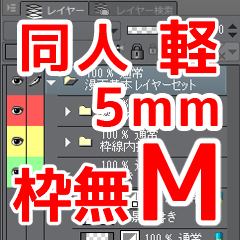
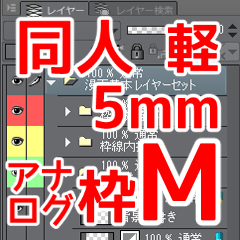
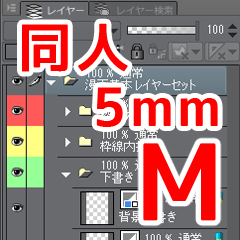
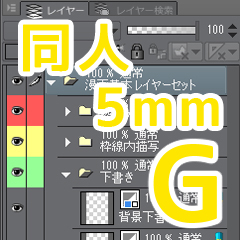
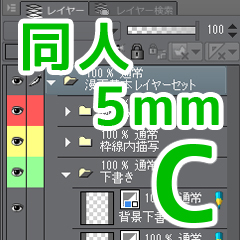
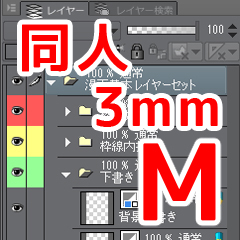
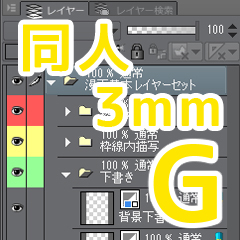
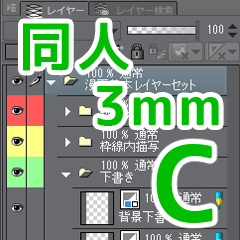
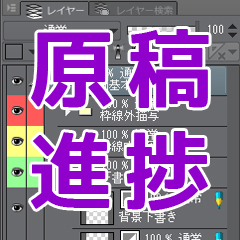
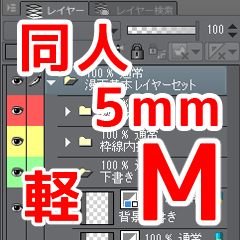
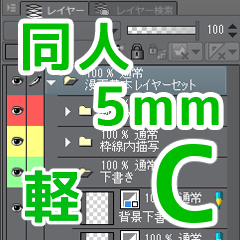
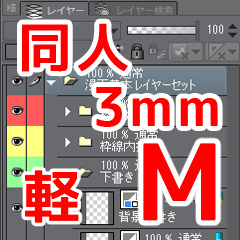
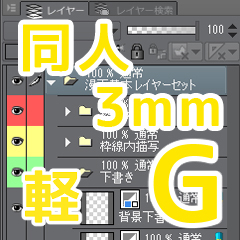
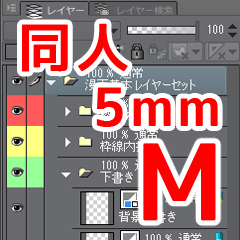
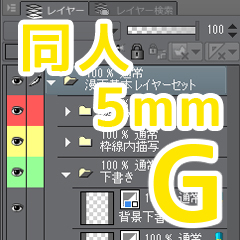
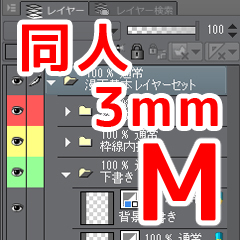
顯示圖示
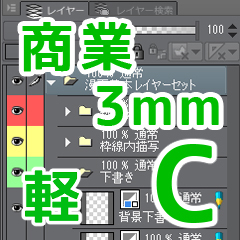
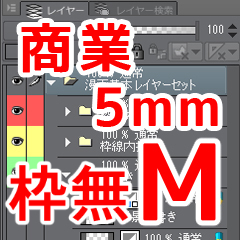
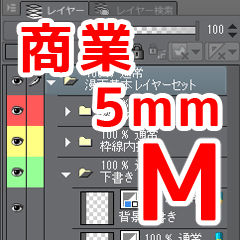
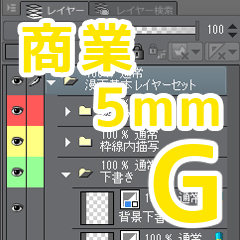
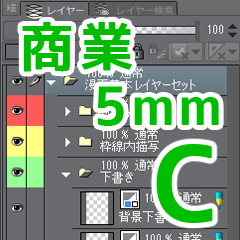
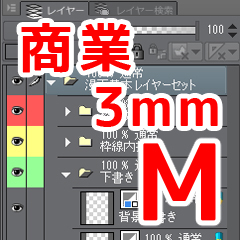
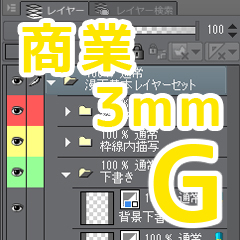
M = 單色,G = 灰度,C = 顏色
5=斷掉5mm
3=斷掉3mm
輕字元 = 音調資料輕量類型
我做GIF,因為它是非常長,當我採取內容的擠壓。
它很長,但主要使用圖層的顏色。
圖層集的內容
進度資料夾 用於顯示進度狀態的資料夾(除非修改,否則不使用)
框架外描述資料夾(紅色)區域,用於繪製字元和字元,從幀框架中伸出
框架內描述資料夾(*)在幀框架中繪製的區域
草稿資料夾(綠色)繪製名稱和草稿的區域
下一個下一個
對於邊框內的色調,將原稿上部的色調作為圖層選擇進行粘接
它不會丟失色調,因為它會自動移動到色調圖層。
(對於同人,字元是由於空間問題而蒙受的,所以
移動到其他圖層。 請把網部分)
此外,您通過使用隨附的自動操作完成了多少工作?
你可以立即檢查它。
最後按下完整的手稿按鈕,頂部音調和進度和草稿
由於資料夾不可見,因此您可以創建美麗的文檔。
如果要修改字元,請在「進度」資料夾中鍵入進度字元
如果要更改顏色,請更改自動操作的圖層顏色。
此外,這是一個小的想法,改造,但把推臉和襯線在進步字元的層
推薦,因為手稿可以感覺像支援推!
改造的注意事項如下。
不要更改進度字元資料夾中的圖層名稱
(在「自動」操作中顯示具有固定名稱的圖層的設置
因此,如果更改名稱,則無法更改它。
不要創建與進度字元資料夾中的圖層同名的圖層
(自動操作也無法正常工作)
列印或匯出時,請檢查草稿檢查是否未正確
(你尷尬的性傾向被印刷廠的人所熟知)
変更点・クリスタの同人原稿の汎用データの内枠が149mm×219mmだったのでそれに対応したレイヤーセットを追加しました。
漫画がすぐ描けるレイヤーセットです。
過去に何回かアップしましたが機能を追加した物になります。
よく使う商業用、同人用サイズで裁ち落とし5mm、3mmをモノクロ、グレー、カラーの仕様違いと
トーンのデータ軽量タイプと通常のトーンにマスクかかっているタイプに分け計24種類あります。
※同人用のデータはアナログ原稿同様の内枠サイズ150mm×220mmで作成しています。
クリスタの同人原稿の汎用設定が149mm×219mmになっているので同人用のを使用するとトーン一覧の位置が仕上げ線の内側に入り込んでしまいます。
汎用で作成している方は同人用・汎用のデータを使用してください。
追加で枠無しとアナログ枠は自分で使う用として作った物です。
枠無しは枠線を非表示にしておりネームが切りやすいようになっています。
アナログ枠は上記に加え枠線をアナログで描いたように見える設定です。
おまけでデータ軽量版のトーン一覧と進捗文字のレイヤーが空白の物もついでにあげておきます。
アイコンの表示
M=モノクロ、G=グレースケール、C=カラー
5=断ち落とし5mm
3=断ち落とし3mm
軽の文字=トーンのデータ軽量タイプ
内容のスクショを取るとめちゃくちゃ長いのでGIFにしてます。
めちゃくちゃ長いですが使用する所は主にレイヤーに色がついている所です。
レイヤーセットの内容
・進捗フォルダ 進捗状態を表示させるためのフォルダ(改造しない限り使用しません)
・枠線外描写フォルダ(赤) コマ枠からはみ出してキャラや描き文字を描く領域
・枠線内描写フォルダ(黃) コマ枠内で描く領域
・下書き類フォルダ(緑) ネームや下書きを描く領域
下記に続く↓
枠線内のトーンについては原稿上部のトーンをレイヤー選択にしてつつく事で
自動的にトーンのレイヤーへ移動するためトーン迷子になりません。
(同人用についてはスペースの問題で文字が被っているためそこをつつくと
違うレイヤーに移動してしまいます。網部分をつついてください)
また、付属のオートアクションを使用する事でどこまで作業を完了したか
すぐぱっと見で確認できます。
最終的に完全原稿のボタンを押すと上部のトーンや進捗や下書き類の
フォルダが見えなくなるので綺麗な原稿を作成できます。
文字を改造する場合は進捗フォルダ内の進捗状況の文字
色を変えたい場合はオートアクションのレイヤーカラーを変更してください。
あと、改造のちょっとしたアイディアなんですが進捗文字のレイヤーに推しの顔やセリフをいれておくと
推しに応援されているような感じで原稿ができるのでおすすめです!
改造の注意点は以下の通りです。
・進捗状況文字フォルダ内のレイヤー名を変えない
(オートアクションで固定の名前のレイヤーを表示する設定に
なっているので名前を変えると変更できません)
・進捗状況文字フォルダ内のレイヤーと同じ名前のレイヤーは作らない
(これもオートアクションが正しく動作しません)
・印刷や書き出す時は下書きのチェックがはずれているか確認する
(あなたの恥ずかしい性癖が印刷所の人に知られてしまいます)















 MVP ◆針對問題投稿了眾多適切的回答,對社群有顯著貢獻的用戶。每3個月一次,會依據期間內獲得的點數選出MVP用戶,並進行表揚。
 NVP(New Valuable Player) ◆繼MVP後,對社群營運做出良好貢獻的用戶。將從不曾獲選為MVP的用戶中,依據獲得的點數進行評選、表揚。
 官方推廣大使 ◆從被證明為優良回答用戶的MVP獲獎者中選出社群中最優異的回答者。並經審查後由本社委託就任。※舊名稱為「Evangelist」
 CELSYS公認Moderator ◆Moderator為會使用日文及其他語言的CELSYS公認工作人員。由於並非軟體或創作的專業人士,Moderator無法直接為用戶解決疑問,但能在語言、交流方面提供支援,幫助用戶們順利地進行溝通。
 CELSYS官方為與營運相關的官方帳號。