



陰影調色板,假定與 RETAS STUDIO 合作,並移植到圖層(資料夾)。
RETAS STUDIOとの連携作業を前提とした影指定カラーパレットをレイヤー(フォルダ)に移植したものです。
[使用]

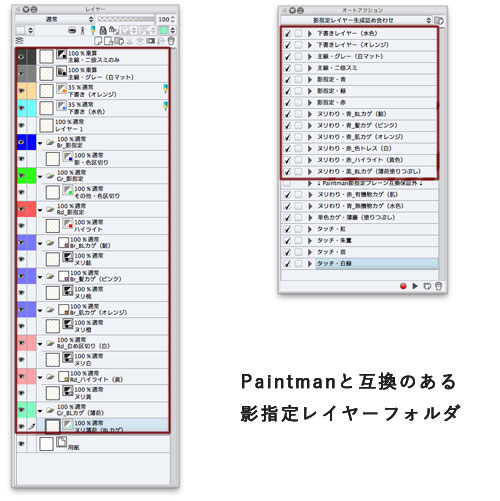
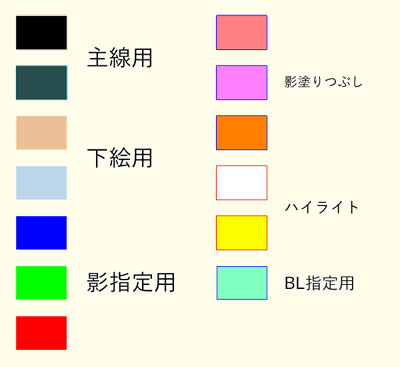
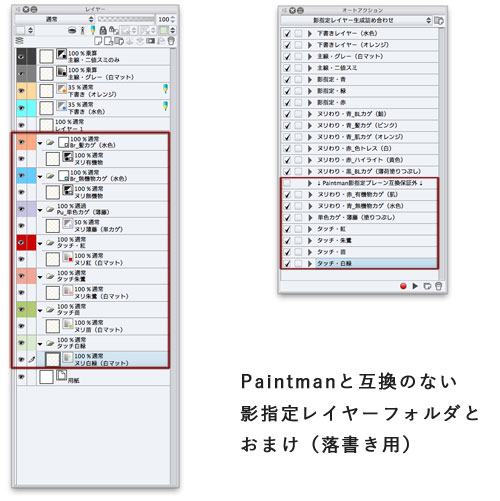

- 通過在圖層資料夾中設置富奇圖層顏色顯示設定,將繪圖圖層的切換和陰影指定顏色的 Nuri 部分放在一起。
- 僅執行圖層配置。 靈活應對不同的校園規模和解析度,具體取決於環境。
- 創建新校園並執行操作以配置首選圖層後,下次在"範本中註冊圖層..."時,將開始一次選擇"新檔..."和"範本"。
------------
克裡斯塔 - 關於傳遞給其他軟體
Photoshop 格式 (PSD)
柵格化時,陰影線無法顯示。
創建原始剪輯檔的副本,併合並到每個圖層資料夾之前將其匯出到 PSD。
TVPaint 動畫
在"填充:包含邊框"調色板"添加顏色"中
TRACEMAN 和 PAINTMAN 的陰影指定顏色集(位於 CLIP 資產中)
根據需要註冊 HTML 顏色代碼 (#半形英數位6桁)。
現在,可以在 TVPaint 端執行設置,如包含的填充物件和排除。
OpenToonz
備份工作 CLIP 檔,然後按顏色圖層資料夾進行柵格化
運行"檔">"動畫匯出">"OpenToonz 場景檔匯出"。
* 僅支援克裡斯塔 EX
官方指南"使用 OpenToonz 著色克裡斯塔繪畫資料的步驟"
HTTPs://howto.clip-studio.com/library/page/view/clipstudiopaint_animation_opentoonz_01
RETAS
對圖層資料夾進行柵格化,然後運行"PAINTMAN 格式匯出"
* 只支援克裡斯塔EX,
官方線上說明"動畫儲存格輸出"
HTTP://www.clip-studio.com/site/gd/csp/manual/userguide/csp_userguide/
500_menu/500_menu_save_anime_cell.htm
——————
[如何使用]
- 此操作生成的圖層僅繪製由"設置圖層資料夾顏色"指定的顏色。 使用畫筆顏色為"白色(RGB 255、255、255)"。
- 繪製和繪製完圖層後,通過選擇資料夾"合併所選圖層"進行柵格化。
- 通過將圖層替換為任意顏色的圖層資料夾,可以輕鬆地更改繪圖(顯示)顏色。
- 如果清除"水彩邊界"選項,則邊框(子顏色)繪圖將關閉。
- 消除細微顏色誤差的優點。
- Nuri 顏色反映圖層資料夾選擇 + 圖層顏色 + 子顏色。
- 首先,使用"投擲填充"工具,在使用透明顏色銳化 Nuri 時,請採取粗略的形狀。 在"圖層圖層"資料夾中添加蒙版也很有用。
- 傳遞給 RETAS STUDIO 時,請啟用"匯出動畫圖層">"為 Paintman 輸出"。
- 此操作生成的所有圖層都是柵格圖層。
- 如果需要向量圖層來編輯主線或陰影規範,請為具有以下設置的圖層配置創建範本。
- 將每個操作的"創建新圖層"更改為"創建新向量圖層"。
- 手動轉換柵格到向量圖層
(1)
顯示插圖,漫畫,雜誌,所有漫畫設置,並創建一個新的檔(在Pro的"Goeira")。
通常,它生成時選擇"第 1 層"。

(2)
選擇"第 1 層",從清單頂部到底部自動操作,然後繪製圖層主線。 只執行所需的陰影規範和 Nuri。

(3)
讓我們開始用畫筆將主顏色更改為白色。
- 在圖層資料夾中設置選擇蒙版時,無需擔心出現。
- 如果對大量儲存格(幀)進行著色(浪費時間切割蒙版),則"投擲填充"、"剪切到下層"和"包圍和繪製"功能非常有用。
剪切選擇蒙版時
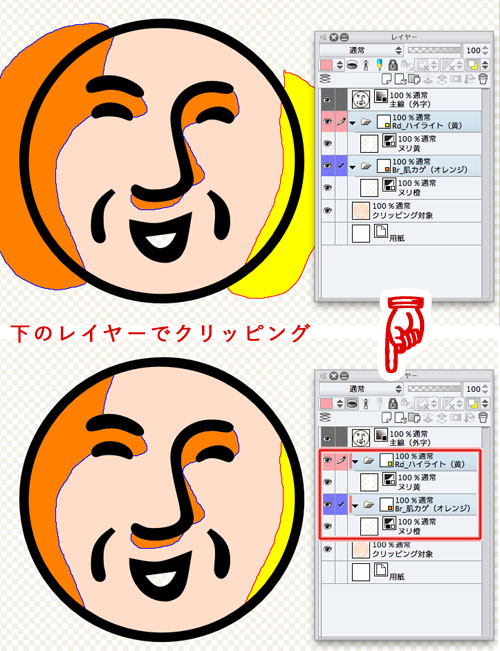
使用圖層設置 + 下層剪切功能時
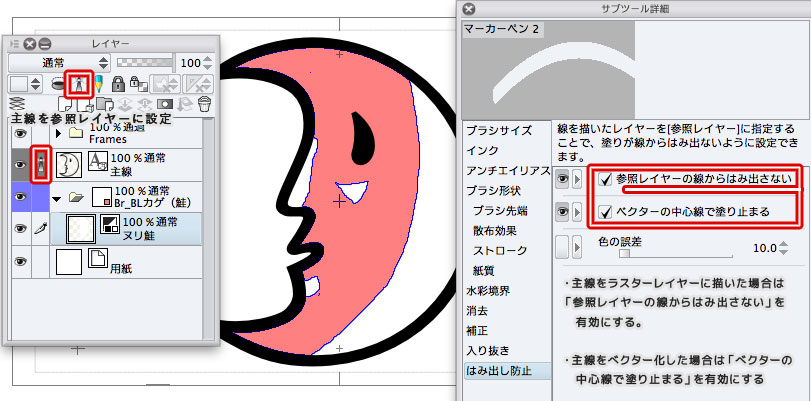
使用參考圖層功能(啟用"防止出層")
• 主線必須繪製在向量圖層上
[包括填充]
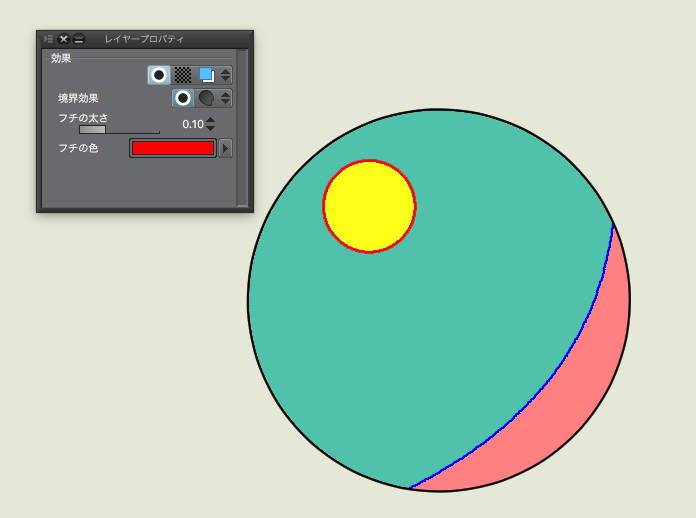
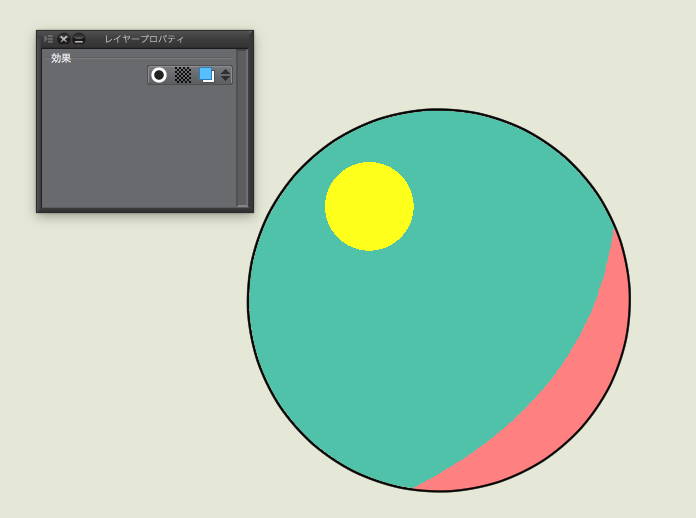
陰影圖層將填充顏色設置為圖層資料夾本身,顏色托雷斯線由圖層屬性"邊界效果"繪製。
因此
如果關閉邊界效果,顏色托雷斯線將消失,如果打開,它將恢復。
[缺點]
- 邊界效果不能傳遞給 PAINTMAN OpenToonz。
- 有必要單獨使用 CLIP STUDIO PAINT 進行著色和臨時著色。
CLIP STUDIO PAINT 存儲桶工具具有等效的 PAINTMAN 等效的"包含(包括顏色托雷斯線、處理和交叉線處理)"選項,希望有助於減輕顏色編碼圖層蒙版製作的麻煩。
[其他]
- CLIP STUDIO PAINT 快捷方式(主顏色:黑色/子顏色:白色和透明顏色)
- 主顏色子顏色切換... X 鍵
- 切換主 + 子顏色,透明顏色... C 鍵
- 移動要編輯的圖層... 選項或 Alt+_ [ (頂部和底部)
- 在 1 位透明柵格圖層中,將繪圖顏色更改為透明時,此時使用的畫筆可用作橡皮擦畫筆。
【用途】
- レイヤーフォルダにフチ・レイヤーカラー表示設定を行うことにより、描画レイヤーの切り替え・影指定カラーのヌリわけをまとめるアクションです。
- レイヤー構成のみ行います。環境によって異なるキャンパスサイズ・解像度に対し柔軟に対応します。
- 新規キャンパスを作成し好みのレイヤー構成になるようアクションを実行したあと「レイヤーをテンプレートに登録…」すると次回からは「新規ファイル…」⇔「テンプレート」選択の一回で作業に取り掛かれます。
------------
クリスタ→他ソフトへの受け渡しについて
Photoshop形式(PSD)
ラスタライズしても影指定線は持ち出せません。
元clipファイルの複製を作りレイヤーフォルダごとに統合してからPSDに書き出して下さい。
TVPaint Animation
「含み塗り(fill: Include Borders)」パレット「色を追加(add color)」に
TRACEMAN・PAINTMAN用影指定カラーセット(CLIP Assetsにあります)の
HTMLカラーコード(#半角英数字6桁)を必要なぶんだけ登録してください。
含み塗り対象・対象外などの設定をTVPaint側で行えるようになります。
OpenToonz
作業CLIPファイルのバックアップを取ってから色レイヤーフォルダごとにラスタライズを行い
「ファイル」→「アニメーション書き出し」→「OpenToonzシーンファイル書き出し」を実行して下さい。
※クリスタEXのみ対応
公式ガイド「クリスタの作画データをOpenToonzで彩色する手順」
https://howto.clip-studio.com/library/page/view/clipstudiopaint_animation_opentoonz_01
RETAS(PAINTMAN)
レイヤーフォルダのラスタライズを行ってから「PAINTMAN形式書き出し」を実行
※クリスタEXのみ対応、
公式オンラインヘルプ「アニメーションセル出力」
http://www.clip-studio.com/site/gd/csp/manual/userguide/csp_userguide/
500_menu/500_menu_save_anime_cell.htm
——————
【使い方】
- このアクションで生成されたレイヤーは「レイヤーフォルダカラーの設定」によって指定された一色のみ描画します。ブラシカラーを「白(RGB 255, 255, 255)」にしてご利用下さい。
- 描き&塗り終わったレイヤーはフォルダを選択肢「選択したレイヤーを統合」することでラスタライズされます。
- 任意色のレイヤーフォルダにレイヤーを入れ替えることで簡単に描画(表示)色を変更できます。
- 「水彩境界」オプションを外すと境界線(サブカラー)描画がオフになります。
- 微妙な色の誤差が発生しなくなるメリットがあります。
- ヌリわけ色はレイヤーフォルダを選択→レイヤーカラー→サブカラーを反映しています。
- ヌリわりは最初「投げなわ塗り」ツールでおおまかな形をとってから透明色で削りましょう。レイヤー・レイヤーフォルダにマスクをかけておくのも有効です。
- RETAS STUDIOに渡すときは「アニメーションレイヤーの書き出し」→「Paintman向けに出力」を有効にして下さい。
- このアクションで生成されるレイヤーはすべてラスターレイヤーです。
- 主線や影指定の編集にベクターレイヤーを必要とされる場合は以下の設定を行ったレイヤー構成をテンプレート登録して下さい。
- 各アクションの「新規レイヤー作成」を「新規ベクターレイヤーを作成」に変更・保存する
- 手動でラスター→ベクターレイヤー変換する
(1)
イラスト・コミック・同人誌入稿・すべてのコミック設定を表示・アニメーション(Proでは『うごイラ』)新規ファイルを作成します。
通常は「レイヤー1」を選択した状態で生成されます。
(2)
「レイヤー1」を選択したままオートアクションをリストの上から下へ、下書きレイヤー・主線。影指定・ヌリわり(わけ)から必要なものだけ実行して下さい。
(3)
メインカラーを白に変更したブラシで描きはじめましょう。
- レイヤーフォルダに選択範囲マスクを設定するとはみ出しを気にせずヌリわけられます
- 大量のセル(コマ)を彩色する(マスクを切っている時間がもったいない)場合は「投げなわ塗り」「下のレイヤーにクリッピング」「囲って塗る」機能が有効です
選択範囲マスクを切った場合
レイヤー設定→下のレイヤーでクリッピング機能を利用した場合
参照レイヤー機能(『はみ出し防止』有効)を利用する場合
※主線をベクターレイヤー上に描画する必要があります
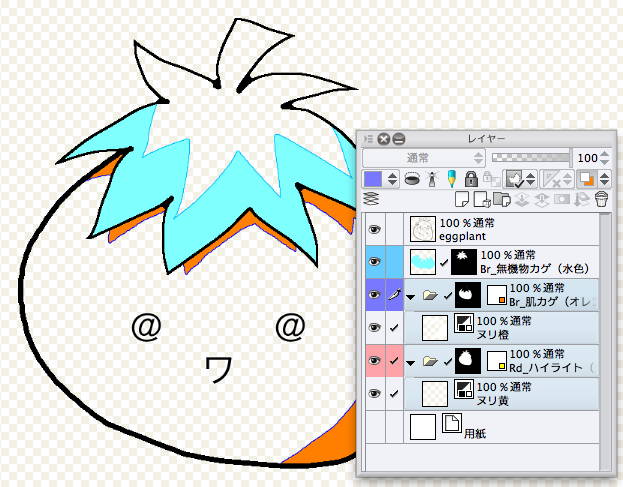
【なんちゃって含み塗り】
当『影指定レイヤー』はレイヤーフォルダそのものに塗りつぶしカラーを設定、色トレス線はレイヤープロパティ「境界効果」が描画しています。
よって
境界効果をOFFにすれば色トレス線が消え、ONにすれば復活します。
【欠点】
- 境界効果はPAINTMAN・OpenToonzに渡すことが出来ません。
- CLIP STUDIO PAINT単体で彩色・仮色塗り分けを行う必要があります。
CLIP STUDIO PAINTバケツツールにPAINTMAN同等の「含み塗り(色トレス線を含む・含まない・交差線の処理)」オプションがつくまでの代替策、色分けレイヤー・マスク制作上の手間の軽減に少しでも役立てば幸いです。
【おまけ】
- CLIP STUDIO PAINTショートカット(メインカラー:黒・サブカラー:白・透過色とする)
- メインカラー・サブカラー切り替え…Xキー
- メイン&サブカラー・透過色の切り替え…Cキー
- 編集対象レイヤー移動…OptionまたはAlt+〕・〔 (上・下)
- 1bit透過ラスターレイヤーで描画色を透明に変更すると、その時点で利用しているブラシが消しゴムブラシとして利用できます。
過去版本


「信州林檎」的其他素材


「自動動作」的人氣素材




最新素材


徽章
-
 MVP ◆針對問題投稿了眾多適切的回答,對社群有顯著貢獻的用戶。每3個月一次,會依據期間內獲得的點數選出MVP用戶,並進行表揚。
 -
 NVP(New Valuable Player) ◆繼MVP後,對社群營運做出良好貢獻的用戶。將從不曾獲選為MVP的用戶中,依據獲得的點數進行評選、表揚。
 -
 官方推廣大使 ◆從被證明為優良回答用戶的MVP獲獎者中選出社群中最優異的回答者。並經審查後由本社委託就任。※舊名稱為「Evangelist」
 -
 CELSYS公認Moderator ◆Moderator為會使用日文及其他語言的CELSYS公認工作人員。由於並非軟體或創作的專業人士,Moderator無法直接為用戶解決疑問,但能在語言、交流方面提供支援,幫助用戶們順利地進行溝通。
 -
 CELSYS官方為與營運相關的官方帳號。