



工作圖層生成操作集合,從重複主和子顏色的調用、切換和歷史記錄管理中釋放一點。 繰り返されるメイン&サブカラーの呼び出し・切り替え・履歴の管理からちょっとだけ解放される作業用レイヤー生成アクション集です。
[請先閱讀]
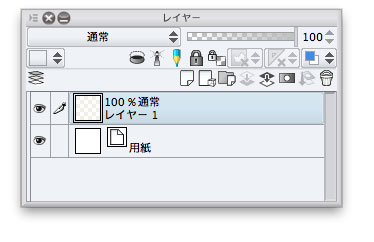

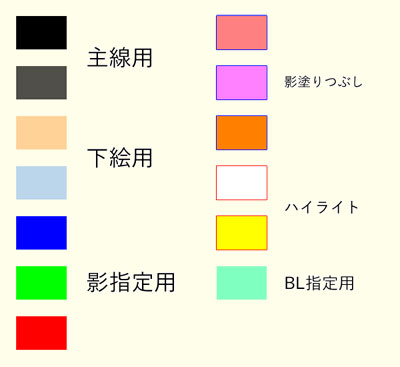
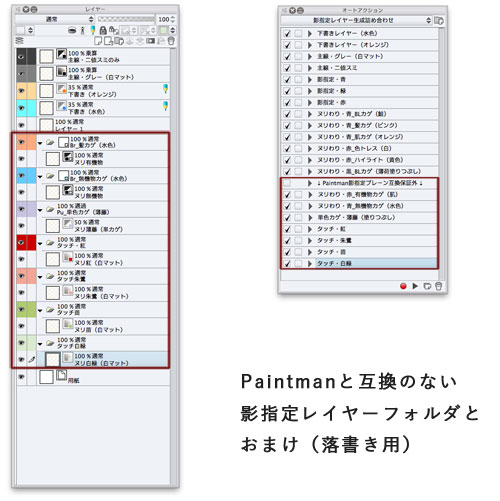
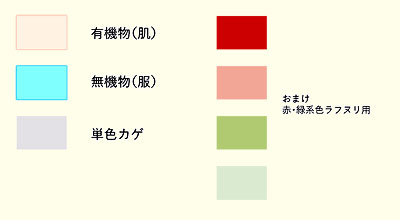
- CLIP STUDIO PAINT EX Pro 1.5.x 或更高版本的自動操作。
[使用]
- 通過在圖層資料夾中設置富奇圖層顏色顯示設定,將繪圖圖層的切換、陰影指定顏色的選擇和 Nuri 放在一起的操作。
- 僅執行圖層配置。 靈活應對校園規模和解析度,因使用者和環境而異。
- 如果按順序操作,以便在新畫布上創建所需的圖層結構,然後"將圖層註冊到範本...",則下次從"新檔..."和"範本"調用一次即可開始工作。
[如何使用]
- 生成的圖層僅通過"設置圖層顏色"繪製特定顏色。 將畫筆顏色設置為"白色 (RGB 255, 255, 255)"。
- 畫筆顏色"黑色 (RGB 0, 0)"或低亮度和飽和度顏色將轉換為黑色
- 選擇並柵格化已填充的圖層資料夾,以使用您選擇的顏色。
- 通過將圖層替換為任何圖層資料夾,可以批量更改指定區域。
- N.Ri-n. 顏色由圖層資料夾"子顏色"管理。
- 圖層資料夾沒有抗鋸齒禁用選項,因此"顏色富奇"具有輕微的抗鋸齒。
- 如果不使用動畫圖層匯出功能"Paintman 的輸出",請使用畫筆工具從邊框(主線)參考資訊中放大填充區域。
- 此自動操作生成的所有工作圖層都是柵格圖層。 如果主線或陰影線繪製需要向量圖層,請在創建範本之前執行以下操作:
- 將每個操作的"創建新圖層"重組為"新向量圖層..."。
- 手動"轉換圖層... • 執行向量轉換
(1)
顯示插圖,漫畫,雜誌,所有漫畫設置,動畫(Pro是"烏吉伊拉")創建一個新的檔,無論格式。
通常,您選擇第 1 層。
(2)
請執行所需的圖層自動操作,從上到下,從草稿圖層到主線 +陰影指定 +Nri(添加)和從上到下。

—
—
(3)
將您選擇的畫筆工具的主顏色切換到白色(RGB 255、255、255)後,開始繪製和繪製。
繪圖圖層以單色 1 位模式生成(透明圖層)。 將畫筆顏色設置為透明顏色時,可以使用畫筆顏色而不是橡皮擦。
[其他]
CLIP STUDIO PAINT 快捷方式(主顏色:黑色/子顏色:白色和透明顏色)
- 切換主顏色 + 子顏色... X 鍵
- 切換主子繪製顏色 = 透明顏色... C 鍵
- 移動要編輯的圖層... 上層:選項或 alt+/底部圖層:選項或 alt_*
在 1 位透明柵格圖層中,橡皮擦使用透明顏色。
畫筆工具的書寫味道和繪圖大小可以擦除,無需切換到橡皮擦工具。
除了使用鏟鬥工具外,使用套索和填充工具也很有用。
【最初にお読み下さい】
- CLIP STUDIO PAINT EX・Pro 1.5.x以降用オートアクションです。
【用途】
- レイヤーフォルダにフチ・レイヤーカラー表示設定を行うことにより、描画レイヤーの切り替え・影指定カラーの選択とヌリわけを一緒に片づけてしまおうというアクションです。
- レイヤー構成のみ行います。ユーザーや環境によって変化するキャンパスサイズ・解像度に対し柔軟に対応します。
- 新規キャンバス上に好みのレイヤー構成になるよう上から順番にアクションを実行し「レイヤーをテンプレートに登録...」すれば、次回からは「新規ファイル…」→「テンプレート」からの呼び出し一回で作業に取り掛かれます。
【使い方】
- 生成されるレイヤーは「レイヤーカラーの設定」によって特定の色のみ描画するようになっています。ブラシカラーを「白(RGB 255, 255, 255)」に設定して描画して下さい。
- ブラシカラー「黒(RGB 0, 0, 0)」または明度・彩度の低い色は黒一色に変換された状態で表示してしまいます
- 塗り終わったレイヤーフォルダを選択・ラスタライズすればお好みの色で作業を進められます。
- 任意のレイヤーフォルダにレイヤーを入れ替えることで指定領域を一括変更できます。
- ヌリわけ色はレイヤーフォルダ「サブカラー」が管理しています。
- レイヤーフォルダにはアンチエイリアス無効化オプションがないため「色フチ」には僅かですがアンチエイリアスがかかっています。
- アニメーションレイヤー書き出し機能「Paintman向けに出力」を利用しない場合は境界線(主線)参照情報から塗りの領域を拡大するブラシツールを使用して下さい。
- このオートアクションで生成される作業レイヤーは全てラスターレイヤーです。主線や影指定線描画にベクターレイヤーを必要とする場合はテンプレート登録前に以下の処理を行って下さい。
- 各アクションの「新規レイヤー作成」を「新規ベクターレイヤー…」に組み換える
- 手動で「レイヤーの変換…→ベクター」変換を行う
(1)
イラスト・コミック・同人誌入稿・すべてのコミック設定を表示・アニメーション(Proは『うごイラ』)いずれの形式で新規ファイルを作成します。
通常は「レイヤー1」を選択しています。
(2)
そのまま下書きレイヤー→主線→影指定→ヌリわけ(り)→(おまけ)と上から下の順に必要なレイヤーのオートアクションを実行して下さい。
—
—
(3)
お好みのブラシツールのメインカラーを白(RGB 255, 255, 255)に切り替えたら描き・塗り始めましょう。
描画レイヤーはモノクロ1bitモードで生成されます(透過レイヤー)。ブラシカラーを透過色に設定すると消しゴム代わりに使えます。
【おまけ】
CLIP STUDIO PAINTショートカット(メインカラー:黒・サブカラー:白・透過色とする)
- メインカラー⇔サブカラーの切り替え…Xキー
- メイン・サブ描画色⇔透過カラーの切り替え…Cキー
- 編集対象レイヤー移動…上のレイヤー:Optionまたはalt+]・下のレイヤー:Optionまたはalt+[
1bit透過ラスターレイヤーでは消しゴムがわりに透過色を利用します。
ブラシツールの書き味や描画サイズのまま消去可能でき消しゴムツールに切り替える手間も省けます。
塗りわけ(り)レイヤーはバケツ塗りツールのほか投げ縄塗りや囲い塗りツールで作業すると便利です。


「信州林檎」的其他素材


「自動動作」的人氣素材



最新素材




徽章
-
 MVP ◆針對問題投稿了眾多適切的回答,對社群有顯著貢獻的用戶。每3個月一次,會依據期間內獲得的點數選出MVP用戶,並進行表揚。
 -
 NVP(New Valuable Player) ◆繼MVP後,對社群營運做出良好貢獻的用戶。將從不曾獲選為MVP的用戶中,依據獲得的點數進行評選、表揚。
 -
 官方推廣大使 ◆從被證明為優良回答用戶的MVP獲獎者中選出社群中最優異的回答者。並經審查後由本社委託就任。※舊名稱為「Evangelist」
 -
 CELSYS公認Moderator ◆Moderator為會使用日文及其他語言的CELSYS公認工作人員。由於並非軟體或創作的專業人士,Moderator無法直接為用戶解決疑問,但能在語言、交流方面提供支援,幫助用戶們順利地進行溝通。
 -
 CELSYS官方為與營運相關的官方帳號。