



シンプルな照明設置。 간단한 조명 넣기.
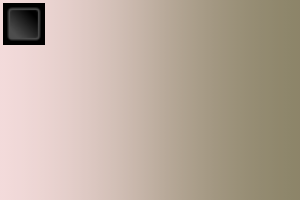
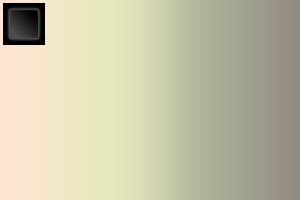
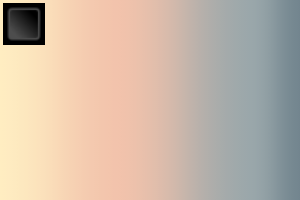
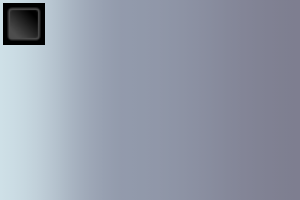
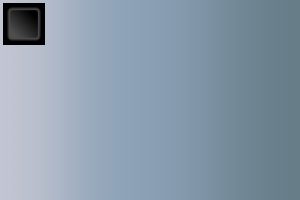
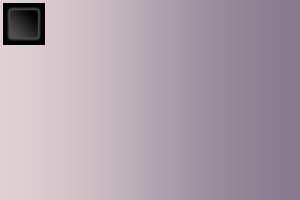
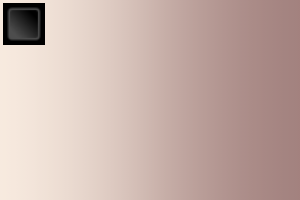
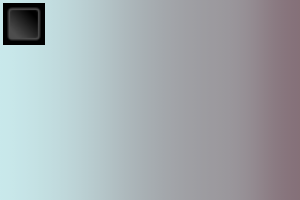
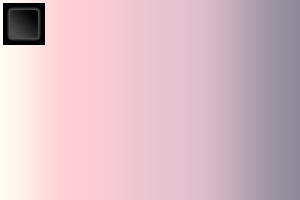
これは勾配ツールセットです。
イラストの雰囲気も簡単に調整できます。
コントラストを加えるのが面倒で、落書きの質を向上させたい時や、イラストの照明方向に迷っている時に適しています。
イラストの雰囲気も簡単に調整できます。
コントラストを加えるのが面倒で、落書きの質を向上させたい時や、イラストの照明方向に迷っている時に適しています。
使い方
レイヤーの上にドラッグして使うのが良いです。線形の光層が自動的に生成されます。
Ctrlキーを押しながらグラデーションの角度や長さを調整できます。
レイヤーの上にドラッグして使うのが良いです。線形の光層が自動的に生成されます。
Ctrlキーを押しながらグラデーションの角度や長さを調整できます。

操作オブジェクトツールでより繊細な調整が可能です。

ムードメーカー を使った後は、ハイライトを加えると画質が簡単に向上します。ハイライトには(光る)レイヤーを加えることをおすすめします。
勾配リスト(15種類)
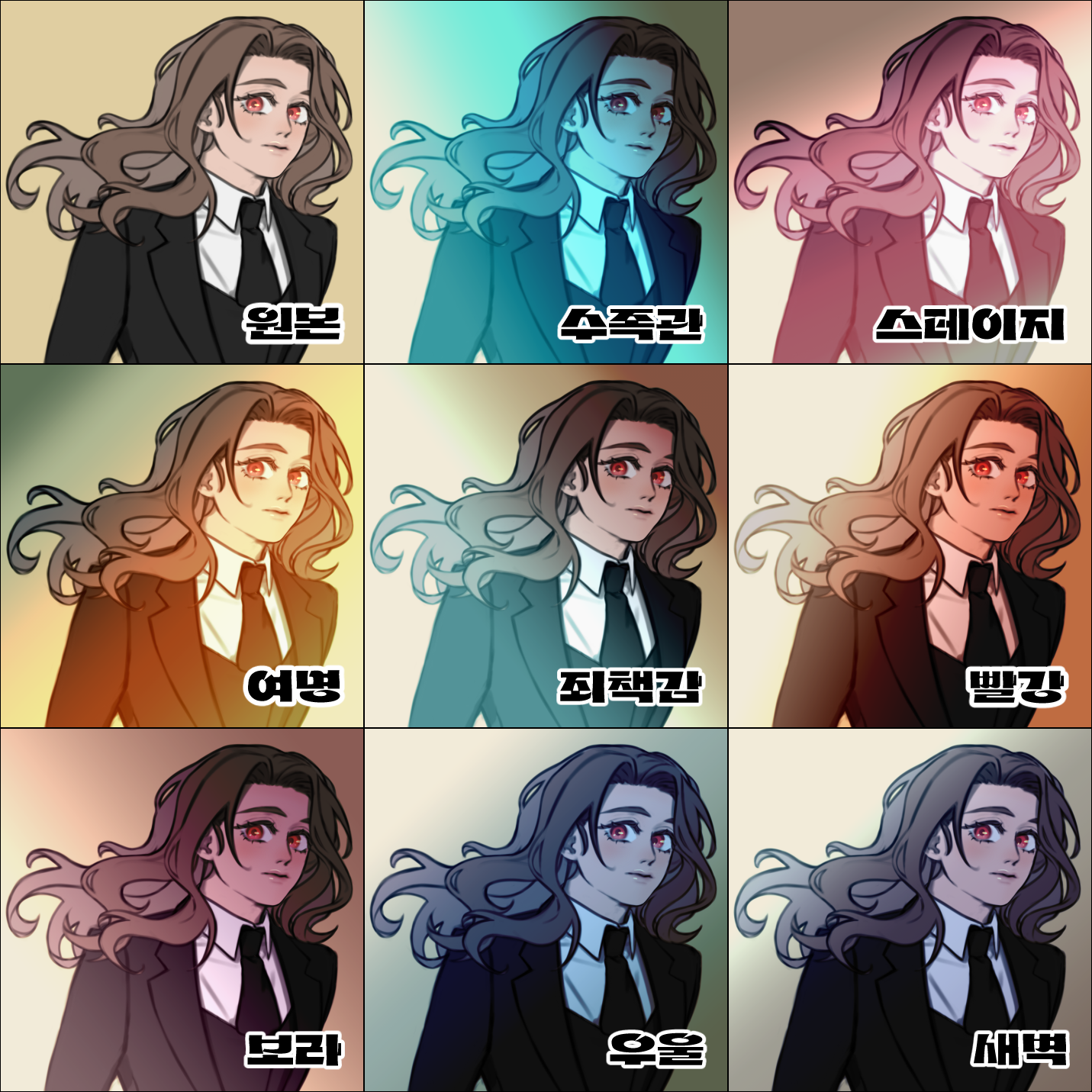
勾配リスト(15種類)

(光)

明るいグラデーションには、ムード強化(AutoAction)を組み合わせて使うのが良いです。
AutoActionは選択したグラデーションレイヤーをさらに2つ複製し、それぞれを乗算レイヤーと輝度レイヤーに切り替えます。レイヤーの不透明度はお好みに合わせて調整してください。
さらに、アクセントカラーを重ねて塗り+エアブラシを加えるとさらに良いです。
合成モードの変更

画像の明るさを維持しつつ少し色を加えたい場合は、既存のリニアライトからオーバーレイやソフトライトにレイヤーコンポジットモードを変更するのが良いです。
ツールプロパティの変更

ツールのプロパティで、グラデーション形状を直線、円、楕円に変更できます。
新しいグラデーションツールの作成

ツールをクローンした後、ツールプロパティウィンドウのスライダーをクリックしてグラデーションを編集します。
新しいツールを作成するために、持っているグラデーションの中から選べます。スライダーや不透明度を調整して、自分の好みに合ったツールを作りましょう。
複雑なノードよりも、2~4個程度のノードを持つ方が自然です。
複雑な色勾配マップの補正(+グラデーション例2)


複雑な色のグラデーションマップの場合は、そのまま使う前に簡略化したほうが良いです。
グラデーションのノードを選択することで、色コードをコピーできます。カラーコードをコピーした後は、ポイントカラーノードを取り除くのが最善です。
残りのノードは約2~4に減らして簡素化します。色は明るすぎたり暗すぎたりする場合は、色を取り除くか調整するのがベストです。
除去したポイントカラーは、エアブラシでオーバーレイレイヤーに塗って自然な見た目にします。
新しく作成したグラデーションツールにポイントカラーコードで名前を変えれば、後で覚えやすくなります。
그라데이션 도구 세트입니다.
간단히 일러스트의 분위기를 수정할 수 있습니다.
명암을 넣기는 귀찮지만 낙서의 퀄리티를 올리고 싶을 때, 일러스트의 조명 방향이 고민될 때 사용하기 좋습니다.
간단히 일러스트의 분위기를 수정할 수 있습니다.
명암을 넣기는 귀찮지만 낙서의 퀄리티를 올리고 싶을 때, 일러스트의 조명 방향이 고민될 때 사용하기 좋습니다.
사용방법
레이어 위로 드래그해 사용합니다. 자동으로 선형 라이트 레이어가 생성됩니다.
Ctrl을 누른 상태로 그라데이션의 각도와 길이를 수정할 수 있습니다.
레이어 위로 드래그해 사용합니다. 자동으로 선형 라이트 레이어가 생성됩니다.
Ctrl을 누른 상태로 그라데이션의 각도와 길이를 수정할 수 있습니다.
조작-오브젝트 도구로 더 섬세한 수정이 가능합니다.
무드 메이커를 사용한 후 하이라이트를 추가해주면 간단히 퀄리티가 올라갑니다. 하이라이트는 더하기(발광) 레이어를 추천드립니다.
그라데이션 목록(15종)
그라데이션 목록(15종)
(light)
옅은 색의 그라데이션에는 무드 강화(오토액션)을 함께 사용하면 좋습니다.
오토액션은 선택하고 있는 그라데이션 레이어를 2개 더 복제한 후 각각을 곱하기 레이어, 휘도 레이어로 변경합니다. 레이어 불투명도를 취향에 맞게 조절해주세요.
오버레이 레이어+에어브러쉬로 포인트컬러를 넣어주면 더 좋습니다.
합성 모드 변경
그림의 명도를 유지한 상태로 색만 약간 넣고 싶다면, 레이어 합성 모드를 기존의 선형 라이트에서 오버레이나 소프트 라이트로 변경해주면 좋습니다.
도구 속성 변경
도구 속성에서 그라데이션 모양을 직선/원/타원으로 변경할 수 있습니다.
새로운 그라데이션 도구 작성
도구를 복제한 후, 도구 속성 창에서 슬라이더를 클릭하면 그라데이션을 편집할 수 있습니다.
갖고 있는 그라데이션 중 하나를 선택해 새로운 도구를 만들 수 있습니다. 슬라이더를 조정하고 불투명도를 조절해 취향에 맞는 도구를 만들어보세요.
복잡한 것보다 노드가 2~4개 정도인 게 더 자연스럽습니다.
색이 복잡한 그라데이션 맵의 수정(+예시 그라데이션 2)
색이 복잡한 그라데이션 맵은 그대로 사용하는 것보다 단순화한 후 사용하는 것이 좋습니다.
그라데이션에서 노드를 선택하면 색상코드를 복사할 수 있습니다. 색상코드 복사 후 포인트 컬러 노드는 제거해주는 게 좋습니다.
나머지 노드는 2~4개 정도로 줄이며 단순화해주세요. 지나치게 밝거나 어두운 컬러는 제거하거나 색을 조절해주는 게 좋습니다.
제거했던 포인트 컬러는, 오버레이 레이어에 에어브러시로 칠해주면 자연스럽습니다.
새로 만든 그라데이션 도구의 이름을 포인트 컬러 색상코드로 바꿔주면 나중에도 기억하기 좋습니다.
ムードメーカー 무드 메이커




"素材集"の人気素材


新着素材




バッジ
-
 MVP ◆質問に対して適切な回答を数多く投稿し、コミュニティの運営に大きく貢献したユーザーです。MVPは3ヶ月に一度、その間に獲得したポイントを元に決定し、表彰を行っています。
 -
 NVP (New Valuable Player) ◆MVPに次いでコミュニティの運営に貢献したユーザーです。これまでMVPの受賞経験のない方から、獲得したポイントを元に決定し、表彰を行なっています。
 -
 公式エキスパート ◆優れた回答者の証であるMVP受賞者の中からさらに選ばれた、コミュニティで最も優良な回答者の証です。審査を経て当社から依頼し就任いただいています。※旧名称「エバンジェリスト」
 -
 セルシス公認モデレーター ◆モデレーターは、日本語とその他の言語が話せるセルシス公認のスタッフです。ソフトウェアや創作のエキスパートではないので、直接疑問を解決することはできませんが、みなさんがスムーズにコミュニケーションできるように、言葉やコミュニケーションの側面からサポートします。
 -
 セルシス公式運営に関連した公式アカウントです。