


オートアクションとツールを併用して、色塗りの下準備を楽にするアイテムを作りました。
4ステップで線画の下まで染み込んだ、塗りつぶしレイヤーを作れます。
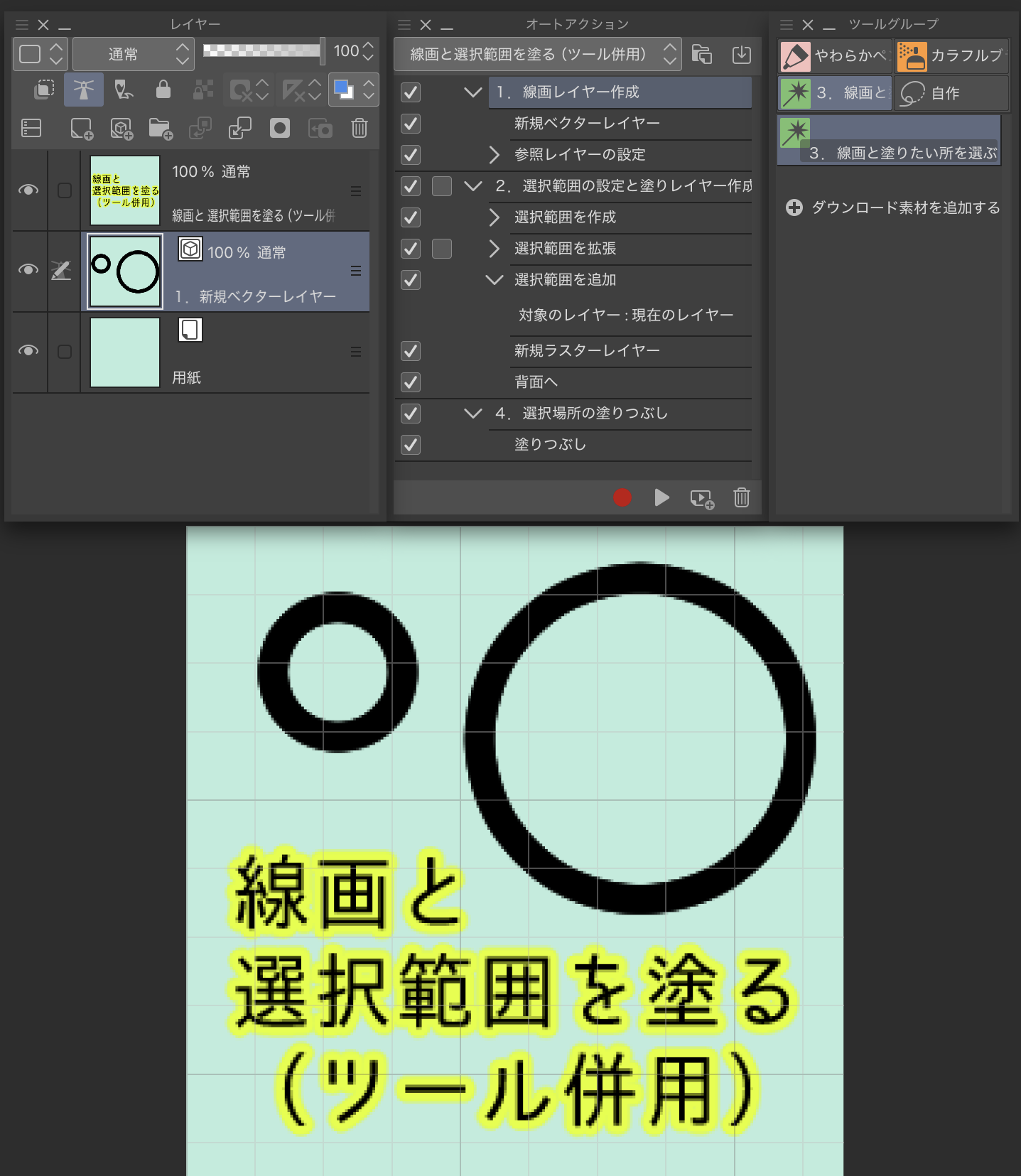
1.それでは、オートアクションの『1.線画レイヤー作成』を実行しましょう。作成された線画レイヤーは参照レイヤーに設定されます。
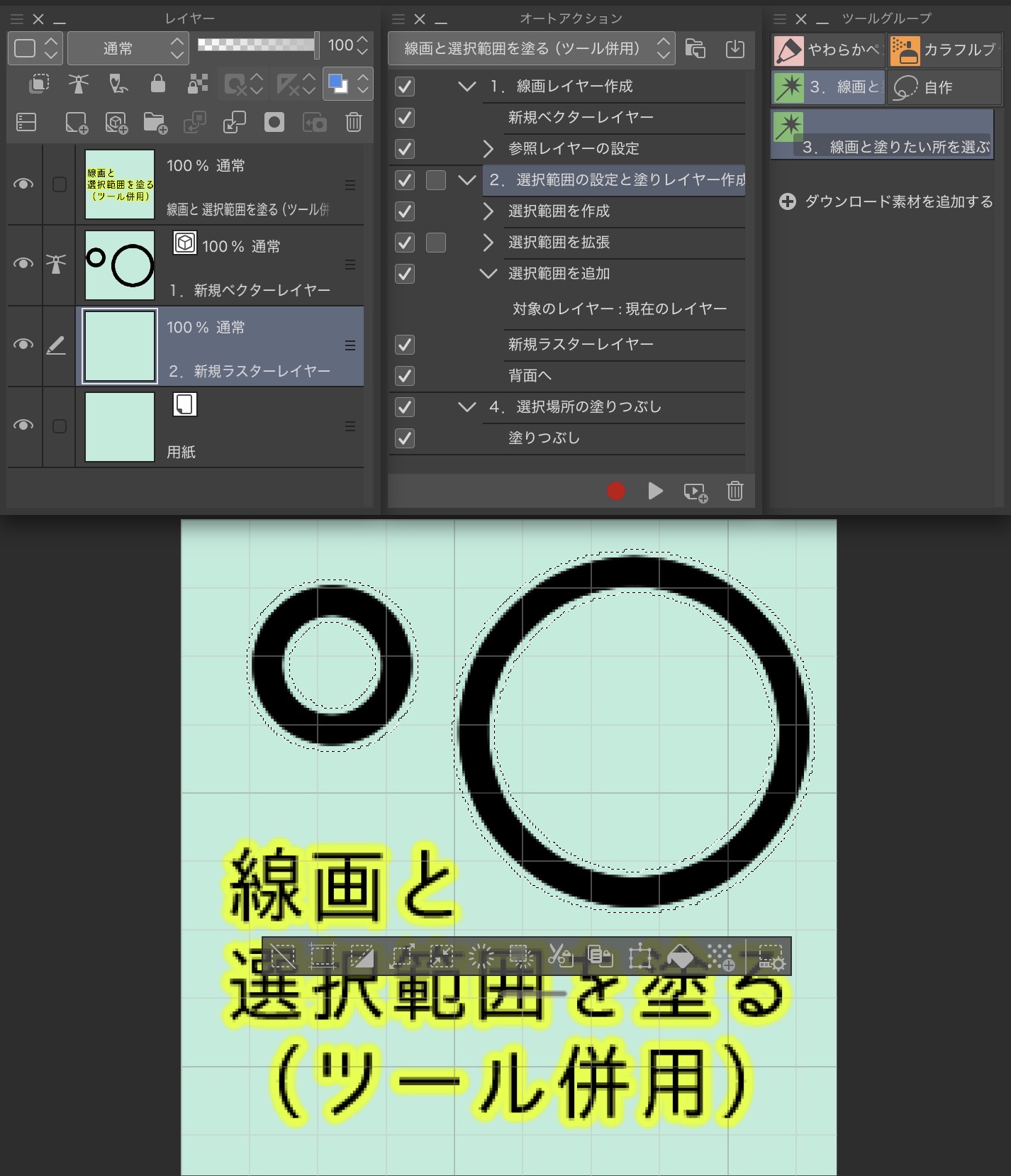
2.線画を描いたら『2.選択範囲の設定と塗りレイヤー作成』のオートアクションを実行します。新規ラスターレイヤーが作成され、線画の下に移動します。
ちょっと見えにくいけど、線画が選択されているのがわかるでしょうか?
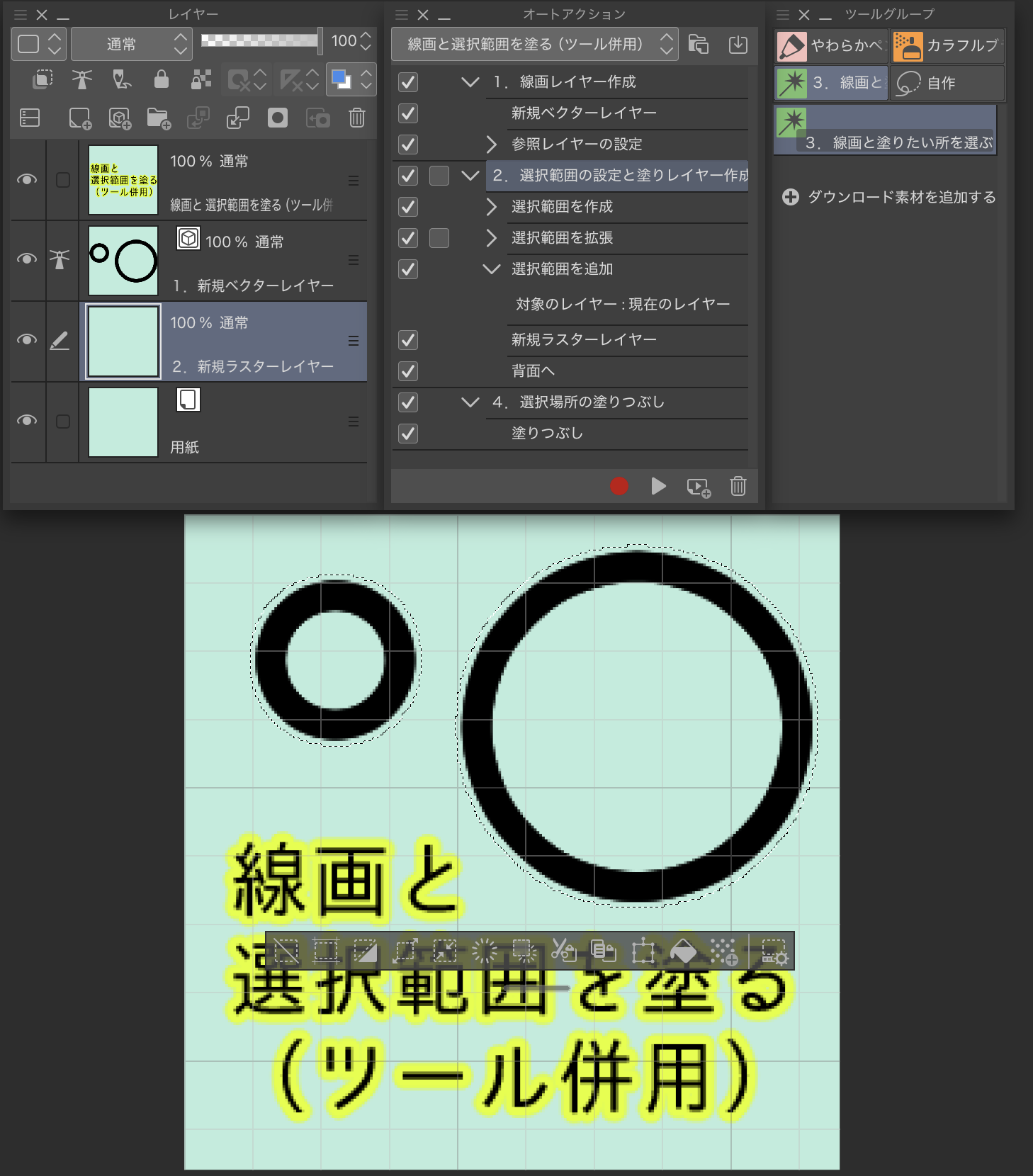
3.ここで、ずっとスタンバイしてくれていた自動選択ツール『編集レイヤーの参照選択』を使います。
名前が難しいのと、説明を兼ねてツール名は『3.線画と塗りたい所を選ぶ』にしています。
クリスタの標準ツールですが、このオートアクション用に微調整してます。ツールを選択したら、円の中心部をそれぞれタッチまたはクリックしてください。
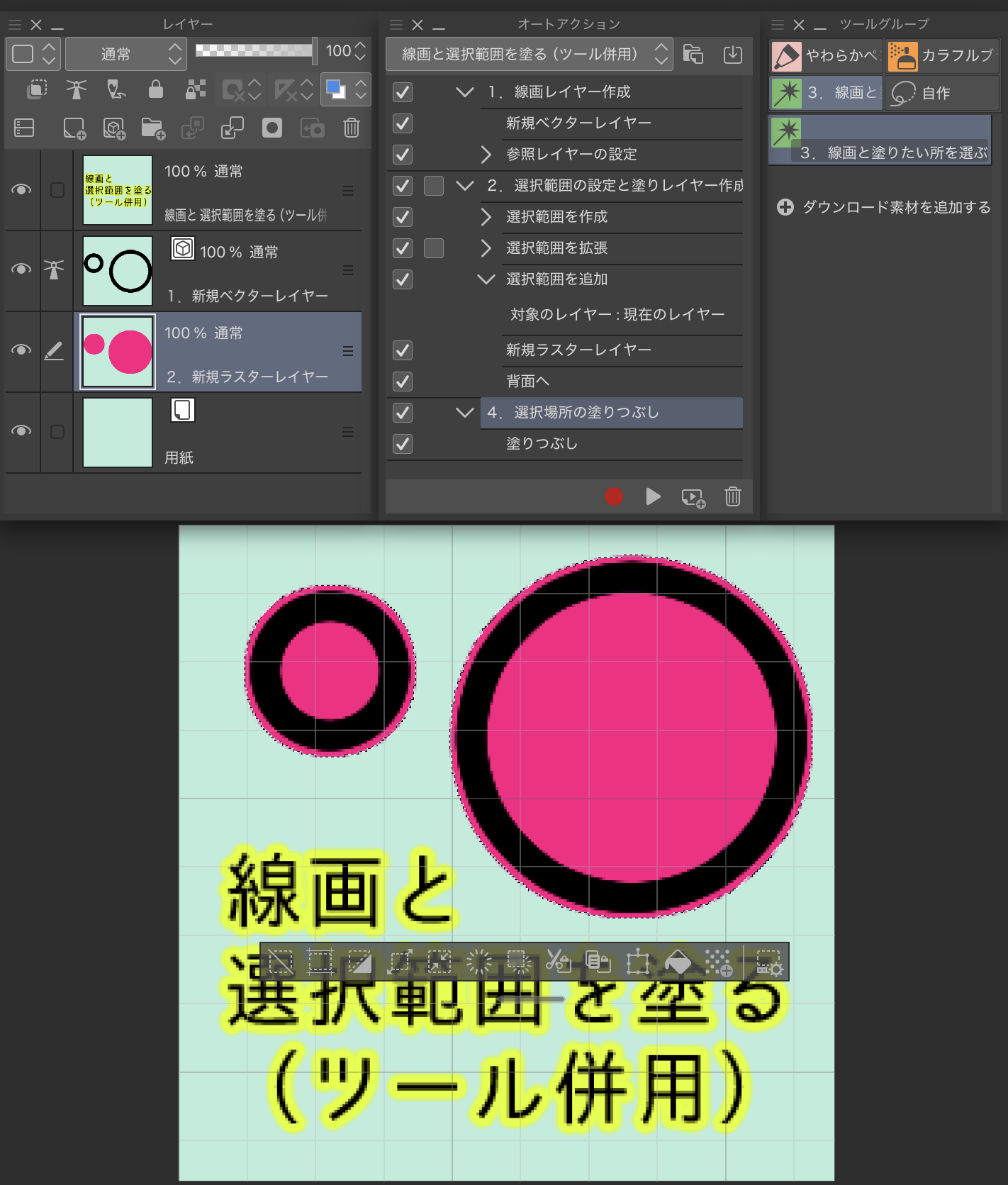
4.では最後にオートアクションの『4.選択範囲の塗りつぶし』を実行しましょう。画像のように塗りつぶせたら完成です。
解説は以上となります。
ここまで読んでくれてありがとう!!
それでは、よきお絵かきライフを!!
オートアクション本体

補助ツール

更新履歴
20260706_オートアクションとツールの公開




"灰色セム/江島理央"さんの別の素材


"素材集"の人気素材


新着素材





バッジ
-
 MVP ◆質問に対して適切な回答を数多く投稿し、コミュニティの運営に大きく貢献したユーザーです。MVPは3ヶ月に一度、その間に獲得したポイントを元に決定し、表彰を行っています。
 -
 NVP (New Valuable Player) ◆MVPに次いでコミュニティの運営に貢献したユーザーです。これまでMVPの受賞経験のない方から、獲得したポイントを元に決定し、表彰を行なっています。
 -
 公式エキスパート ◆優れた回答者の証であるMVP受賞者の中からさらに選ばれた、コミュニティで最も優良な回答者の証です。審査を経て当社から依頼し就任いただいています。※旧名称「エバンジェリスト」
 -
 セルシス公認モデレーター ◆モデレーターは、日本語とその他の言語が話せるセルシス公認のスタッフです。ソフトウェアや創作のエキスパートではないので、直接疑問を解決することはできませんが、みなさんがスムーズにコミュニケーションできるように、言葉やコミュニケーションの側面からサポートします。
 -
 セルシス公式運営に関連した公式アカウントです。
