


自分で柄を描けるアクリルスタンド3D素材です!グッズが並んだ部屋や、同じグッズを繰り返し描く必要があるときなどにご利用ください!
〇素材の概要・特徴
アクスタをたくさん並べたい!グッズを並べた様子を頻繁に描く機会がある!だけどアクスタの柄は自分で用意したい!
というときに使えそうな3D素材です。
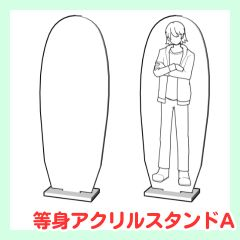
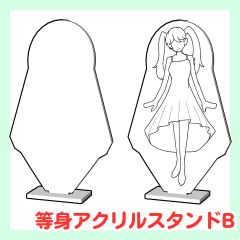
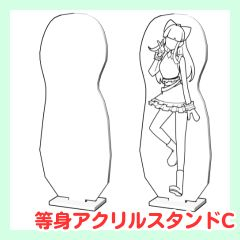
アクスタ用の絵をテンプレに合わせて作成し、それをテクスチャとして設定できます。

○「自分で描ける!アクリルスタンド3D」の使い方
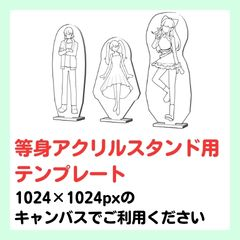
① クリスタで「1024×1024px」のキャンバスを新規作成し、本素材集付属のテンプレートを開く
② テンプレートを選び、枠内に収まるように絵を描く
(保存の際、テンプレ枠は非表示推奨、イラスト部分以外は透過推奨です)
③ ②で描いた絵を保存する
④ 対応するアクリルスタンド3Dをキャンバス内に呼び出す
⑤ [オブジェクトリスト]を開き、「アクリルスタンド柄」を選択した状態で[プリミティブ]欄を開く ※別紙画像有
⑥ [プリミティブ]欄の[テクスチャ]をタップし、③で保存した絵を選択する ※別紙画像有
⑦ 完成!アクリルスタンドの柄として反映される

柄なしで使いたい場合は、[オブジェクトリスト]から「アクスタ柄」のパーツを非表示にするか、テクスチャに全面透過画像を設定してください!
〇使用の流れと使用例

クリスタEXの機能を使って線画とテクスチャを抽出し、線幅を調整すればそこそこの見栄えになるように作ってあります。
Pro版でも、3Dレイヤーをラスタライズして使うことで近いことができるよう調整しました。
角度や位置によっては余分な線が出てしまうことがあるので、不要な部分は消しゴムで消してください。
描きたしたり、パーツを組み合わせたり、不要な線を消したり、トーンを貼ったりして、いろいろ調整することでさらにそれっぽくなります。
サイズ感は以下をご参考ください。

適宜拡大縮小してご利用ください。
(縦横比を変えると絵柄が上手く反映されませんのでご注意ください)
〇便利な使い方
・3D素材の線画化について(EXのみ)
3D素材の角度・位置等を調整し終えたら、[レイヤー]→[レイヤーLT変換]で線画化できます。
クリスタProにはこの線画抽出の機能がないので注意してください。
また、本素材は線のみの抽出だと柄が反映されません。
・マテリアルについて
本素材には、複数のマテリアルを設定しています。
用途に応じてご利用ください。
マテリアルは[サブツール詳細]→[オブジェクト]→[レイアウト]欄(左から1つ目のタブ)より変更できます。
・可動設定について
本素材には個別の可動設定はありません。
※この「可動設定」は数値で角度をつけた動きを表現するための設定です!
この設定がされていなくても、パーツ分け(オブジェクト分け)されているものは位置を動かすことができます。
カテゴリ1
更新履歴
2026/06/09 素材の公開申請をしました。





"くじらげ"さんの別の素材


"素材集"の人気素材


新着素材





バッジ
-
 MVP ◆質問に対して適切な回答を数多く投稿し、コミュニティの運営に大きく貢献したユーザーです。MVPは3ヶ月に一度、その間に獲得したポイントを元に決定し、表彰を行っています。
 -
 NVP (New Valuable Player) ◆MVPに次いでコミュニティの運営に貢献したユーザーです。これまでMVPの受賞経験のない方から、獲得したポイントを元に決定し、表彰を行なっています。
 -
 公式エキスパート ◆優れた回答者の証であるMVP受賞者の中からさらに選ばれた、コミュニティで最も優良な回答者の証です。審査を経て当社から依頼し就任いただいています。※旧名称「エバンジェリスト」
 -
 セルシス公認モデレーター ◆モデレーターは、日本語とその他の言語が話せるセルシス公認のスタッフです。ソフトウェアや創作のエキスパートではないので、直接疑問を解決することはできませんが、みなさんがスムーズにコミュニケーションできるように、言葉やコミュニケーションの側面からサポートします。
 -
 セルシス公式運営に関連した公式アカウントです。
