


装飾系のブラシ素材の使用時に線幅を背景の線幅と合わせるためのオートアクションです。
モノクロ原稿用のオートアクションです。
ちょっと手を入れればカラーイラストにも使えるかとは思います。
装飾系のブラシ素材の使用時にそのままで問題ない時はいいのですが場合によっては他の背景の線幅と合わなくて浮いてしまう⋯ということがないでしょうか?

それに対処するためのオートアクションです。
装飾系のブラシの線幅を調整して背景になじませる方法解説
https://tips.clip-studio.com/ja-jp/articles/16592
↑TIPSを書いたのですが、思っていたよりも需要がありそうだったので基本的にはワンクリックで済むオートアクションを作成しました。
お好みのオートアクションを実行後に線幅を調整するだけなので便利です。
オートアクションの方法は大きくは2種類用意しています。
装飾ブラシを描画し、オートアクションを行うレイヤーはベクター、ラスター、レイヤーフォルダでも大丈夫です。
線幅を調整したいレイヤーを選択した状態でオートアクションを行ってください。
●閾値で線幅調整
1つ目の方法です。
オートアクション後に閾値を変更することで線の太さが変更できるようになるオートアクションです。
2つ目のオートアクションより、線の繊細な部分は残りやすいかと思います。
作成される線のレイヤーはラスターです。
↓オートアクション前です。
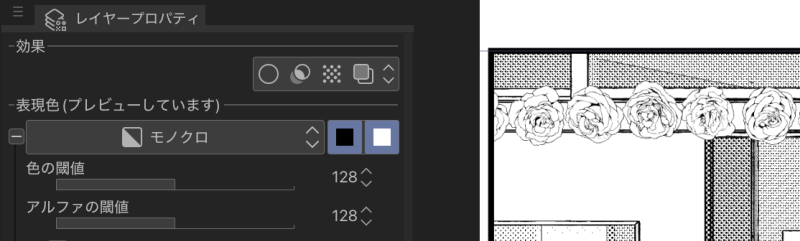
↓オートアクション直後です。
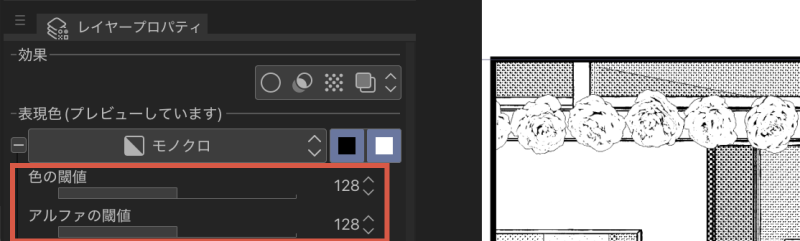
↓アルファの閾値の調整後
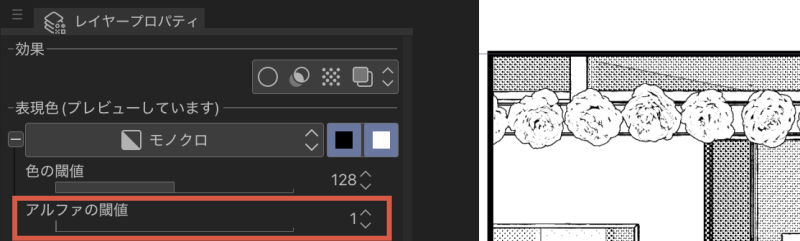
アルファの閾値は不透明部分を調整する項目かと思います。多分。
数値が小さくなるほど線が太くなり、数値が大きくなるほど線が細くなります。
なので白の下地がない外形線部分の線幅が変化します。
↓色の閾値の調整後
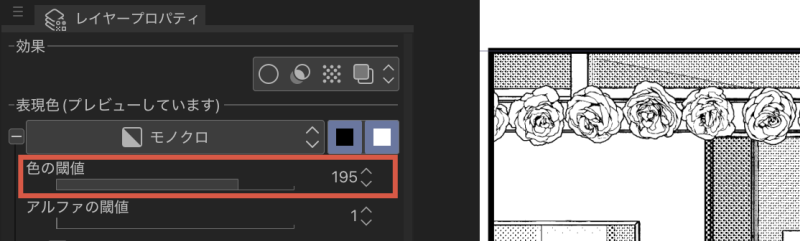
色の閾値は色の濃淡によって調整する項目かと思います。多分。
数値が小さくなるほど線が細くなり、数値が大きくなるほど線が太くなります。
不透明度の関係ない白の下地がある部分の色の濃淡を反映して線幅が変化します。多分。
オートアクション完了後は上記のように閾値で線幅を調整するだけです。
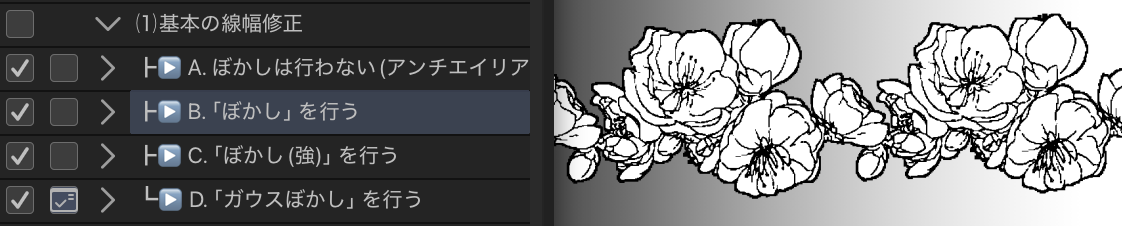
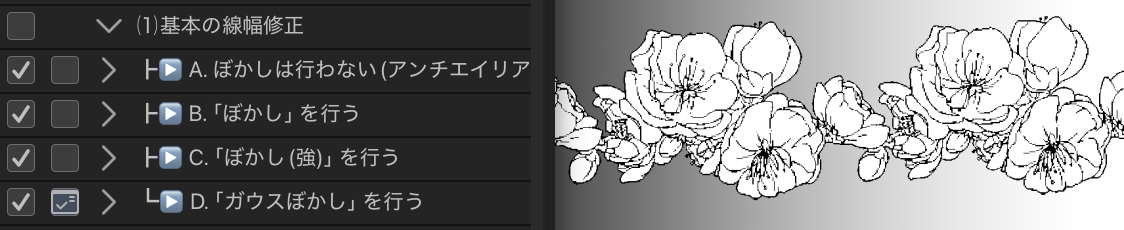
オートアクションの選択肢は4つあります。
↓オートアクション前(例に公式素材の梅ブラシをお借りしています)

ぼかしを強くかけるほど線幅を太くしたり細くしたりの変化の幅が広がりますが、線が潰れやすくもなります。
A~Dでお好みのものを選んでください。
閾値の変更による線幅調整は下図のようにアンチエイリアスやぼかしによって線がぼやっとした部分を活用します。
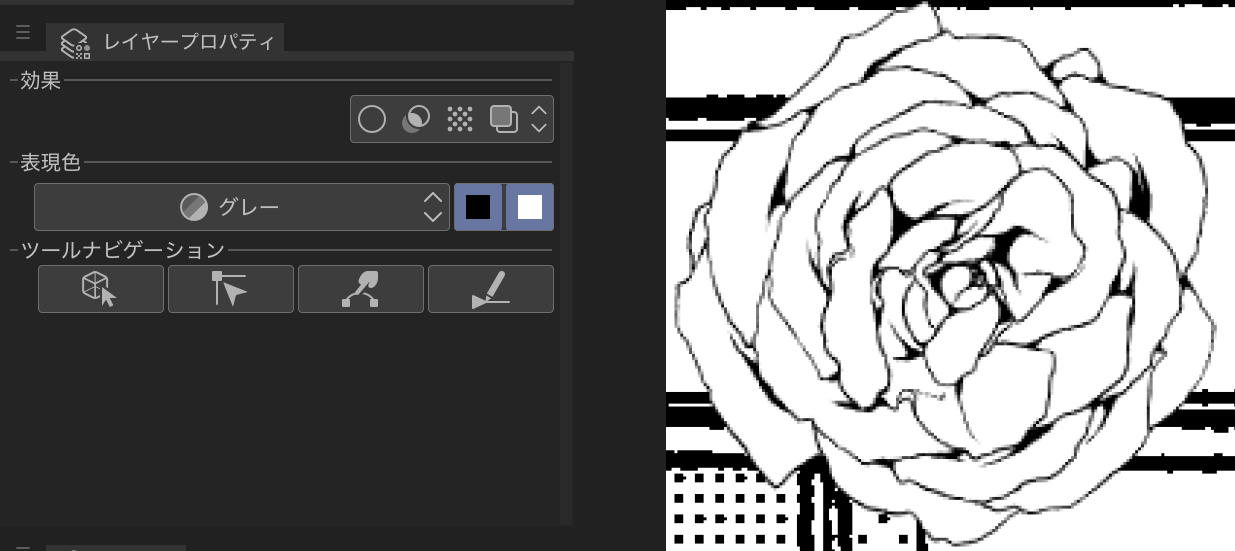
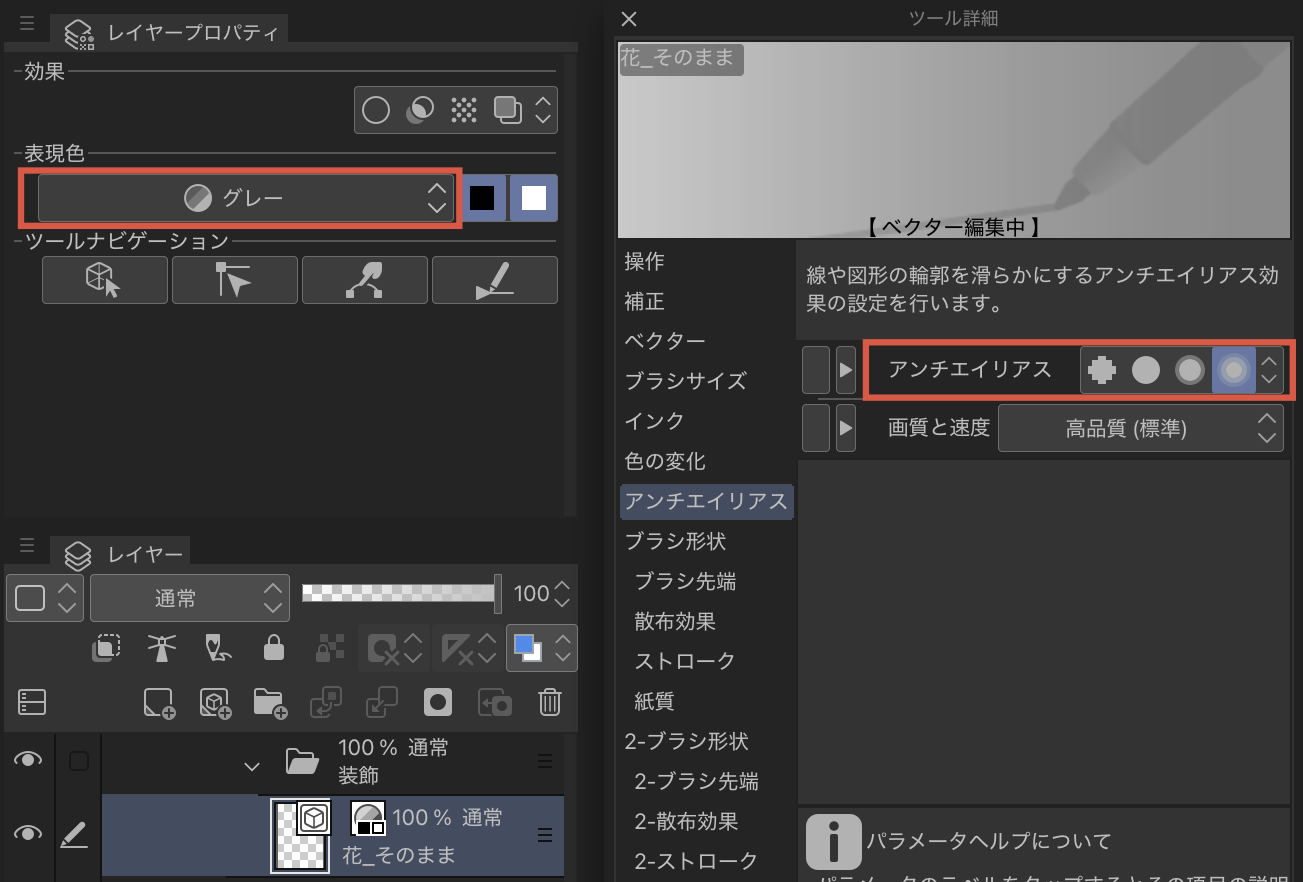
そのためAはオートアクション前に装飾系のブラシの描画時にアンチエイリアスがかかるように設定するなどしてください。
↓オートアクション後は線を太くしたり
↓線を細くしたりできます
外形線をもっと太くしたいという時はさらに⑵のオートアクションを行うとより太く調整できるようになります。
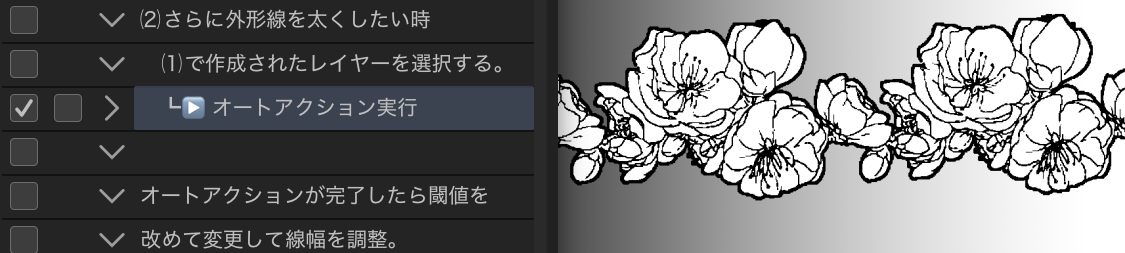
以上です。
●ベクター化して線幅調整
2つ目の方法です。
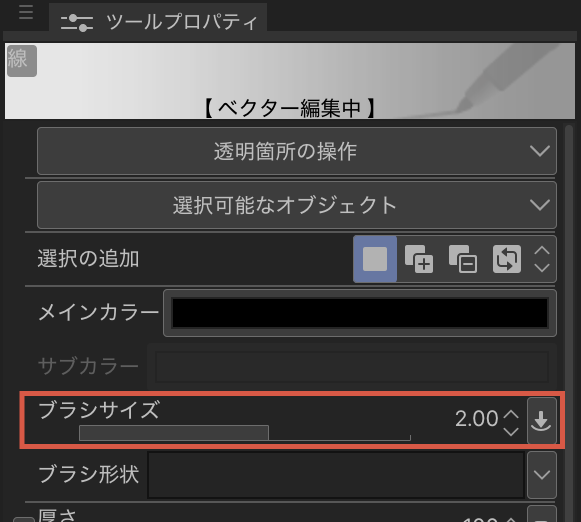
オートアクション後にブラシサイズを変更することで線の太さが変更できるようになるオートアクションです。
ブラシ形状を変えることもできるようになるので線を作風に合わせたい時にはいいかと思います。
作成される線のレイヤーはベクターです。
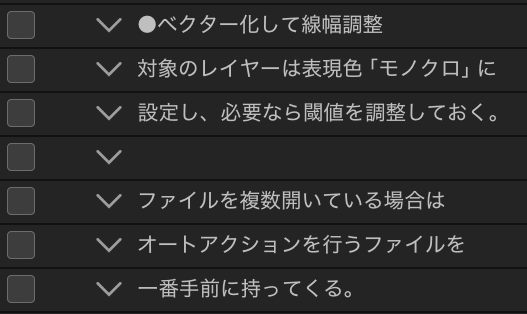
オートアクションを行うレイヤーの表現色はモノクロにしてください。
また、オートアクションを行う際にファイルを複数開いている場合、オートアクションを行うファイルを一番手前に持ってきてから実行してください。
下図のような状況で「イラスト 2」でオートアクションを行う場合は

下図のように手前に持ってきてください。

オートアクション完了後はブラシサイズで線幅を調整するだけです。
オートアクションの選択肢は4つあります。
↓オートアクション前
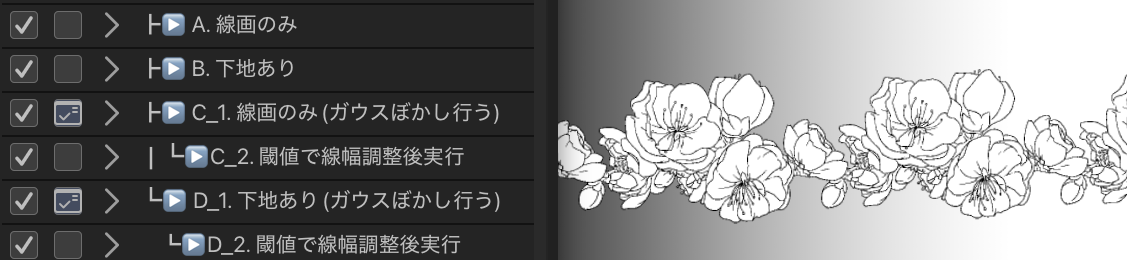
↓A実行後。線だけの状態になります。
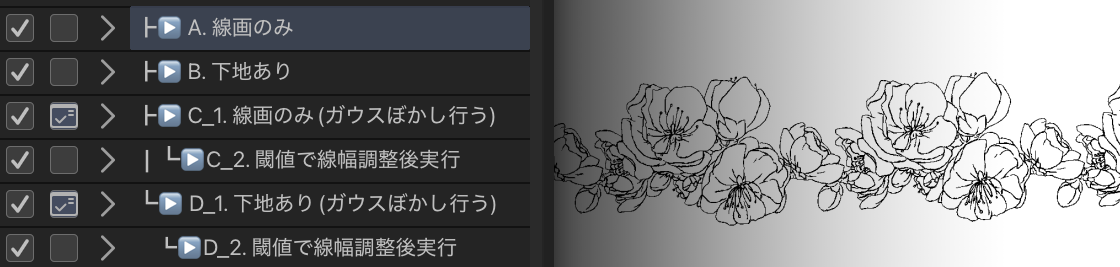
↓B実行後。下地があります。
必要な場合は下地も閾値で調整してください。

ブラシサイズで線幅が調整できます。
装飾ブラシは本来小さいブラシを大きくすると線が粗くなることがあります。
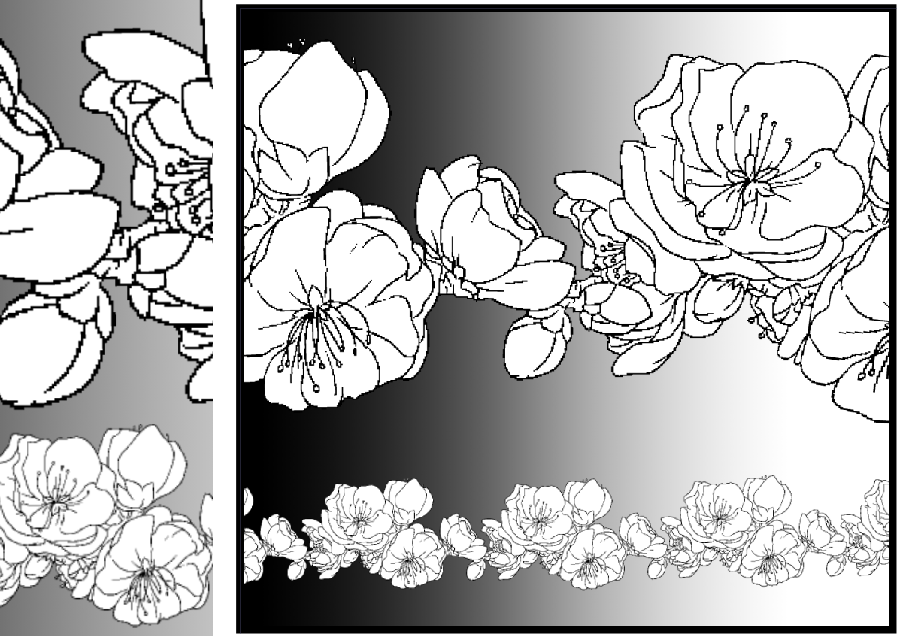
オートアクションのC、Dはその場合にガウスぼかしで線の粗さを軽減させます。
ただ、完璧に綺麗な線にはなりません。
マシにはなる程度とお考えください。
↓オートアクション前
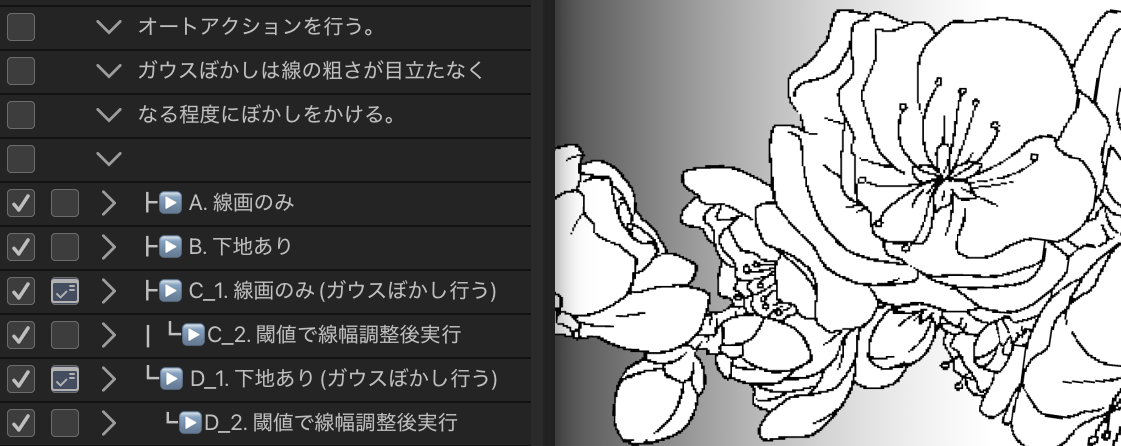
↓B実行後。線の粗さがそのままです。
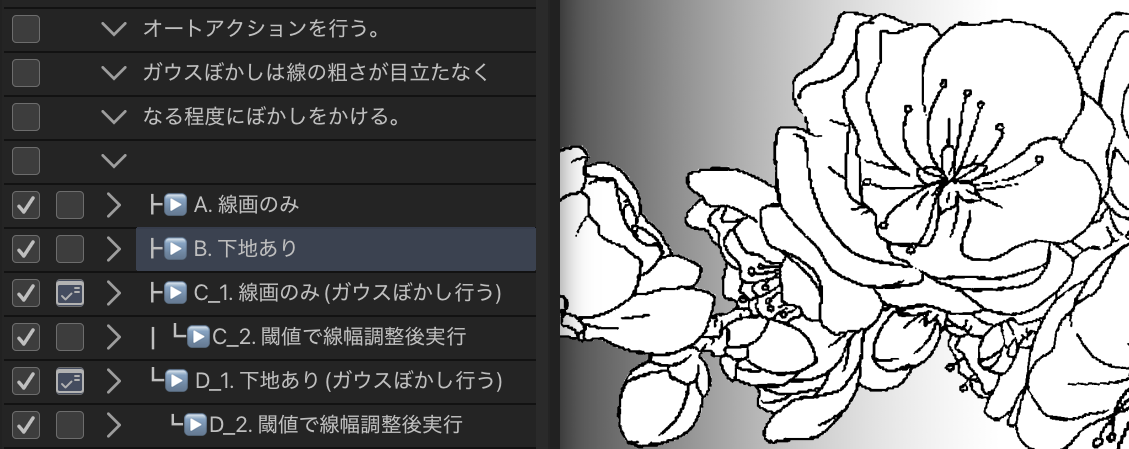
↓D実行直後。
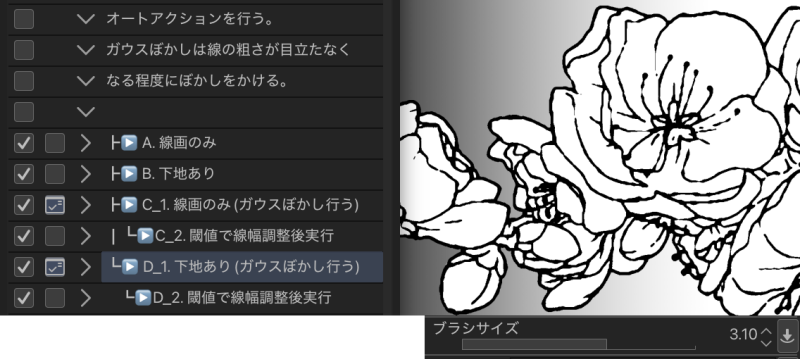
↓ブラシサイズ変更。
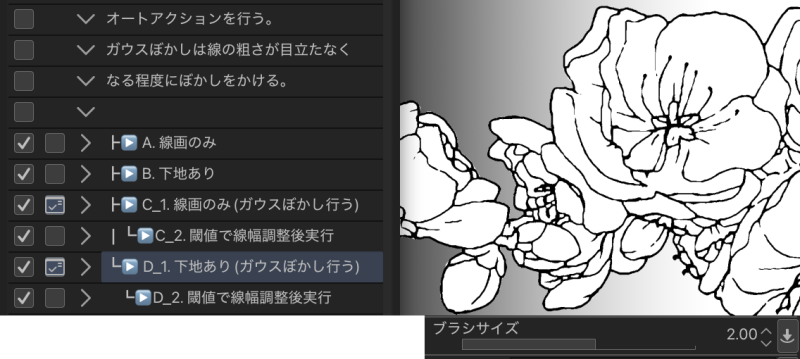
このくらいな感じなので加筆修正は必要かと思います。
一番いいのは無理するよりもブラシの画像素材のサイズ感が合うものを使用することかと思います。
CとDだけ2回のオートアクションが必要です。
1回目のオートアクションを実行するとガウスぼかしを行いますが、数値などぼかし加減は都度調整してください。
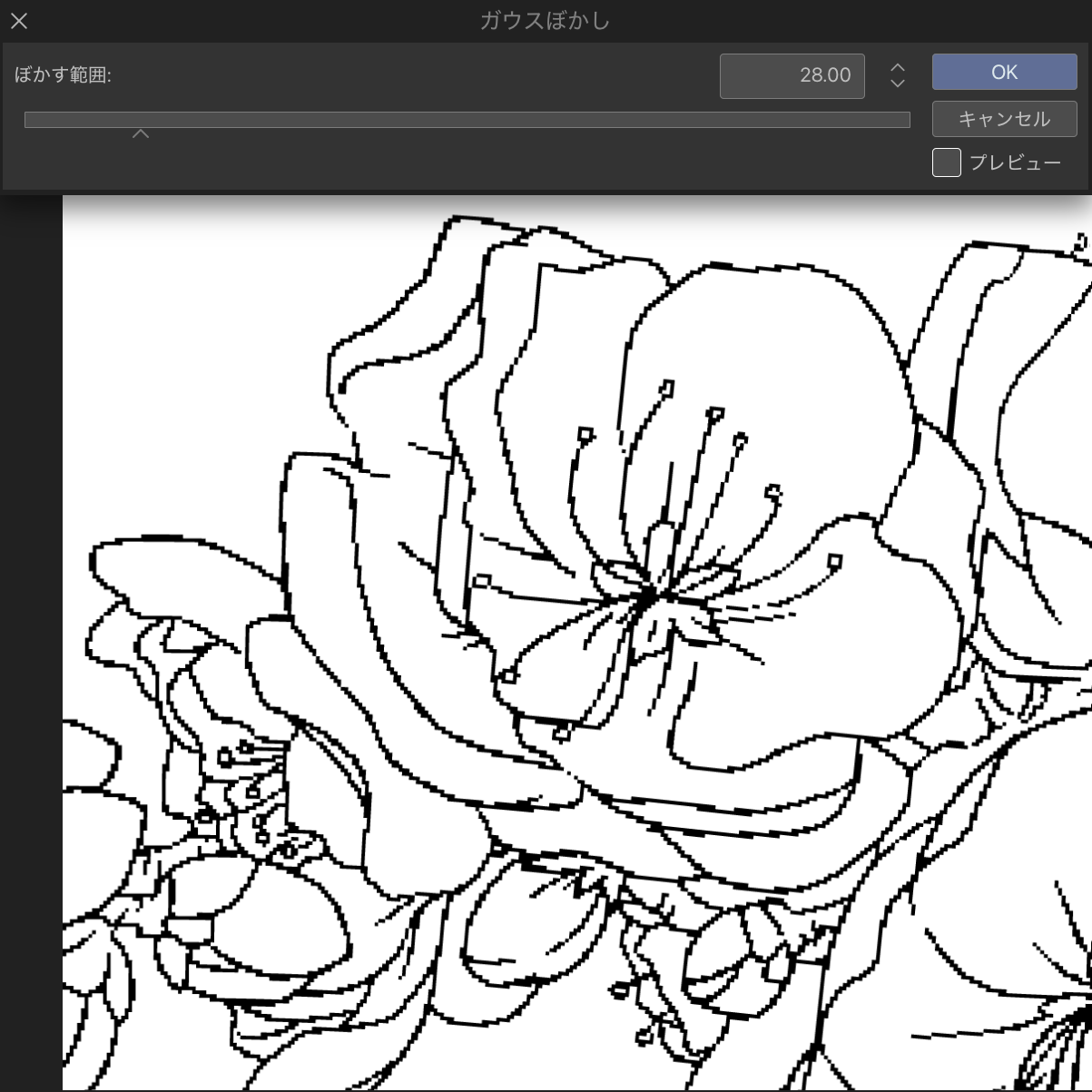
↓ ドット絵っぽさを感じないくらいにぼかすと良いかと思います。
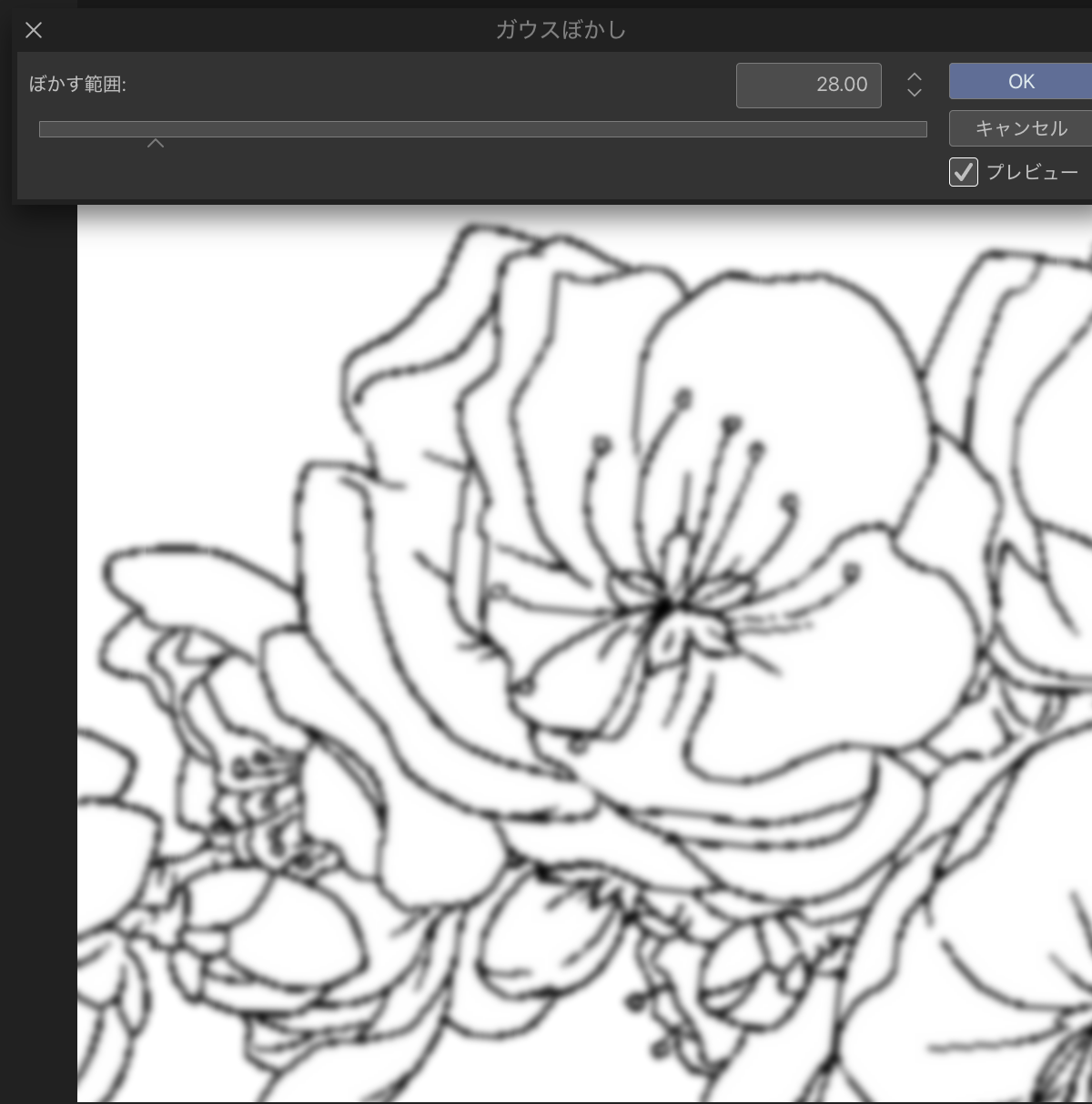
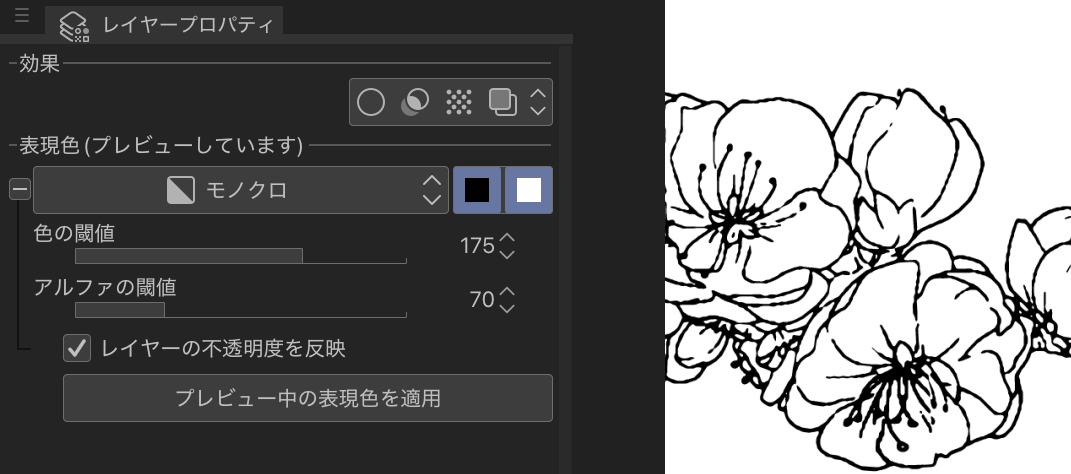
1回目のオートアクションが終了後に閾値を変更して線幅調整してください。
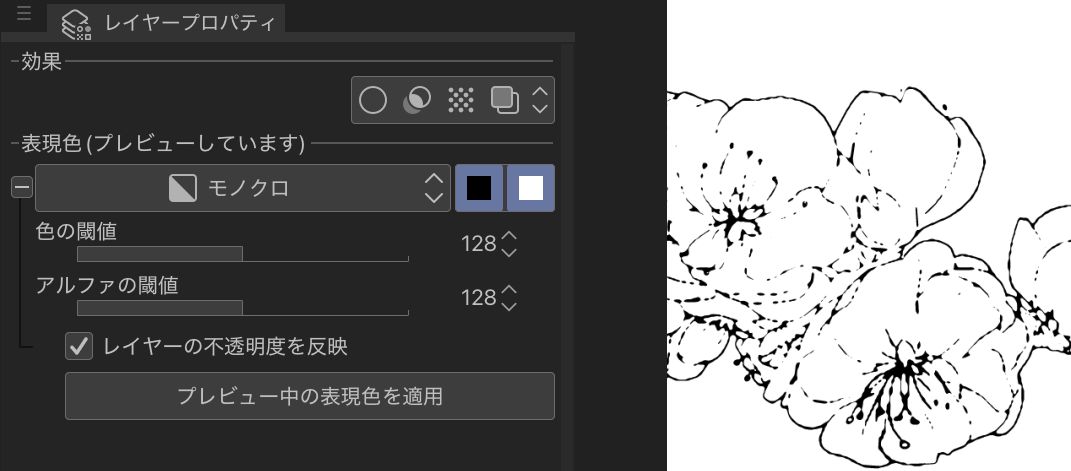
↓閾値の調整後
調整が完了後は選択するレイヤーを変更せずそのまま2回目のオートアクションを行ってください。
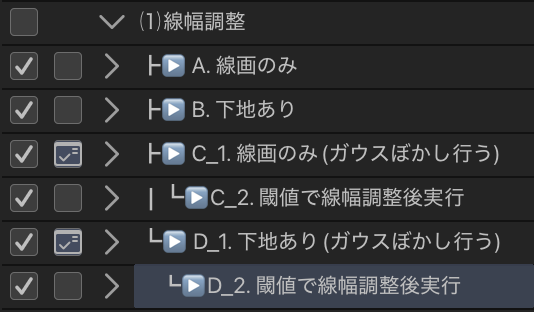
オートアクションが完了後はブラシサイズで線幅が変更できる状態になっています。
以上になります。
ちょっとした調節で背景の線となじむだけでいい感じになるので良ければご活用ください。

それに対処するためのオートアクションです。
装飾系のブラシの線幅を調整して背景になじませる方法解説
https://tips.clip-studio.com/ja-jp/articles/16592
↑TIPSを書いたのですが、思っていたよりも需要がありそうだったので基本的にはワンクリックで済むオートアクションを作成しました。
お好みのオートアクションを実行後に線幅を調整するだけなので便利です。
オートアクションの方法は大きくは2種類用意しています。
装飾ブラシを描画し、オートアクションを行うレイヤーはベクター、ラスター、レイヤーフォルダでも大丈夫です。
線幅を調整したいレイヤーを選択した状態でオートアクションを行ってください。
●閾値で線幅調整
1つ目の方法です。
オートアクション後に閾値を変更することで線の太さが変更できるようになるオートアクションです。
2つ目のオートアクションより、線の繊細な部分は残りやすいかと思います。
作成される線のレイヤーはラスターです。
↓オートアクション前です。
↓オートアクション直後です。
↓アルファの閾値の調整後
アルファの閾値は不透明部分を調整する項目かと思います。多分。
数値が小さくなるほど線が太くなり、数値が大きくなるほど線が細くなります。
なので白の下地がない外形線部分の線幅が変化します。
↓色の閾値の調整後
色の閾値は色の濃淡によって調整する項目かと思います。多分。
数値が小さくなるほど線が細くなり、数値が大きくなるほど線が太くなります。
不透明度の関係ない白の下地がある部分の色の濃淡を反映して線幅が変化します。多分。
オートアクション完了後は上記のように閾値で線幅を調整するだけです。
オートアクションの選択肢は4つあります。
↓オートアクション前(例に公式素材の梅ブラシをお借りしています)
ぼかしを強くかけるほど線幅を太くしたり細くしたりの変化の幅が広がりますが、線が潰れやすくもなります。
A~Dでお好みのものを選んでください。
閾値の変更による線幅調整は下図のようにアンチエイリアスやぼかしによって線がぼやっとした部分を活用します。
そのためAはオートアクション前に装飾系のブラシの描画時にアンチエイリアスがかかるように設定するなどしてください。
↓オートアクション後は線を太くしたり
↓線を細くしたりできます
外形線をもっと太くしたいという時はさらに⑵のオートアクションを行うとより太く調整できるようになります。
以上です。
●ベクター化して線幅調整
2つ目の方法です。
オートアクション後にブラシサイズを変更することで線の太さが変更できるようになるオートアクションです。
ブラシ形状を変えることもできるようになるので線を作風に合わせたい時にはいいかと思います。
作成される線のレイヤーはベクターです。
オートアクションを行うレイヤーの表現色はモノクロにしてください。
また、オートアクションを行う際にファイルを複数開いている場合、オートアクションを行うファイルを一番手前に持ってきてから実行してください。
下図のような状況で「イラスト 2」でオートアクションを行う場合は
下図のように手前に持ってきてください。
オートアクション完了後はブラシサイズで線幅を調整するだけです。
オートアクションの選択肢は4つあります。
↓オートアクション前
↓A実行後。線だけの状態になります。
↓B実行後。下地があります。
必要な場合は下地も閾値で調整してください。

ブラシサイズで線幅が調整できます。
装飾ブラシは本来小さいブラシを大きくすると線が粗くなることがあります。
オートアクションのC、Dはその場合にガウスぼかしで線の粗さを軽減させます。
ただ、完璧に綺麗な線にはなりません。
マシにはなる程度とお考えください。
↓オートアクション前
↓B実行後。線の粗さがそのままです。
↓D実行直後。
↓ブラシサイズ変更。
このくらいな感じなので加筆修正は必要かと思います。
一番いいのは無理するよりもブラシの画像素材のサイズ感が合うものを使用することかと思います。
CとDだけ2回のオートアクションが必要です。
1回目のオートアクションを実行するとガウスぼかしを行いますが、数値などぼかし加減は都度調整してください。
↓ ドット絵っぽさを感じないくらいにぼかすと良いかと思います。
1回目のオートアクションが終了後に閾値を変更して線幅調整してください。
↓閾値の調整後
調整が完了後は選択するレイヤーを変更せずそのまま2回目のオートアクションを行ってください。
オートアクションが完了後はブラシサイズで線幅が変更できる状態になっています。
以上になります。
ちょっとした調節で背景の線となじむだけでいい感じになるので良ければご活用ください。
装飾系のブラシの線幅を調整して背景になじませるオートアクション







"ldl"さんの別の素材


"素材集"の人気素材


新着素材







バッジ
-
 MVP ◆質問に対して適切な回答を数多く投稿し、コミュニティの運営に大きく貢献したユーザーです。MVPは3ヶ月に一度、その間に獲得したポイントを元に決定し、表彰を行っています。
 -
 NVP (New Valuable Player) ◆MVPに次いでコミュニティの運営に貢献したユーザーです。これまでMVPの受賞経験のない方から、獲得したポイントを元に決定し、表彰を行なっています。
 -
 公式エキスパート ◆優れた回答者の証であるMVP受賞者の中からさらに選ばれた、コミュニティで最も優良な回答者の証です。審査を経て当社から依頼し就任いただいています。※旧名称「エバンジェリスト」
 -
 セルシス公認モデレーター ◆モデレーターは、日本語とその他の言語が話せるセルシス公認のスタッフです。ソフトウェアや創作のエキスパートではないので、直接疑問を解決することはできませんが、みなさんがスムーズにコミュニケーションできるように、言葉やコミュニケーションの側面からサポートします。
 -
 セルシス公式運営に関連した公式アカウントです。
