


地味なのですが便利なツールとオートアクションのセットです。
日本語、英語、韓国語に対応しています。
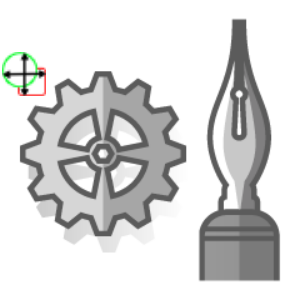
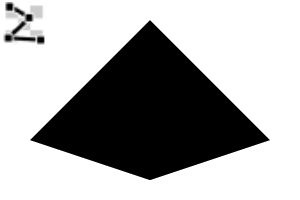
ツール(アイコン設定済み)6個、オートアクション18個、オートアクション用のアイコン画像30個が収録されています。
アイコン画像は100px×100px 72dpiのキャンバスを作成し、アイコン画像を貼り付けてpng形式で保存しご使用ください。
価格は24時間後改定いたします。
地味に便利なツール
・長方形消し
長方形の形を選択すると内部が消えるツールです。はみ出しなどコマ外の削除に便利です。

・折れ線消し
折れ線の内部が消えるツールです。はみ出しなどコマ外の削除に便利です。

・投げ縄消しゴム
投げ縄で消すことができるツールです。
ラフや下書き、不要な素材などをざっくり消すときに便利です。

・スナップ投げ縄消しゴム
参照レイヤーの線画にスナップし、選択した内部を消します。

・投げ縄選択移動
投げ縄で選択し、そのまま移動させることができます。

・選択移動
レイヤー間を移動せずに、選択したオブジェクトを移動させることができます。

地味に便利なオートアクション
・ベクターに変換
ワンクリックでベクターレイヤーに変換します。
・3px削ってライン追加
選択したレイヤー内のオブジェクトの外側3pxを削り、アウトラインを作成します。
(オブジェクトのアウトラインのジャギーを消去し滑らかにします)
アウトラインはレイヤーの境界効果で太さを変更することができます。

・線幅の確定
「3px削ってライン追加」を実行し、「境界効果」で線の太さを決めた後、
境界効果の設定無しでオブジェクト+アウトラインのラスターレイヤーを作成します。

・クリッピング削除
下のレイヤーにクリッピングし、不要な部分を削除します。
クリッピング元のレイヤーはフォルダのままでも可能です。
(※クリッピング元のレイヤーを選択して実行してください)

・クリッピング削除(縮小)
下のレイヤーにクリッピングし、3px縮小して不要な部分を削除します。
クリッピング元のレイヤーはフォルダのままでも可能です。
(※クリッピング元のレイヤーを選択して実行してください)

・新レイヤー+フォルダ
新しくフォルダーと、その中にレイヤーを入れた状態のものを一括作成します。

・右に90°回転
ワンクリックで右に90°回転します。複数回押せばそのまま90°ずつ回転します。

・左に90°回転
ワンクリックで左に90°回転します。複数回押せばそのまま90°ずつ回転します。

・コピー&ペースト統合
レイヤーフォルダーを複製して一枚のレイヤーに統合します。
元のフォルダーは残したままになります。

・連続素材登録
素材登録→下のレイヤーを対象にします。
複数の素材を楽に登録していくことができます。

・色調補正レイヤー一括削除
色調補正レイヤーはとても便利なのですが、レイヤーを削除するときに「削除」ボタンを押すと「選択中のマスク」を削除し、次にレイヤー自体を削除するのが面倒で作りました。

・線の太さの微調節
ほんの少し太くしたい、細くしたい場合に使います。
太さは「レイヤープロパティ」内にある「アルファの閾値」のスライダーを操作して調節します。

・コピー+貼り付け
普通のコピペです。
選択範囲を指定する際に選択を解除まで一括で行うので地味に便利です。
選択範囲を指定しなくてもお使いいただけます。

・切り取り+貼り付け
選択範囲内を切り取って貼り付けを行います。
こちらも選択を解除まで一括で行うので地味に便利です。
選択範囲を指定なくてもお使いいただけます。

・連続JPEG/PNG書き出し
画像を書き出すと、現在のレイヤー(書き出したレイヤー)は非表示になり、次のレイヤーに移動します。移動したレイヤーは表示モードになります。
上から下、下から上の順にレイヤー移動するバージョンがあります。
※最初に書き出すレイヤーは表示状態、他のレイヤーは非表示状態で実行してください。

・境界効果線だけ取り出す
レイヤー効果の境界効果線だけ別に取り出します。
元のレイヤーは境界効果がオンになったままですので、不要な場合効果をオフにしてください。
※境界効果のカラーが黒以外の場合、取り出した線はモノクロになってしまいますので、
黒に設定してオートアクションを実行→取り出された線のレイヤーは「透明ピクセルをロック」されている状態なので、バケツツールなどで色を変更してください。

・境界効果を合成
境界効果で線を設定したあとオートアクションを実行すると、境界効果設定無しで線が付きます。
「線幅の確定」と同じ機能ですが、これだけ使用したい場合に分かりやすいように作成しました。

・選択したレイヤーをフォルダに格納
選択したレイヤーをフォルダに入れ、フォルダを閉じます。
「フォルダーを作成してレイヤーを挿入」ではフォルダーを自分で閉じるという一手間があったため作成しました。

クイックアクセスの設定
①クイックアクセスパレットの左側にある3本線のアイコンを押します。
(クイックアクセスパレットが表示されていない場合、ウィンドウ>クイックアクセスで表示してください)
②アイコンを押し、「クイックアクセス設定」をクリックします。
③「オートアクション」を選択します。
④追加したいアクションを選んで「追加」をクリックします。
以上の手順ででクイックアクセスに登録することができます。

アイコンの設定
追加したオートアクションにアイコンを設定します。
①オートアクションのアイコンを右クリックし、「アイコン設定」をクリックします。
②表示されたアイコン設定のウィンドウの「画像ファイルを指定」をクリックします。
③ダウンロードしたアイコンのファイルから、任意のアイコンを選び「開く」を押します。
④「アイコン設定」ウィンドウに戻りますので、「OK」をクリックします。

ツール




オートアクション



オートアクションアイコン
-
3px削ってライン追加(ダークモード)
-
3px削ってライン追加(ライトモード)
-
キャンバスの中心に移動
-
クリッピング削除(縮小)
-
クリッピング削除
-
コピー+貼り付け+選択解除
-
コピー+貼り付け+選択解除2
-
コピペ統合
-
コピペ統合2
-
ベクターに変換
-
右に90°回転
-
境界効果を合成
-
境界効果線のみ取り出す
-
左に90°回転
-
色調補正レイヤー削除
-
新レイヤー+フォルダ作成
-
切り取り+貼り付け+選択解除
-
切り取り+貼り付け+選択解除2
-
線の太さの微調整
-
線幅の確定(ダークモード)
-
線幅の確定(ライトモード)
-
選択したレイヤーをフォルダに格納
-
連続jpeg書き出し 下から上
-
連続jpeg書き出し 上から下
-
連続jpeg書き出し
-
連続PNG書き出し 上から下
-
連続png書き出し
-
連続PNG書き出し下から上
-
連続素材登録 上から下
-
連続素材登録





















"yuyuya00"さんの別の素材


"素材集"の人気素材


新着素材






バッジ
-
 MVP ◆質問に対して適切な回答を数多く投稿し、コミュニティの運営に大きく貢献したユーザーです。MVPは3ヶ月に一度、その間に獲得したポイントを元に決定し、表彰を行っています。
 -
 NVP (New Valuable Player) ◆MVPに次いでコミュニティの運営に貢献したユーザーです。これまでMVPの受賞経験のない方から、獲得したポイントを元に決定し、表彰を行なっています。
 -
 公式エキスパート ◆優れた回答者の証であるMVP受賞者の中からさらに選ばれた、コミュニティで最も優良な回答者の証です。審査を経て当社から依頼し就任いただいています。※旧名称「エバンジェリスト」
 -
 セルシス公認モデレーター ◆モデレーターは、日本語とその他の言語が話せるセルシス公認のスタッフです。ソフトウェアや創作のエキスパートではないので、直接疑問を解決することはできませんが、みなさんがスムーズにコミュニケーションできるように、言葉やコミュニケーションの側面からサポートします。
 -
 セルシス公式運営に関連した公式アカウントです。
