


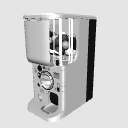
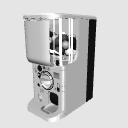
単体表示と縦3×横5体表示に対応したカプセルトイ筐体です。レバーの回転、取り出し口の開閉と取り出し口内のカプセル表示やカプセルの開封前と後の単体表示にも対応しています。
本素材は別途公開中の「カプセルトイショップ」の姉妹品となります。
【以下LT変換による参考画像】※アウトラインの強調表示以外にLT変換後の加筆は行っていません。


【LT変換の設定値について】
本素材の参考画像のLT変換設定値は以下の通りとなります。
※ご自身のLT変換設定値を変更される場合は事前にLT変換設定をプリセットに登録する等して復元可能な状態にしておく事を推奨します。

「CLIP STUDIO PAINT EX Ver.3.1以降のLT変換設定値について」
基本的に従来のVerと設定値は変わりませんが設定画面が変わっています。
以下の画像のように設定してください。


【カプセルトイショップとの併用について】
本素材の姉妹品である「カプセルトイショップ」と併用する事で本素材をショップ内の適切な位置に配置して使用する事ができます。以下は「カプセルトイショップ」の参考画像です。※本素材には付属していません。

カプセルトイショップ側のレイアウトのプリセットを使い店内中央のカプセルトイ筐体と置き換える形になります。カプセルトイショップ側の筐体はレバー操作や筐体内のカプセル表示に対応していないので本素材と併用する事でクオリティを上げる事ができます。

併用する手順は以下の通りとなります。文中と画像内の①~②は対応しているので合わせて読み進めてください。画像内で選択されている素材は本素材とは別の参考例となります。
①素材パレット内から本素材をクリックし選択状態にする。
②素材パレット下部にある「素材の貼り付け」アイコンをクリック。ここまでの①~②の操作を併用する素材でも行う。

※素材の位置がずれるため、2つの素材とも原稿の上にドラッグ&ドロップせず①~②の手順で配置してください。
③配置後の「カプセルトイショップ」の「レイアウトのプリセット」から「追加素材併用」の付いたプリセットを選び余分な背景を消したら配置完了です。その後は本素材の「レイアウトのプリセット」から縦3×横5体表示になるプリセットを選択してください。
【表示状態一覧】
「レイアウトのプリセット」から以下の表示状態を選択できます。

※プリセット名以外の画像に関しては一部を掲載しています。
『取り出し口内にカプセルを表示するプリセットについて』
「筐体5連 ◯列目」などのプリセットを選ぶと以下の画像のように縦一列の筐体の取り出し口内にカプセルが表示されるようになります。

【レバーの回転と取り出し口の開閉について】
それぞれのパーツを選択状態にしたあとレバーは横回転、取り出し口を縦回転で動作させてください。

【筐体のケースの反射について】
オブジェクトリスト内の「反射」を非表示にすると以下の画像のように反射をなくせます。

【その他のおすすめ素材について】※本素材には付属していません。
本素材以外にも漫画背景に向いた様々な3D素材を公開中ですので是非私の素材一覧からご確認ください。
・以下は参考画像になります。LT変換後の加筆は行っていません。
「カプセルトイショップ」

「大規模都心部地下鉄ホーム」

「屋形船」

【素材に使われているテキストのフォントについて】
家具のロゴ等の文字は手書きかイワタアンチック体Bフォントのみを使用しています。
マテリアル
-
初期マテリアル
配置
-
初期レイアウト
-
初期レイアウト カプセル有
-
筐体5連
-
筐体5連 1列目カプセル有
-
筐体5連 2列目カプセル有
-
筐体5連 3列目カプセル有
-
筐体5連 4列目カプセル有
-
筐体5連 5列目カプセル有
-
カプセル単体
-
カプセル単体 開封済み














"---ZEN---"さんの別の素材


"3Dオブジェクト"の人気素材


新着素材





バッジ
-
 MVP ◆質問に対して適切な回答を数多く投稿し、コミュニティの運営に大きく貢献したユーザーです。MVPは3ヶ月に一度、その間に獲得したポイントを元に決定し、表彰を行っています。
 -
 NVP (New Valuable Player) ◆MVPに次いでコミュニティの運営に貢献したユーザーです。これまでMVPの受賞経験のない方から、獲得したポイントを元に決定し、表彰を行なっています。
 -
 公式エキスパート ◆優れた回答者の証であるMVP受賞者の中からさらに選ばれた、コミュニティで最も優良な回答者の証です。審査を経て当社から依頼し就任いただいています。※旧名称「エバンジェリスト」
 -
 セルシス公認モデレーター ◆モデレーターは、日本語とその他の言語が話せるセルシス公認のスタッフです。ソフトウェアや創作のエキスパートではないので、直接疑問を解決することはできませんが、みなさんがスムーズにコミュニケーションできるように、言葉やコミュニケーションの側面からサポートします。
 -
 セルシス公式運営に関連した公式アカウントです。
