



キーボードを使わないときは、オートアクションがクイックアクセスで登録され、ショートカットとして使われます
以前はスケッチをオン・オフにしていて、突然(この些細な機能)を共有したくなったのですが、SNSはあまり使わなかったので一日中続けていました
あまり多くの機能を使わないので思いつく範囲で作りましたが、もし他に何か必要なことがあれば、個人的なメッセージを送ってください(確認が遅くなるかもしれません)。
以下はそのリストです
応募方法
1. まず画像を保存する必要があります
レイヤーテンプレートをキャンバスにインポートします。テンプレート名のサイズ(H*L)です。
各レイヤーを透明な背景でギャラリーに保存してください
(ライトモード=W、ダークモード=D)
***

チップ。もしビーンを機能のない自動アクションのアイコンに設定すれば、ジェイクのように扱えます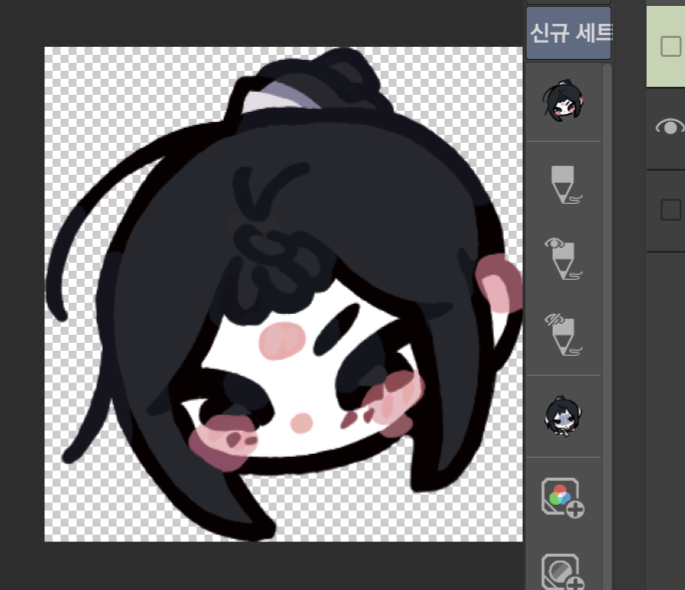
以前はスケッチをオン・オフにしていて、突然(この些細な機能)を共有したくなったのですが、SNSはあまり使わなかったので一日中続けていました
あまり多くの機能を使わないので思いつく範囲で作りましたが、もし他に何か必要なことがあれば、個人的なメッセージを送ってください(確認が遅くなるかもしれません)。
以下はそのリストです
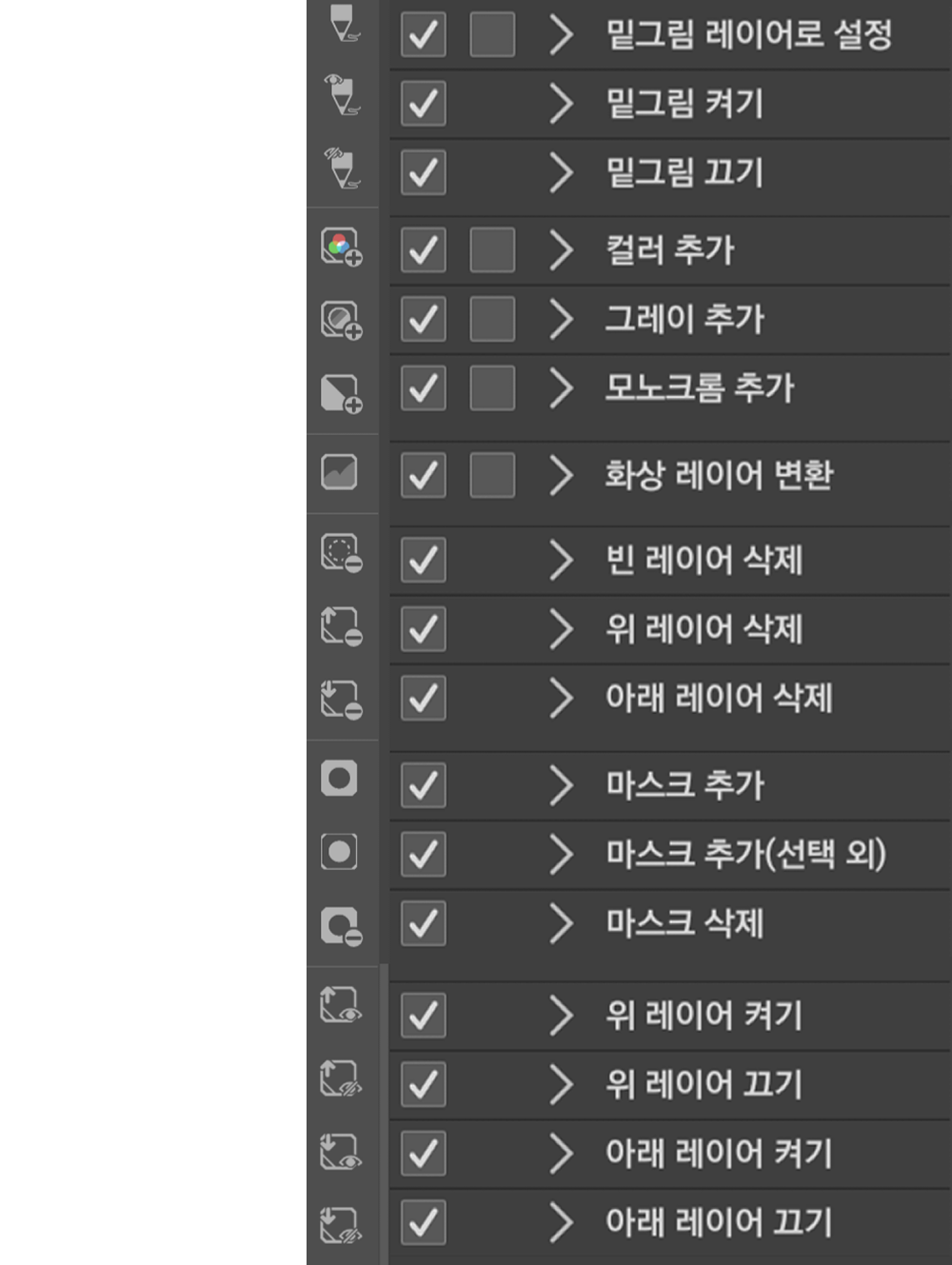
平行移動用の関数の記述(上から順に)
スケッチレイヤーとして設定(この機能を使ってOn/Offをスケッチレイヤーに使う必要があります)、スケッチオン、スケッチオフ
-----
カラーレイヤーを追加し、グレーレイヤーを追加し、モノクロレイヤーを追加します
-----
空のレイヤーを一括で削除し、上のレイヤーを削除し、下のレイヤーを削除します
-----
マスクを追加し、選択範囲外にマスクを追加し、マスクを削除します(レイヤーは削除せず、マスクのみです)。
-----
上層をオンにして、トップレイヤーをオフにし、ボトムレイヤーをオンにして、ボトムレイヤーをオフにします
スケッチレイヤーとして設定(この機能を使ってOn/Offをスケッチレイヤーに使う必要があります)、スケッチオン、スケッチオフ
-----
カラーレイヤーを追加し、グレーレイヤーを追加し、モノクロレイヤーを追加します
-----
空のレイヤーを一括で削除し、上のレイヤーを削除し、下のレイヤーを削除します
-----
マスクを追加し、選択範囲外にマスクを追加し、マスクを削除します(レイヤーは削除せず、マスクのみです)。
-----
上層をオンにして、トップレイヤーをオフにし、ボトムレイヤーをオンにして、ボトムレイヤーをオフにします
応募方法
1. まず画像を保存する必要があります
レイヤーテンプレートをキャンバスにインポートします。テンプレート名のサイズ(H*L)です。
各レイヤーを透明な背景でギャラリーに保存してください
(ライトモード=W、ダークモード=D)

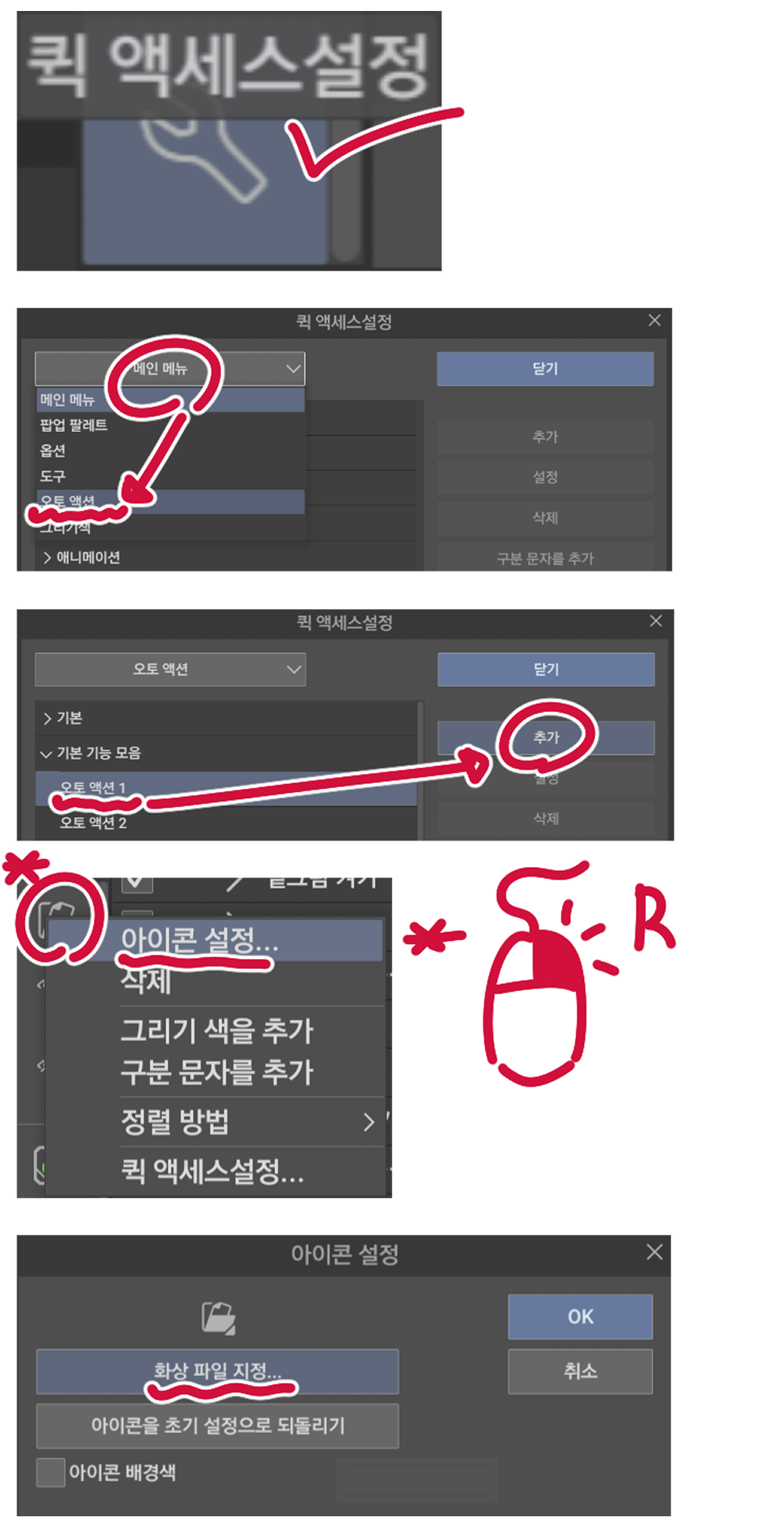
2. クイックアクセスのための自動アクション登録
クイックアクセス設定に入り、自動アクションに行き、希望する自動アクションを選択して追加ボタンをタップします(追加ボタンを押す必要があります)
3. アイコンを変えよう
クイックアクセスショートカットを右クリック(左クリックでオートアクションを実行します)
アイコン「設定」をクリックし、画像ファイル仕様を入力し、希望する画像を選択して「OK」をクリックします
クイックアクセス設定に入り、自動アクションに行き、希望する自動アクションを選択して追加ボタンをタップします(追加ボタンを押す必要があります)
3. アイコンを変えよう
クイックアクセスショートカットを右クリック(左クリックでオートアクションを実行します)
アイコン「設定」をクリックし、画像ファイル仕様を入力し、希望する画像を選択して「OK」をクリックします
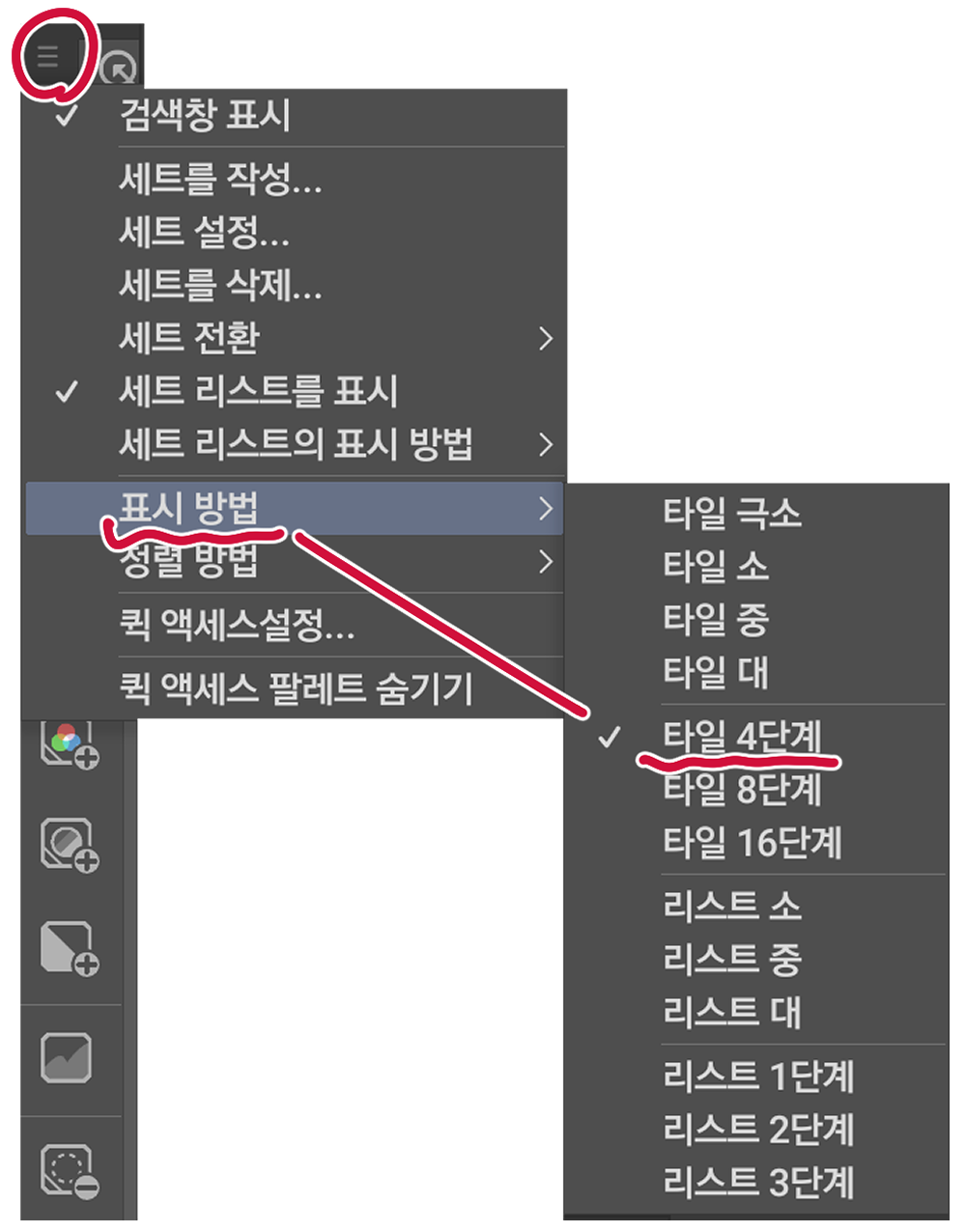
4. 表示方法の設定(オプション)
クイックアクセスウィンドウの3行をタップしてください
表示メソッドでタイルのステップ4を選択します(他のものを選択するとオートアクション名が表示されます。実際、表示メソッドが何かはわかりません)
クイックアクセスウィンドウの3行をタップしてください
表示メソッドでタイルのステップ4を選択します(他のものを選択するとオートアクション名が表示されます。実際、表示メソッドが何かはわかりません)
***
スケッチのオン/オフで実行できないという警告ウィンドウが表示された場合、画像のようにチェックマークをオフに変更できます

複数のスケッチを使う場合:オートアクションはレイヤー名でオン/オフされるので、レイヤー名の最後にスペース を入れて2か3と書いてください(例:「スケッチ2」)。
その後、チェックマークを「オン」に変更して複数のレイヤーを同時にオフにし、停止できます

チップ。もしビーンを機能のない自動アクションのアイコンに設定すれば、ジェイクのように扱えます
私たちは、データがKltuから飛び去ることについてますます学んでいます
키보드를 안 쓸 때 퀵 액세스에 오토액션을 등록해서 단축키처럼 사용합니다
밑그림 켜기/끄기를 애용하다가 갑자기 (이 별 볼 일 없는 기능을)공유하고 싶어졌는데 딱히 SNS는 안 해서 하루종일 만들었습니다
딱히 많은 기능은 사용하지 않는지라 생각나는 것만 만들었는데 더 필요한게 있다면 개인 메세지 해주세요(확인이 늦을 수도 있습니다)
아래는 목록입니다
적용하는 법
1. 먼저 이미지를 저장해야 합니다
레이어 템플릿을 레이어 템플릿 이름 크기의 캔버스에 불러옵니다(가로*세로)
각 레이어를 투명배경으로 갤러리에 저장합니다
(라이트 모드=W, 다크 모드=D)
***
TIP. 아무 기능이 없는 오토액션에 콩알자캐를 아이콘으로 설정하면 자캐와 같이 작업할 수 있습니다
밑그림 켜기/끄기를 애용하다가 갑자기 (이 별 볼 일 없는 기능을)공유하고 싶어졌는데 딱히 SNS는 안 해서 하루종일 만들었습니다
딱히 많은 기능은 사용하지 않는지라 생각나는 것만 만들었는데 더 필요한게 있다면 개인 메세지 해주세요(확인이 늦을 수도 있습니다)
아래는 목록입니다
번역을 위한 기능 설명(위부터 순서대로)
밑그림 레이어로 설정(이 기능을 써야 밑그림 레이어로 On/Off를 사용할 수 있습니다), 밑그림 On, 밑그림 Off
-----
컬러 레이어 추가, 그레이 레이어 추가, 모노크롬 레이어 추가
-----
빈 레이어 일괄 삭제, 위 레이어 삭제, 아래 레이어 삭제
-----
마스크 추가, 선택 범위 외 마스크 추가, 마스크 삭제(레이어는 삭제되지 않습니다 오직 마스크만)
-----
위 레이어 켜기, 위 레이어 끄기, 아래 레이어 켜기, 아래 레이어 끄기
밑그림 레이어로 설정(이 기능을 써야 밑그림 레이어로 On/Off를 사용할 수 있습니다), 밑그림 On, 밑그림 Off
-----
컬러 레이어 추가, 그레이 레이어 추가, 모노크롬 레이어 추가
-----
빈 레이어 일괄 삭제, 위 레이어 삭제, 아래 레이어 삭제
-----
마스크 추가, 선택 범위 외 마스크 추가, 마스크 삭제(레이어는 삭제되지 않습니다 오직 마스크만)
-----
위 레이어 켜기, 위 레이어 끄기, 아래 레이어 켜기, 아래 레이어 끄기
적용하는 법
1. 먼저 이미지를 저장해야 합니다
레이어 템플릿을 레이어 템플릿 이름 크기의 캔버스에 불러옵니다(가로*세로)
각 레이어를 투명배경으로 갤러리에 저장합니다
(라이트 모드=W, 다크 모드=D)
2. 퀵 액세스에 오토액션을 등록합시다
퀵 액세스 설정에 들어가 오토액션으로 들어간 뒤 원하는 오토액션을 선택하고 추가를 누릅니다(추가를 눌러야 추가 됩니다)
3. 아이콘을 바꿉시다
퀵 액세스 단축키를 마우스 우클릭합니다(좌클릭 시 오토액션이 실행됩니다)
아이콘 설정을 클릭한 뒤 화상파일 지정으로 들어가 원하는 이미지를 선택하고 OK 합니다
퀵 액세스 설정에 들어가 오토액션으로 들어간 뒤 원하는 오토액션을 선택하고 추가를 누릅니다(추가를 눌러야 추가 됩니다)
3. 아이콘을 바꿉시다
퀵 액세스 단축키를 마우스 우클릭합니다(좌클릭 시 오토액션이 실행됩니다)
아이콘 설정을 클릭한 뒤 화상파일 지정으로 들어가 원하는 이미지를 선택하고 OK 합니다
4. 표시방법 설정(선택사항)
퀵 액세스 창에 줄 세 개를 누릅니다
표시 방법에서 타일 4단계를 선택합니다(다른 걸 선택 시 오토액션 이름이 보입니다 사실 저도 표시 방법은 뭐가 뭔지 잘 모릅니다)
퀵 액세스 창에 줄 세 개를 누릅니다
표시 방법에서 타일 4단계를 선택합니다(다른 걸 선택 시 오토액션 이름이 보입니다 사실 저도 표시 방법은 뭐가 뭔지 잘 모릅니다)
***
밑그림 On/Off를 사용 시 실행 할 수 없다는 경고창이 뜨면 사진처럼 체크표시를 Off로 변경하시면 됩니다
밑그림을 여러개 사용하실 경우: 해당 오토액션은 레이어 이름으로 On/Off를 하기에 레이어 이름 끝에 띄어쓰기 후 2 혹은 3을 쓰세요 (예: '밑그림 2')
그 후 체크표시를 On으로 변경하시면 동시에 여러 레이어를 끄고 킬 수 있습니다
TIP. 아무 기능이 없는 오토액션에 콩알자캐를 아이콘으로 설정하면 자캐와 같이 작업할 수 있습니다
점점 클튜에서 데이터가 날아가는 경우를 배우고 있습니다
クイックショートカット 퀵 단축키









"tto_iya"さんの別の素材


"素材集"の人気素材


新着素材








バッジ
-
 MVP ◆質問に対して適切な回答を数多く投稿し、コミュニティの運営に大きく貢献したユーザーです。MVPは3ヶ月に一度、その間に獲得したポイントを元に決定し、表彰を行っています。
 -
 NVP (New Valuable Player) ◆MVPに次いでコミュニティの運営に貢献したユーザーです。これまでMVPの受賞経験のない方から、獲得したポイントを元に決定し、表彰を行なっています。
 -
 公式エキスパート ◆優れた回答者の証であるMVP受賞者の中からさらに選ばれた、コミュニティで最も優良な回答者の証です。審査を経て当社から依頼し就任いただいています。※旧名称「エバンジェリスト」
 -
 セルシス公認モデレーター ◆モデレーターは、日本語とその他の言語が話せるセルシス公認のスタッフです。ソフトウェアや創作のエキスパートではないので、直接疑問を解決することはできませんが、みなさんがスムーズにコミュニケーションできるように、言葉やコミュニケーションの側面からサポートします。
 -
 セルシス公式運営に関連した公式アカウントです。