


境界フチレイヤーで作った線画を一発で線画にするオートアクション。
自分用として作って使用していましたが、
・境界フチレイヤーを作成する
・線画をベクター変換する
・塗りマスクを作成する
を追加して公開してみました。
■出来ることまとめ
・境界効果フチを作成
→境界効果フチレイヤーを作成する(必ず白色で描いてください)
・境界線の線画作成
→ラスターレイヤーのまま線画化
・境界線の線画作成 ベクター版
・境界線の線画作成 ベクター版
→線画化した後にベクターレイヤーへ変換もします
・マスクの作成(フォルダに対して)
・マスクの作成(フォルダに対して)
→境界効果で描いたレイヤーの選択範囲でマスクを作成する
■以下詳細
●境界効果フチを作成
ただ境界効果のレイヤーを作成するだけのアクションです。
太さはレイヤープロパティの「フチの太さ」からでも変更できます。
(ベクターにする場合は後から変更したほうが良いかもしれません)
線画に変換できなくなるので、必ず「白色」のペンで描いてください。
(後から変更しても可)
筆圧効果を高くして、ペン先をキュッと細くしたペンで描くのがおすすめです。
それか他の方が作成した髪を描くブラシなどがあると思いますので調べてみてください。
●境界線の線画作成
先ほど作成したレイヤーに描画したものを、ラスターレイヤーのまま線画に変換します。
レイヤーを複製してから変換するので、元のレイヤーは残ります。
フォルダには実行できません。
変換したいレイヤーが複数あっても、一つ一つ実行してください。
変換後は
線画に変換したレイヤー
描画された境界効果レイヤー
の順番になります。
●境界線の線画作成 ベクター版
「境界線の線画作成」と途中までは一緒です。
線画化後にベクターレイヤーに変換されます。
利点としては、線の太さを変更しやすい、微調整がしやすいなどがあります。
ベクター変換の際の設定を変更したい場合は下記画像の赤丸のところにチェックを入れてください。

そのままだとかなり線が細くなりますが、
操作>オブジェクト線の太さ
から全体の線の太さを変更できます。
または
線修正>線幅修正
からだと線幅を変えたい部分のみ変更できます。
お好みでどうぞ。
●マスクの作成
使用する前に、まず「線画に変換する前の境界効果レイヤー」をフォルダにまとめてください。(複数レイヤーある場合)


(2の色は分かりやすくするため付けています)
このフォルダに対して実行すると、すべての選択範囲をマスクにします。

マスクを作成できました。
(重なった要らない線画は自分で消してください)
ただし、ベクターに変換した場合は線幅が変わりますので、若干ずれが生じます。
その場合はあきらめてください。
(「境界線の線画作成」なら大丈夫です。ベクター版はおそらくずれる。)
■実例
・作成した境界効果レイヤーで髪を大体描く。
(背景は分かりやすくするために色を変えています)

・「境界線の線画作成」を実行

または、「境界線の線画作成 ベクター版」を実行

・ベクター版で作成した線画の太さを変更する。(自由)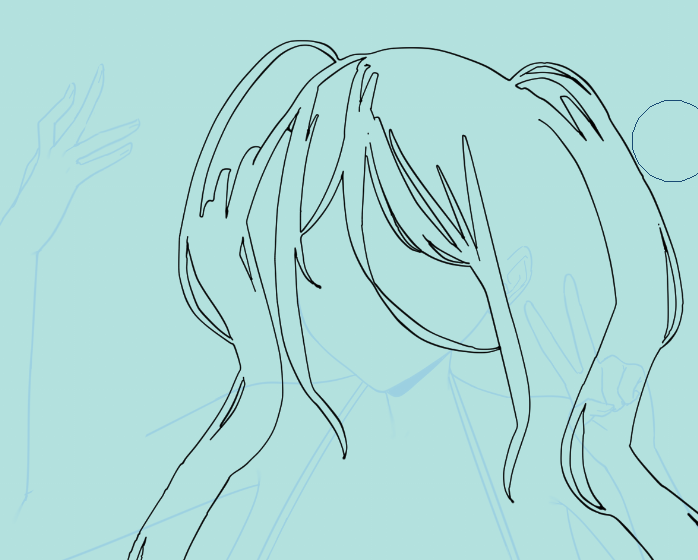
・要らないところを消したり(ベクターレイヤーなのでマスクで消すのをオススメ)
追加で必要な所を描いたりして整えて、完成。

・線の色を変更する(自由)

・その他描いたり塗ったりして完成
ベクター版だと修正しやすくて、すでに描いた線に合わせやすいです。

以上、ここまで見ていただきありがとうございました。




"あめ**"さんの別の素材


"オートアクション"の人気素材


新着素材





バッジ
-
 MVP ◆質問に対して適切な回答を数多く投稿し、コミュニティの運営に大きく貢献したユーザーです。MVPは3ヶ月に一度、その間に獲得したポイントを元に決定し、表彰を行っています。
 -
 NVP (New Valuable Player) ◆MVPに次いでコミュニティの運営に貢献したユーザーです。これまでMVPの受賞経験のない方から、獲得したポイントを元に決定し、表彰を行なっています。
 -
 公式エキスパート ◆優れた回答者の証であるMVP受賞者の中からさらに選ばれた、コミュニティで最も優良な回答者の証です。審査を経て当社から依頼し就任いただいています。※旧名称「エバンジェリスト」
 -
 セルシス公認モデレーター ◆モデレーターは、日本語とその他の言語が話せるセルシス公認のスタッフです。ソフトウェアや創作のエキスパートではないので、直接疑問を解決することはできませんが、みなさんがスムーズにコミュニケーションできるように、言葉やコミュニケーションの側面からサポートします。
 -
 セルシス公式運営に関連した公式アカウントです。
