Ensemble de salle de classe en bois v1.1 (木造の教室セットv1.1) 木造の教室セットv1.1

Numéro d'identification du contenu: 2323541
78
Cette collection de matériaux est utilisable uniquement avec CLIP STUDIO PAINT version 2.2.0 (ou version supérieure).
Obtenir la dernière version
Cette collection de matériaux comprend des matériaux pouvant être utilisés en Mode studio.
Qu'est-ce que le Mode studio?

C’est un ensemble d’anciennes salles de classe en bois. 古い木造の教室のセットです。

Les données 3D suivantes sont incluses avec ce matériel :
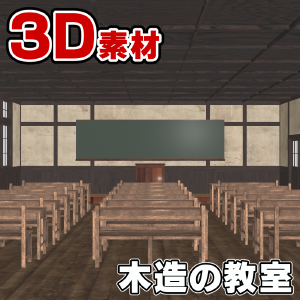
・Salle de classe en bois
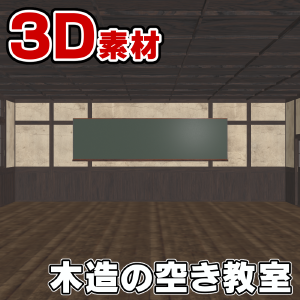
・Salle de classe en bois vide
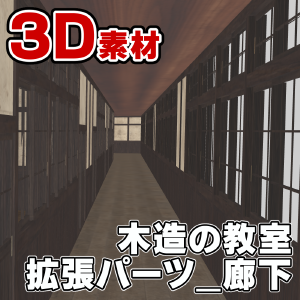
・Bois classroom_Equipment_Corridor
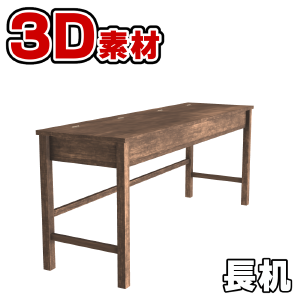
・Un bureau long
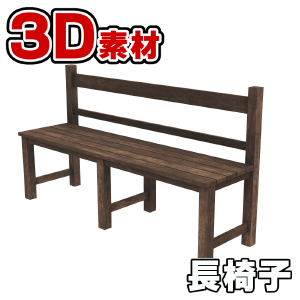
・Chaise longue

■Image d’exemple intérieure
・Côté tableau noir

・Côté fenêtre

・Côté couloir

■Exemple de conversion LT pour le manga
・Pas de gradation tonale

Ce matériau a les textures activées par défaut.
En activant le travail des tonalités et en supprimant la case de dégradation lors de la conversion en LT, vous pouvez utiliser des tons réalistes comme textures.

・Avec gradation tonale

* Après la conversion automatique en LT, des ajustements ont été effectués, notamment la suppression des tonalités manifestement inutiles.
* Dans l’image d’exemple, il y a du moiré dans le ton, mais c’est parce qu’il a été réduit pour le WEB, donc il sera très bénéfiquement rendu si la résolution est appropriée.

・Ligne uniquement

■Parties de pose
Ce matériau est constitué de pièces de pose posées sur un long bureau.
Le dessus du long bureau peut être facilement ouvert et fermé simplement en actionnant le curseur.

* Les charnières des longs pupitres placés dans la salle de classe ont été retirées afin de réduire le nombre de polygones.
De plus, il ne définit pas le curseur, mais vous pouvez l’utiliser en sélectionnant l’objet individuellement.

Les longs bureaux enregistrés individuellement possèdent des parties posées et des charnières. Si vous voulez des détails, allez-y.
De plus, en sélectionnant des pièces autres que les parties posées dans la liste des objets, vous pouvez effectuer des opérations telles que déplacer et pivoter. Portes, fenêtres, chaises, bureaux et autres équipements peuvent tous être utilisés individuellement.

Par défaut, il n’y a rien au-delà de la porte coulissante, mais en plaçant un couloir pour l’équipement, il est possible d’écrire l’extérieur de la pièce.

■Équipement
Ce matériel est enregistré comme un matériau distinct pour le corridor.
Cela vise à réduire la charge lorsqu’il n’est pas nécessaire de tirer simultanément.

Lorsqu’on place sur une couche 3D, il est possible de relier des pièces en réglant les axes de coordonnées X, Y et Z des deux matériaux à 0.

・Exemple de conversion LT

Les murs, le plafond et le sol de la pièce peuvent être dissimulés individuellement.
Les murs qui interfèrent avec la caméra doivent être cachés de la liste des objets.

Pour la conversion LT, une précision de détection d’environ 90 à 100 est recommandée, mais la valeur appropriée varie en fonction de la résolution.

Si les lignes de détail sont difficiles à obtenir, augmenter la résolution de la toile peut l’améliorer. Il est recommandé d’extraire les lignes de ce matériau sur une grande toile.
* Si le dessin 3D est lourd, veuillez essayer ce qui suit.
・Modifiez les paramètres d’affichage pour la modification de la propriété de l’outil sur « Vitesse ».
https://www.clip-studio.com/clip_site/support/faq/detail/svc/52/tid/87549

- Désactivez « Utiliser le multiéchantillonnage » dans les paramètres d’environnement.
https://www.clip-studio.com/site/gd/csp/manual/userguide/csp_userguide/500_menu/500_menu_file_environment_win_3d.htm

Nous espérons que ce contenu vous aidera à créer.
この素材には、下記の3Dデータが同梱されています。
・木造の教室
・木造の空き教室
・木造の教室_拡張パーツ_廊下
・長机
・長椅子

■室内サンプル画像
・黒板側

・窓側

・廊下側

■漫画向けLT変換サンプル
・トーン階調化なし

本素材はデフォルトでテクスチャを有効にしてあります。
LT変換時にトーンワークを有効化し、階調化のチェックマークを外すことで、リアル調のトーンを質感としてご利用になれます。

・トーン階調化あり

※自動でLT変換後、明らかに不要なトーンを削るなどの調整をしてあります。
※サンプル画像ではトーンにモアレが生じていますが、これはWEB用に縮小した為で適切な解像度であれば綺麗に出力されます。

・ラインのみ

■可動パーツ
本素材は、長机に可動パーツの設定を行っています。
長机の天板は、スライダーを操作するだけで簡単に開閉が可能です。

※教室に配置されている長机はポリゴン数削減の為に蝶番を削除してあります。
また、そちらはスライダーの設定は行っておりませんが、オブジェクトを個別に選択することで操作することが出来ます。

個別に登録してある長机には、可動パーツと蝶番があります。ディテールが欲しい場合は、そちらをご利用ください。
また、可動パーツ以外のパーツもオブジェクトリストより選択して頂くことで、移動や回転などの操作ができます。扉、窓、椅子、机など、配置されている備品は全て個別に操作できます。

デフォルトでは引き戸を開いた先には何もありませんが、拡張パーツの廊下を配置することで、部屋の外を書き出すことが可能になります。

■拡張パーツ
本素材は廊下を別素材として登録しています。
これは、同時に描画する必要がないときの負荷低減を目的としています。

3Dレイヤーへ配置する際、双方の素材のX,Y,Z全ての座標軸を0にすることで、部屋を繋げることが可能です。

・LT変換サンプル

部屋の壁、天井、床は、個別に非表示にすることが可能です。
カメラの邪魔になる壁は、オブジェクトリストから非表示に設定してください。

LT変換の際は、検出精度90から100ぐらいがおすすめの値ですが、解像度などにより適切な値は異なります。

細部のラインが取得しづらい場合、キャンバスの解像度を大きくすることで改善することがあります。本素材は大きなキャンバスでラインを抽出することをお薦めします。
※3Dの描画が重いときは下記をお試しください。
・ツールプロパティの編集表示設定を『高速』に変更する。
https://www.clip-studio.com/clip_site/support/faq/detail/svc/52/tid/87549

・環境設定から『マルチサンプリングを使用する』を無効にする。
https://www.clip-studio.com/site/gd/csp/manual/userguide/csp_userguide/500_menu/500_menu_file_environment_win_3d.htm

本素材が皆様の創作の一助となれば幸いです。

Ancienne version

3 500
CLIPPY
Logiciels compatibles
CLIP STUDIO PAINT PRO/EX
Numéro d'identification du contenu:
2323541

Date de publication : 16 minutes ago

Date de mise à jour : 16 minutes ago