


Cheveux 3D à queue de cheval haute avec frange (High Ponytail 3D Hair with Bangs) High Ponytail 3D Hair with Bangs

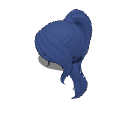
J’ai soigneusement ajusté la taille du tissu capillaire dans Blender et effectué de nombreux ajustements finis pour m’assurer qu’il s’ajuste parfaitement une fois fixé sur la tête. Il est prêt à être utilisé, vous pouvez donc en profiter en toute confiance en sachant que tout a été peaufiné pour obtenir le meilleur ajustement !
Les cheveux sont divisés en 3 parties distinctes. Vous pouvez basculer la queue de cheval et les coups de poing ou les déplacer, ou les déplacer
Cependant, les cheveux sont en maille unique et ne sont pas posables. 😔
Cette chevelure est adaptée au modèle « Figure de dessin 3D - Ver.2 (Femme) ». Veuillez ajuster l’échelle pour les têtes plus grandes ou plus petites.

N’oubliez pas d’attacher le matériau à la tête !
Étape 1 : Importez votre figure 3D sur la toile.
(Assurez-vous de faire cela d’abord. Si vous le faites après avoir posé la figurine 3D, les cheveux ne s’ajusteront pas correctement ou ne s’aligneront pas correctement avec la pose.)
Étape 2 : Une fois votre figure 3D sélectionnée (sur la même couche), importez le matériau de vos cheveux. Ne t’inquiète pas si le matériau apparaît loin de la silhouette ; Passez simplement à l’étape suivante.

Étape 3 : Cliquez sur l’icône de clé à molette pour ouvrir la palette de détails de sous-outil et naviguez jusqu’à l’onglet Liste des objets.

Étape 4 : Faites glisser et déposer le tissu capillaire sur la figurine 3D de la liste pour en faire un calque enfant.

Étape 5 : Développez le menu Point d’attache directement en dessous et sélectionnez Tête.

Les cheveux s’aligneront automatiquement avec la tête.
Puisque les cheveux sont désormais attachés à la silhouette, ils suivront la tête sans interruption, quelle que soit la pose que vous appliquez.
I carefully adjusted the hair material’s size in Blender and made numerous fine-tunings to ensure it fits perfectly when attached to the head. It’s ready to use, so you can enjoy it with confidence knowing everything has been fine-tuned for the best fit!
The hair comes in 3 separate parts. You can toggle the ponytail and bangs on or off, or move them
however, the hair is a single mesh and is not poseable. 😔
This hair is fitted for the "3D drawing figure-Ver.2 (Female)" model. Please adjust the scale for larger or smaller heads.
Don’t forget to attach the material to the head!
Step 1: Import your 3D figure onto the canvas.
(Make sure to do this first. If you do it after posing the 3D figure, the hair will not fit or align correctly with the pose.)
Step 2: With your 3D figure selected (on the same layer), import your hair material. Don't worry if the material spawns far away from the figure; just proceed to the next step.
Step 3: Click the wrench icon to open the Sub Tool Detail palette and navigate to the Object list tab.
Step 4: Drag and drop the hair material onto the 3D figure in the list to make it a child layer.
Step 5: Expand the Attachment point menu directly below and select Head.
The hair will automatically align with the head.
Since the hair is now attached to the figure, it will follow the head seamlessly no matter what pose you apply.
Matériel Material

 Signaler un matériau problématique
Vous devez vous connecter pour signaler un problème.
Une fois connecté, veuillez signaler à nouveau le problème.
Une fois connecté, veuillez signaler à nouveau le problème.
Si vous ne possédez pas de compte CLIP STUDIO
Veuillez nous contacter par e-mail en indiquant les informations ci-dessous.
- Nom du produit /service
- Détails de votre demande

Logiciels avec lesquels vous pouvez utiliser les matériaux
-
 CLIP STUDIO PAINT PRO/EX
-
CLIP STUDIO PAINT DEBUT
 Retélécharger
Si vous souhaitez utiliser les matériaux bonus sur un appareil qui n’est pas activé avec un plan d’usage mensuel ou annuel, veuillez l’acheter avec des GOLD ou des CLIPPY.

Prix
10

Solde disponible
 Obtenir
 Votre achat est terminé.
 Voir où sont enregistrés les matériaux


10
CLIPPY
Genres
Objet 3D

Numéro d'identification du contenu:
2323416

Date de publication : 41 minutes ago
Date de mise à jour : 41 minutes ago








Badge
-
 MVP ◆Le MVP est un utilisateur qui a largement contribué au bon fonctionnement de la communauté à travers ses nombreux postes répondant convenablement aux questions posées. Nous sélectionnons et décernons le prix MVP tous les trois mois, selon les points obtenus au cours de cette période.
-
 NVP (New Valuable Player) ◆Un NVP est un des utilisateurs ayant le plus contribué à la gestion de la communauté après les MVP. Un NVP est sélectionné sur la base des points gagnés, parmi les personnes n'ayant pas encore reçu le titre de MVP jusqu'à présent.
-
 Experts officiels ◆Sélectionné parmi tous les lauréats du prix MVP qui sont déjà un signe d'excellence, c'est une preuve du meilleur répondant au sein de la communauté. Après un examen attentif, ils sont nommés par CELSYS et prennent leurs fonctions.*Anciennement connu sous le nom d’Évangélistes.
-
 Les modérateurs officiels de CELSYS ◆Les modérateurs sont des membres officiels de CELSYS qui peuvent parler le japonais et d'autres langues. N'étant pas les spécialistes du programme et des créations, ils ne peuvent pas répondre directement à vos questions. Cependant, ils sont là pour vous aider dans le domaine de langue et de communication afin de faciliter la communication entre vous et les utilisateurs venant du monde entier.
-
 CELSYS officielCeci est le compte officiel de CELSYS pour le service et la gestion.