


【Moitié prix par semaine】Étui à capsules (【一週間半額】カプセルトイ筐体) 【一週間半額】カプセルトイ筐体
Numéro d'identification du contenu:2271887
-
1 010


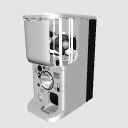
C’est un boîtier capsule pour jouets qui supporte un affichage monobloc et un écran vertical de 3 × largeur 5 du corps. Il permet également de faire tourner le levier, d’ouvrir et de fermer la sortie, de l’affichage capsule dans la sortie, ainsi que de l’affichage unique avant et après l’ouverture de la capsule.
Ce matériau est un produit frère du « Capsule Toy Shop » disponible séparément.
【À propos de la période à moitié prix】
Ce matériel sera vendu à 50OR (500CP) au lieu des habituels 100OR (1000CP) pendant une semaine du 22 au 29 mai, date de sortie de ce matériel. En gros, nous ne réduirons pas le prix sauf pour le prix commémoratif public du matériau, alors profitez de cette occasion pour l’acheter.
[Image de référence par conversion LT ci-dessous] * En plus de surligner le contour, aucune addition n’a été faite après la conversion LT.
単体表示と縦3×横5体表示に対応したカプセルトイ筐体です。レバーの回転、取り出し口の開閉と取り出し口内のカプセル表示やカプセルの開封前と後の単体表示にも対応しています。
本素材は別途公開中の「カプセルトイショップ」の姉妹品となります。
【半額期間について】
本素材の公開日である5月22日から29日までの1週間限定で通常100GOLD(1000CP)の所50GOLD(500CP)での販売となります。基本的に素材の公開記念価格以外では値下げをしないのでこの機会に是非お求めください。
【以下LT変換による参考画像】※アウトラインの強調表示以外にLT変換後の加筆は行っていません。


Matériel マテリアル
-
Matériau par défaut 初期マテリアル

Configuration 配置
-
Disposition par défaut 初期レイアウト
-
Capsules de mise en page par défaut disponibles 初期レイアウト カプセル有
-
Boîtier à 5 canons 筐体5連
-
Logement à 5 rangées avec capsule de la 1re rangée 筐体5連 1列目カプセル有
-
Logement à 5 rangées avec capsule de la 2e rangée 筐体5連 2列目カプセル有
-
Boîtier à 5 rangées avec 3ème rangée de capsule 筐体5連 3列目カプセル有
-
Boîtier à 5 rangées avec capsule de 4e rangée 筐体5連 4列目カプセル有
-
Boîtier à 5 rangées avec capsule de 5e rangée 筐体5連 5列目カプセル有
-
Capsule seule カプセル単体
-
La capsule seule s’est ouverte カプセル単体 開封済み









Numéro d'identification du contenu:2271887
Date de publication : 5 days ago
Date de mise à jour : 5 days ago





Autre(s) matériau(x) de "---ZEN---"


Matériaux populaires parmi "Objet 3D"


Matériaux récents


-
 MVP ◆Le MVP est un utilisateur qui a largement contribué au bon fonctionnement de la communauté à travers ses nombreux postes répondant convenablement aux questions posées. Nous sélectionnons et décernons le prix MVP tous les trois mois, selon les points obtenus au cours de cette période.
 -
 NVP (New Valuable Player) ◆Un NVP est un des utilisateurs ayant le plus contribué à la gestion de la communauté après les MVP. Un NVP est sélectionné sur la base des points gagnés, parmi les personnes n'ayant pas encore reçu le titre de MVP jusqu'à présent.
 -
 Experts officiels ◆Sélectionné parmi tous les lauréats du prix MVP qui sont déjà un signe d'excellence, c'est une preuve du meilleur répondant au sein de la communauté. Après un examen attentif, ils sont nommés par CELSYS et prennent leurs fonctions.*Anciennement connu sous le nom d’Évangélistes.
 -
 Les modérateurs officiels de CELSYS ◆Les modérateurs sont des membres officiels de CELSYS qui peuvent parler le japonais et d'autres langues. N'étant pas les spécialistes du programme et des créations, ils ne peuvent pas répondre directement à vos questions. Cependant, ils sont là pour vous aider dans le domaine de langue et de communication afin de faciliter la communication entre vous et les utilisateurs venant du monde entier.
 -
 CELSYS officielCeci est le compte officiel de CELSYS pour le service et la gestion.