


Habituez-vous à la 3D en un seul coup ! Collecte de matériaux d’équarrissage à court terme (一発で3Dが馴染む!時短レンダリング素材集) 一発で3Dが馴染む!時短レンダリング素材集
Numéro d'identification du contenu:2196052
-
428


Une collection de matériel d’images 3D qui familiarise les modèles 3D en une seule prise (uniquement pour les modèles 3D). Il ne peut pas être utilisé pour des calques 2D. )

Avec l’amélioration progressive des fonctions 3D de CLIP STUDIO, il est désormais possible d’exprimer une atmosphère différente uniquement avec le sous-outil détail du calque 3D. Cependant, à l’heure actuelle, il n’est pas possible de sauvegarder individuellement les paramètres de détail des sous-outils 3D, et il est difficile pour les illustrateurs qui ne possèdent pas de connaissances en 3D de les configurer.
Nous avons donc préparé un calque polygonal 3D avec un sous-outil de détail prédéfini.
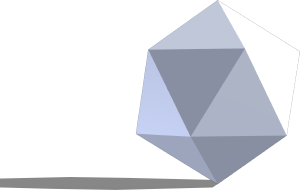
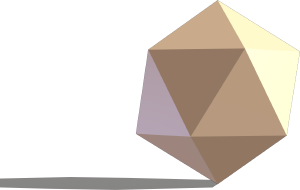
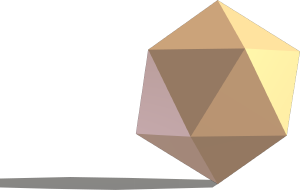
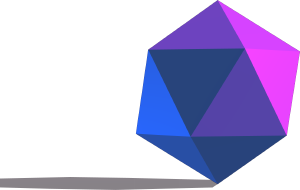
Il suffit de glisser votre modèle vers ce calque 3D pour se fondre facilement dans l’environnement correspondant.
Après cela, la direction, l’intensité et la couleur de l’éclairage sont toutes ajustables.

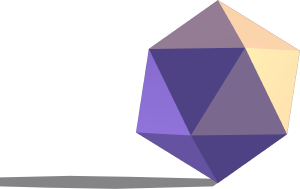
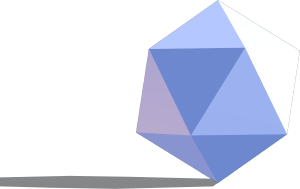
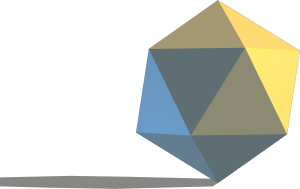
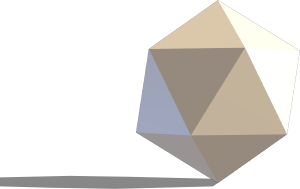
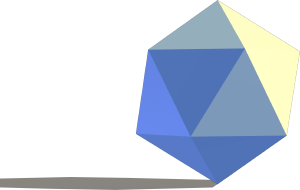
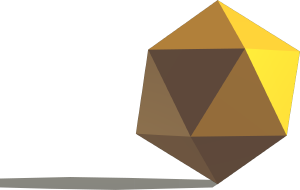
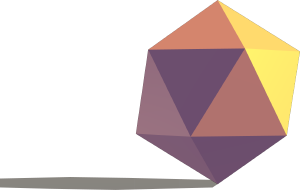
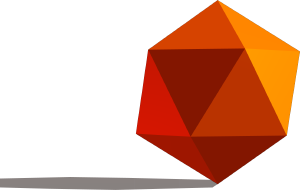
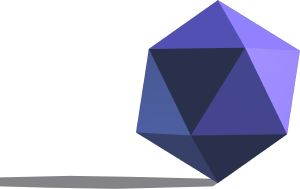
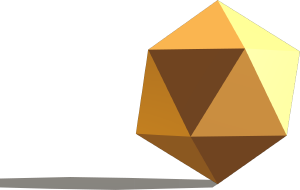
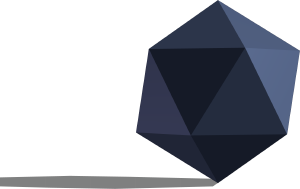
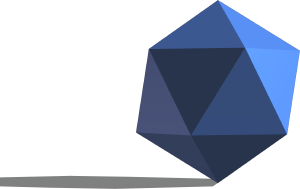
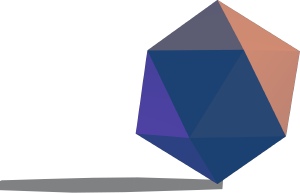
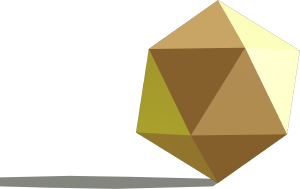
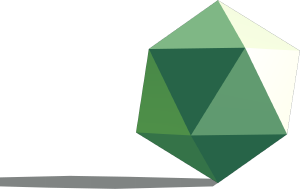
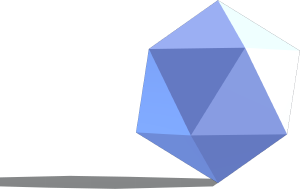
 Voici un échantillon d’effets. Le modèle utilisé n’indique qu’un éclairage que ce réglage convient à l’extérieur, à l’intérieur et au caractère, et ne signifie pas nécessairement qu’il ne peut être utilisé qu’à cette fin. En fait, tous peuvent être utilisés à des fins générales.
Tous les échantillons sont générés de l’image 3D tels qu’ils sont, et aucun post-traitement n’est effectué.


Ce qui suit décrit en détail comment l’utiliser.
1. Collez ce matériau polygonal sur le campus. Le collage peut se faire en glissant et déposant directement le modèle, ou en cliquant sur le bouton Coller en bas de la fenêtre matériau (voir figure ci-dessous). (Assurez-vous d’effectuer cette opération avec la couche 2D sélectionnée.) )

2. Collez le matériau 3D que vous souhaitez appliquer sur le calque 3D polygonal ci-dessus de la même manière. (Si vous collez le calque 3D polygonal avec celui-ci sélectionné, il sera sur le même calque.) )
Le matériel utilisé ici est le matériel officiel « Station Platform (Ground)-Ver.2 ».

CLIP STUDIO utilise automatiquement les paramètres de détail sous-outils du premier modèle placés sur le calque. Par conséquent, assurez-vous de placer les modèles dans l’ordre décrit ci-dessus
Vous pouvez maintenant supprimer le polygone.
Avec un polygone sélectionné avec l’outil de sélection d’objet, vous pouvez le supprimer en appuyant sur la touche Supprér.

3. L’angle de caméra actuel est artificiel, donc revenez d’abord à la perspective normale avec le bouton d’angle ou le bouton de regard. Ensuite, utilisez le bouton de rotation de la caméra pour effectuer de petits ajustements.
Bouton d’angle ↓

Bouton de regard ↓

4. Créer un nouveau calque derrière le calque 3D pour rapprocher la couleur de la lumière parallèle 1. C’est ça !

Après cela, le . En ajustant librement des valeurs numériques détaillées telles que l’intensité et la direction de la lumière, l’ajustement des couleurs, la densité du brouillard et la distance, il est possible d’exprimer des expressions encore plus diversifiées. ↓
(1) Direction de la lumière
(2) Couleur et intensité de la lumière parallèle 1
(3) Projection activée et désactivée
(4) Couleur et intensité de la lumière ambiante
(5) Allumer et régler le brouillard (Les débutants peuvent recommander le bouton d’auto-ajustement.) )

En sélectionnant et affichant Lumière Parallèle 2 dans la liste des objets, vous pouvez également ajuster la couleur et l’intensité de la lumière réfléchie. ↓
 Encore plus~
Collons aussi une poupée 3D. Ensuite, peignons-la en couleur peau avec la fonction dessin sur la figurine 3D (corps entier).

C’était une image très utile ! Il sera beaucoup plus facile d’exprimer la lumière, les ombres et les couleurs dans une ambiance particulière !
Si vous copiez-collez dans un autre calque de matériau polygonal, l’effet est le suivant ↓

De plus, si vous ajoutez des couleurs de cheveux et de costumes et utilisez d’autres réglages de matériaux polygonals,

Vous pouvez aussi dessiner des primitives 3D, ce qui permet de créer facilement les images suivantes. Vous pouvez peindre sans hésitation même avec un éclairage spécial !

Autres exemples d’utilisation ↓
 Vous n’avez pas besoin de passer à d’autres logiciels 3D pour obtenir une telle qualité de rendu !
Cela facilite grandement l’association des couleurs des personnages et des objets, et il n’est pas non plus difficile de les intégrer naturellement à l’arrière-plan.
Pour des illustrations comme les webtoons qui ne nécessitent pas beaucoup de précision en arrière-plan, vous pouvez les utiliser tels quels simplement en les traitant avec ce matériel ! C’est un matériau pratique qui peut faire gagner beaucoup de temps de travail. Essayez-le !
一発で3Dモデルを馴染ませる3D画像素材集(3Dモデル専用。2Dレイヤーには使用できません。)
クリスタの3D機能が徐々に充実してきたことで、3Dレイヤーのサブツール詳細だけでも違う雰囲気を表現できるようになりました。しかし、現状では3Dサブツール詳細の設定を個別に保存できず、3D知識がないイラストレーターにとっては設定作業も難しいのが実情です。
そこで、あらかじめサブツール詳細を設定したポリゴンの3Dレイヤーを用意しました。
この3Dレイヤーにモデルをドラッグするだけで、対応する環境の雰囲気を簡単に馴染ませるできます。
その後、ライティングの方向、強さと色味は全部調整可能です。
以下は、効果サンプルです。使用しているモデルは、あくまで「この設定が屋外・室内・キャラ向きである」という目安を示すものであり、必ずしもその用途にしか使えないというわけではありません。実際には、全部汎用的に活用できます。
全てのサンプルは3D画像の出力そのままで、後加工は一切しておりません。
以下、詳細な使用方法を説明します。
1、こちらのポリゴン素材をキャンパスに貼り付けます。貼り付けは、モデルを直接ドラッグ&ドロップする方法のほか、素材ウィンドウ下部にある「貼り付け」ボタンからも行えます(下図参照)。(必ず2Dレイヤーを選択した状態でこの操作を行ってください。)
2、適用したい3D素材も同じ方法で上記ポリゴンの3Dレイヤーに貼り付けます。(ポリゴンの3Dレイヤーを選択した状態で貼り付けると、同じレイヤーになります。)
ここで使用した素材は公式素材の「駅ホーム(地上)-Ver.2」です。
クリスタは、レイヤーに最初に配置したモデルのサブツール詳細設定を自動で使用します。そのため、必ず上記の説明通りの順番でモデルを配置してください
これでポリゴンは削除して構いません。
オブジェクト選択ツールでポリゴンを選択した状態で、Deleteキーを押せば削除できます。
3、現在のカメラアングルは不自然なので、まずはアングルボタンまたは注視ボタンで通常の視点に戻します。その後、カメラ回転ボタンを使って細かい調整を行いましょう。
アングルボタン↓
注視ボタン↓
4、3Dレイヤーの後ろに新規レイヤーを作成して平行光1と近い色に塗りつぶします。これで完成です!
その後は、.光の強さや方向、色味の調整、霧の濃度や距離など、細かな数値を自由に調整することで、さらに多彩な表現が可能です。↓
①光の方向
②平行光1の色と強度
③投影オン&オフ
④環境光の色と強度
⑤フォグのオンと調整(初心者は自動調整ボタンをお勧めです。)
ブジェクトリストに平行光2を選択&表示すれば、反射光の色と強度も調整できます。↓
さらに~
3D人形も貼り付けましょう。その後、3Dデッサン人形(全身)への描画機能で肌色で塗りましょう。
とても参考できるような画像になりました!特殊な雰囲気の光や影、色の表現もぐっと簡単になりますよね!
他のポリゴン素材レイヤーにコピペしましたら、下記効果です↓
更に髪の毛や衣装の色も追加して、他のポリゴン素材設定を利用すれば
3Dプリミティブも描画できますので、下記画像を簡単に作成できます。特殊ライティングの着彩でも迷わず塗れる!
他の活用例↓
ほかの3Dソフトに切り替えなくても、このクオリティのレンダリングが得られます!
これにより、キャラやオブジの色合わせが非常に簡単になり、背景に自然に溶け込ませることも難しくありません。
背景の精度をそれほど求められないウェブトゥーンなどのイラストなら、この素材で処理するだけでそのまま使えます!作業時間を大幅に節約できる便利な素材です。是非試してください!
Catégorie 1 カテゴリ1
-
Studio4 studio4 スタジオ4 studio4
-
Studio 3 studio3 スタジオ3 studio3
-
Studio 2 studio2 スタジオ2 studio2
-
Studio スタジオ studio
-
Aquarium 水族館 aquarium
-
水面下 sous l’eau 水面下 under water
-
Sakura 2 sakura2 桜2 sakura2
-
Sakura sakura 桜 sakura
-
L’aube se lève 夜明け daybreak
-
黄昏2 Crépuscule2 黄昏2 twilight2
-
Crépuscule au crépuscule 黄昏 twilight
-
Feu de flamme 炎 fire
-
稲妻 foudre 稲妻 lightning
-
sable du désert 砂漠 sand
-
Chambre sombre avec lumières éteintes 消灯の室内 dark room
-
消灯の室内 局部照明 chambre sombre avec éclairage ponctuel 消灯の室内 局部照明 dark room with spot lighting
-
室内照明 昼白色 éclairage intérieur (cool) 室内照明 昼白色 indoor lighting(cool)
-
室内照明 昼光色 éclairage intérieur (lumière du jour) 室内照明 昼光色 indoor lighting(daylight)
-
Couleur de l’ampoule d’éclairage intérieur Éclairage intérieur (chaud) 室内照明 電球色 indoor lighting(warm)
-
Cyberpunk 2 Cyberpunk2 サイバーパンク2 cyberpunk2
-
Cyberpunk Cyberpunk サイバーパンク cyberpunk
-
Mer de lumières 光の海 Sea of lights
-
Clair de lune 月夜 moonlight
-
Feu d’artifice 花火 firework
-
森秋 Forêt d’automne 森秋 autumn forest
-
森夏 Forêt d’été 森夏 summer forest
-
Neige neige 雪 snow
-
Herbe 草 grass
-
Pluie un jour de pluie 雨の日 rain
-
Ciel bleu 青空 blue sky



Historique de mise à jour
Modifier l’image de couverture et de description
Suppression du mauvais matériel « doré »
Mise au point de certains matériaux
表紙&説明画像の変更
間違った素材「黄金」の削除
一部素材の微調整
Numéro d'identification du contenu:2196052
Date de publication : 1 year ago
Date de mise à jour : 1 month ago


Autre(s) matériau(x) de "lilithbloody"


Matériaux populaires parmi "Catalogue de matériaux"


Matériaux récents


-
 MVP ◆Le MVP est un utilisateur qui a largement contribué au bon fonctionnement de la communauté à travers ses nombreux postes répondant convenablement aux questions posées. Nous sélectionnons et décernons le prix MVP tous les trois mois, selon les points obtenus au cours de cette période.
-
 NVP (New Valuable Player) ◆Un NVP est un des utilisateurs ayant le plus contribué à la gestion de la communauté après les MVP. Un NVP est sélectionné sur la base des points gagnés, parmi les personnes n'ayant pas encore reçu le titre de MVP jusqu'à présent.
-
 Experts officiels ◆Sélectionné parmi tous les lauréats du prix MVP qui sont déjà un signe d'excellence, c'est une preuve du meilleur répondant au sein de la communauté. Après un examen attentif, ils sont nommés par CELSYS et prennent leurs fonctions.*Anciennement connu sous le nom d’Évangélistes.
-
 Les modérateurs officiels de CELSYS ◆Les modérateurs sont des membres officiels de CELSYS qui peuvent parler le japonais et d'autres langues. N'étant pas les spécialistes du programme et des créations, ils ne peuvent pas répondre directement à vos questions. Cependant, ils sont là pour vous aider dans le domaine de langue et de communication afin de faciliter la communication entre vous et les utilisateurs venant du monde entier.
-
 CELSYS officielCeci est le compte officiel de CELSYS pour le service et la gestion.