


Étagère de rangement de cuisine (réfrigérateur à droite) (キッチン収納棚(冷蔵庫 右)) キッチン収納棚(冷蔵庫 右)
Numéro d'identification du contenu:2048760
-
1 233


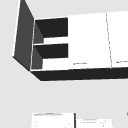
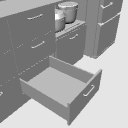
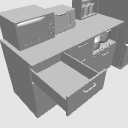
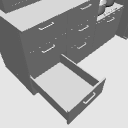
Il s’agit d’un matériau 3D pour les étagères de rangement de cuisine.
Veuillez l’utiliser en arrière-plan où la cuisine se reflète ou dans la scène de cuisson.
Étant donné que les données sont divisées en petits morceaux, veuillez masquer les parties inutiles pour chaque scène.
キッチンの収納棚の3D素材です。
キッチンが映る背景や、料理のシーンでご活用ください。
データを細かく分けているので、シーンごと不要な部分は非表示にしてご使用ください。
Veuillez télécharger et utiliser l’orientation dont vous avez besoin.

ID du contenu : 2048756


Résolution : 600 ppp monochrome B4 format de papier manuscrit
Couche raster
Largeur de ligne : 0,08 mm
Précision de détection : 90 ~
Accentuation de la bordure extérieure : 70
☑Profondeur
* Veuillez vous référer au graphique dans l’image ci-dessus.
☑ Raffinement
30 % et 10 %
J’ai fixé le ratio de chaque graphique à environ 1/3 de chaque.

◆ Pas de mémo / aimant

Tiroir supérieur intermédiaire
Tiroir inférieur du milieu
Tiroir intermédiaire du milieu
Tiroir supérieur gauche
Tiroir inférieur gauche
Tiroir central gauche
Glissière cuiseur à riz
Sous le tiroir de la cuisinière

Rangée supérieure : Bac-1
Rangée supérieure : Bac-2
Rangée supérieure Bac-3
Rangée supérieure Bac-4
Conteneur-1
Conteneur-2
Conteneur-3

・Glissière de cuiseur à riz
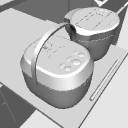
Cuiseur de riz
Poignée de cuiseur à riz
Marmite électrique


・Porte latérale droite
・Porte à gauche
・Porte du milieu

・Mémo-1
・Mémo-2
・Aimant étoile-1
・Aimant étoile-2
・Aimant grand-1
・Aimant grand-2
・Aimant petit-1
・Aimant petit-2

(4) : [Amplitude de mouvement]
Appuyez sur le cercle rouge « Sélectionner le préréglage des parties de pose » pour faire ressortir l’amplitude de mouvement définie.

(5) : [Amplitude de mouvement de la poignée du cuiseur à riz]


Il s’agit d’une explication de la façon de combiner l’étagère de rangement de la cuisine (réfrigérateur à droite) et la cuisine.


(3) Ensuite, un matériau 3D avec la même hauteur de sol sera ajouté à la toile.

※Remarque※
Si vous faites glisser et déposez directement sur le canevas, il sera collé à un endroit étrange, alors assurez-vous de le faire glisser et de le déposer sur le calque du matériau 3D que vous souhaitez faire correspondre.

(4) Tout d’abord, ajustez l’angle de manière à ce qu’il soit facile à voir.
Passez la souris sur l’icône [Rotation de la caméra] sous [Déplacer le manipulateur] dans le coin supérieur gauche.

(5) Cliquez sur l’icône de l’appareil photo et maintenez-la enfoncée pour une vue à vol d’oiseau.

(6) Après avoir pris une vue à vol d’oiseau, cliquez n’importe où sur le matériel ajouté.
C’est alors que le manipulateur apparaît. Passez la souris sur l’anneau jaune-vert du manipulateur qui apparaît.
Lorsqu’il est combiné, il devient orange.

(7) Vous pouvez modifier l’angle en faisant glisser après la combinaison.
Si vous faites glisser de la mémoire de [1] vers la mémoire de [2], il sera exactement de 180°.
Cette fois-ci, dans « Opération »
☑Modèles 3D d’accrochage
Angle d’accrochage de rotation 5°
(La cible d’accrochage est la position, la rotation, l’échelle ci-dessus)
Puisqu’elle est cochée, la mémoire et la boîte sont affichées.

Lorsqu’il est combiné, il devient orange.

(9) Placez le curseur et faites-le glisser.

(10) Placez le curseur sur l’icône [Rotation de la caméra] dans [Déplacer le manipulateur] sur le bord supérieur gauche et ajustez l’angle pour le rendre plus facile à voir.

(11) Il est plus facile de l’utiliser en le déplaçant dans le canevas avec « déplacer le calque » de l’outil.
(12) Ajustez la taille globale à l’aide de l’icône [Déplacer la caméra vers l’avant et vers l’arrière] dans [Déplacer le manipulateur] troisième à partir de la gauche.
Faites glisser vers le haut pour réduire. Faites glisser vers le bas pour agrandir.

(13) Propriété de l’outil Ajustez la direction dans laquelle la lumière brille avec la « Source de lumière » dans [Objet].

(14) La conversion LT est terminée.
Après cela, essayez de l’ajuster en coloriant et en ajoutant et en corrigeant les ombres.

(15) Vous pouvez effectuer la même opération avec un autre matériau 3D.

ID du contenu : 2054653

【Évier de cuisine droit】
ID du contenu : 2054565

必要な向きをダウンロードしてご使用下さい。
コンテンツID:2048756
解像度:600dpi モノクロB4原稿用紙サイズ
ラスターレイヤー
線幅:0.08mm
検出精度:90~
外枠線強調度:70
☑奥行き
※上の画像のグラフをご参照ください。
☑諧調化
30%と10%
グラフの割合としてそれぞれ3分の1くらいの所で設定しました。
◆メモ・磁石無し
中間 上段引き出し
中間 下段引き出し
中間 中段引き出し
左側 上段引き出し
左側 下段引き出し
左側 中段引き出し
炊飯器 スライド
炊飯器下 引き出し
上段 ビン-1
上段 ビン-2
上段 ビン-3
上段 ビン-4
入れ物-1
入れ物-2
入れ物-3
・炊飯器 スライド
炊飯器
炊飯器 持ち手
電気調理鍋
・右側 扉
・左側 扉
・真ん中 扉
・メモ-1
・メモ-2
・星 磁石-1
・星 磁石-2
・磁石 大-1
・磁石 大-2
・磁石 小-1
・磁石 小-2
④:【可動域】
赤丸の「可動パーツのプリセットを選択します」を押すと、セットした可動域が出てきます。
⑤:【炊飯器の持ち手の可動域】
キッチン収納棚(冷蔵庫 右)とキッチンの組み合わせ方の説明になります。
③するとキャンバスに同じ床の高さの3D素材が追加されます。
※注意※
キャンバスに直接ドラッグ&ドロップをすると、変な所に貼り付けられるので、必ずあわせたい3D素材のレイヤーにドラッグ&ドロップをして下さい。
④まずは見やすい角度に調整します。
左上左端の[移動マニピュレータ]の[カメラの回転]アイコンにカーソルをあわせます。
⑤カメラアイコンをクリックしたまま俯瞰した角度にします。
⑥俯瞰にしたら追加した素材のどこかをクリックします。
すると、マニュピュレーターが現れます。現れたマニュピュレーターの黄緑色のリングにカーソルをあわせます。
あわせるとオレンジに変わります。
⑦あわせた後にドラッグすると角度を変えることができます。
[1]のメモリから[2]のメモリまでドラッグすると、ちょうど180°になります。
今回「操作」の中の
☑3Dモデルをスナップ
回転スナップ角 5°
(スナップ対象は上記の 位置・回転・スケール です)
にチェックを入れてるので、メモリやボックスが表示されております。
あわせるとオレンジ色に変わります。
⑨カーソルをあわせ、ドラッグします。
⑩左上左端の[移動マニピュレータ]の[カメラの回転]アイコンにカーソルをあわせ、見やすい角度に調整します。
⑪ツールの「レイヤー移動」でキャンバス内に移動させると操作がしやすくなります。
⑫左から3番目の[移動マニピュレータ]の[カメラの前後移動]アイコンで全体の大きさの調整をします。
上にドラッグすると縮小します。下にドラッグすると拡大します。
⑬ツールプロパティ[オブジェクト]の中の「光源」で光が当たる方向を調節します。
⑭LT変換をして完成です。
その後は色付けや影の加筆修正などして、調整をしてみて下さい。
⑮別の3D素材でも同様の操作でできます。
コンテンツID:2054653
【キッチン シンク右】
コンテンツID:2054565
Matériel マテリアル
-
Matériau par défaut 初期マテリアル

Lieu 配置
-
Tout afficher 全表示
-
Pas de mémo ni d’aimant メモ・磁石無し


Poser des pièces 可動パーツ
-
Glissière cuiseur à riz 炊飯器 スライド
-
Étagère supérieure de la porte latérale droite 上置棚 右側 扉
-
Étagère supérieure de la porte du milieu 上置棚 真ん中 扉
-
Étagère supérieure de la porte latérale gauche 上置棚 左側 扉
-
Sous le tiroir de la cuisinière 炊飯器下 引き出し
-
Tiroir supérieur intermédiaire 中間 上段引き出し
-
Tiroir intermédiaire du milieu 中間 中段引き出し
-
Tiroir inférieur du milieu 中間 下段引き出し
-
Tiroir supérieur gauche 左側 上段引き出し
-
Tiroir central gauche 左側 中段引き出し
-
Tiroir inférieur droit 右側 下段引き出し
-
Poignée de cuiseur à riz 炊飯器 持ち手





Numéro d'identification du contenu:2048760
Date de publication : 2 years ago
Date de mise à jour : 2 years ago


Autre(s) matériau(x) de "hutaba_nito_3D"


Matériaux populaires parmi "Objet 3D"





Matériaux récents


-
 MVP ◆Le MVP est un utilisateur qui a largement contribué au bon fonctionnement de la communauté à travers ses nombreux postes répondant convenablement aux questions posées. Nous sélectionnons et décernons le prix MVP tous les trois mois, selon les points obtenus au cours de cette période.
 -
 NVP (New Valuable Player) ◆Un NVP est un des utilisateurs ayant le plus contribué à la gestion de la communauté après les MVP. Un NVP est sélectionné sur la base des points gagnés, parmi les personnes n'ayant pas encore reçu le titre de MVP jusqu'à présent.
 -
 Experts officiels ◆Sélectionné parmi tous les lauréats du prix MVP qui sont déjà un signe d'excellence, c'est une preuve du meilleur répondant au sein de la communauté. Après un examen attentif, ils sont nommés par CELSYS et prennent leurs fonctions.*Anciennement connu sous le nom d’Évangélistes.
 -
 Les modérateurs officiels de CELSYS ◆Les modérateurs sont des membres officiels de CELSYS qui peuvent parler le japonais et d'autres langues. N'étant pas les spécialistes du programme et des créations, ils ne peuvent pas répondre directement à vos questions. Cependant, ils sont là pour vous aider dans le domaine de langue et de communication afin de faciliter la communication entre vous et les utilisateurs venant du monde entier.
 -
 CELSYS officielCeci est le compte officiel de CELSYS pour le service et la gestion.