


Outil de création d’onomatopée simple: version d’essai (シンプル・オノマトペ作成ツール:お試し版) シンプル・オノマトペ作成ツール:お試し版
Numéro d'identification du contenu:1882315
-
670


En dessinant les proportions des onomatopées, j’ai essayé de faire immédiatement parce que j’ai eu une épiphanie quand j’ai pensé qu’il y avait une bonne façon de bien dessiner.
J’aimerais vous présenter comment utiliser autant de détails que possible.
プロポーションの整った擬音を描く際に、楽してきれいに描ける良い方法はないかと考えてたらひらめいたので早速作ってみました。
できるだけ詳しく使い方を紹介したいと思います。


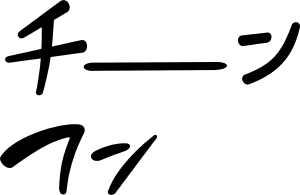
Le ton 擬音














Foley_change 擬音_改

















Échantillon d’onomatopée サンプル擬音集





Historique de mise à jour
Parce que je vous avais DL trois chiffres de ce degré, je mets à jour la version d’essai ici avec la version complète.
Changements
J’ai revu la composition du personnage et les proportions.
De plus, j’ai ajouté un exemple d’onomatopée pour être un échantillon.
En particulier, j’attache celui qui semble être la référence du traitement du caractère par bézier cubique.
Merci.
この度3桁DLしていただいたので完全版とともに、こちらのお試し版もアップデートさせていただきます。
変更点
文字の構成と、プロポーションを見直しました。
加えて、サンプルとなる擬音の例を加えました。
特に3次ベジェによる文字の加工の参考になりそうなものを付けておきます。
よろしくお願いいたします。
Numéro d'identification du contenu:1882315
Date de publication : 4 years ago
Date de mise à jour : 4 years ago


Autre(s) matériau(x) de "Mary_Cryptid"


Matériaux populaires parmi "Catalogue de matériaux"


Matériaux récents





-
 MVP ◆Le MVP est un utilisateur qui a largement contribué au bon fonctionnement de la communauté à travers ses nombreux postes répondant convenablement aux questions posées. Nous sélectionnons et décernons le prix MVP tous les trois mois, selon les points obtenus au cours de cette période.
 -
 NVP (New Valuable Player) ◆Un NVP est un des utilisateurs ayant le plus contribué à la gestion de la communauté après les MVP. Un NVP est sélectionné sur la base des points gagnés, parmi les personnes n'ayant pas encore reçu le titre de MVP jusqu'à présent.
 -
 Experts officiels ◆Sélectionné parmi tous les lauréats du prix MVP qui sont déjà un signe d'excellence, c'est une preuve du meilleur répondant au sein de la communauté. Après un examen attentif, ils sont nommés par CELSYS et prennent leurs fonctions.*Anciennement connu sous le nom d’Évangélistes.
 -
 Les modérateurs officiels de CELSYS ◆Les modérateurs sont des membres officiels de CELSYS qui peuvent parler le japonais et d'autres langues. N'étant pas les spécialistes du programme et des créations, ils ne peuvent pas répondre directement à vos questions. Cependant, ils sont là pour vous aider dans le domaine de langue et de communication afin de faciliter la communication entre vous et les utilisateurs venant du monde entier.
 -
 CELSYS officielCeci est le compte officiel de CELSYS pour le service et la gestion.