


DKGF - Pincel para dibujar los volantes - (DKGF -フリルのアタリを描くブラシ-) DKGF -フリルのアタリを描くブラシ-
Content ID:2312895
-
42


・ Si usas el material con volantes dibujados, flotará desde la imagen ...
・ Quiero dibujar las líneas a mano aunque lleve mucho tiempo. Pero la estructura es difícil...
Es un pincel solo para bocetos y bocetos preliminares que simplifican la forma de los volantes para esas ocasiones.
・描き込まれたフリルの素材を使うと絵から浮いてしまう…
・線は手間がかかっても手描きしたい。でも構造が難しい…
そんなときのためのフリルの形状を単純化した下書きやラフスケッチの為だけのブラシです。


Estándar スタンダード
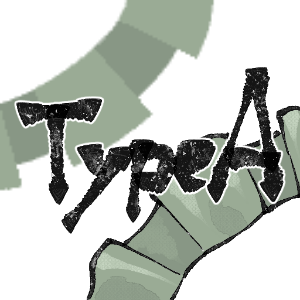
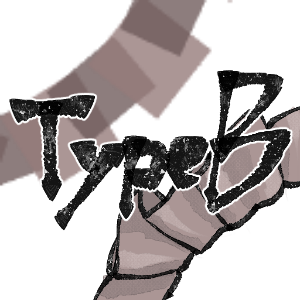
Casi por delante ほぼ正面
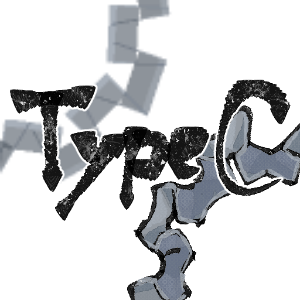
Escalonados 階段状
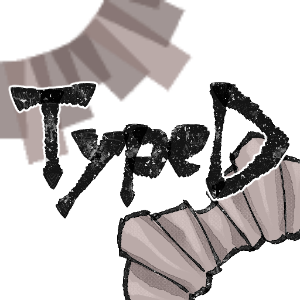
Cinta extra オマケリボン






Más materiales de 道化麗氏


Materiales populares de Catálogos de materiales


Nuevos materiales


-
 MVP ◆Estos usuarios han contribuido en gran medida a la gestión de la comunidad, al publicar multitud de útiles respuestas a las preguntas planteadas. Una vez cada tres meses, los MVP son seleccionados en base a los puntos obtenidos durante ese período y, en consecuencia, son reconocidos por su esfuerzo.
 -
 New Valuable Player (NVP) ◆Son las personas que más han contribuido a la comunidad después de los MVP. Este galardón se otorga según los puntos conseguidos a los usuarios que aún no han obtenido ningún premio MVP.
 -
 Especialista oficial ◆Elegidos de entre todos los MVP, quienes ya han demostrado ser de inestimable ayuda, esto es un testimonio de su excepcional apoyo para con la comunidad. Tras un minucioso escrutinio, son nombrados por Celsys para ocupar dicho cargo.Nota: Anteriormente denominados "evangelistas".
 -
 Moderador oficial de Celsys ◆Los moderadores son miembros del personal de Celsys que pueden comunicarse en japonés y otros idiomas. No son expertos en software o ilustración, por lo que no pueden responder directamente a las preguntas. Sin embargo, tratarán de asegurarse de que la comunicación entre usuarios de distintas lenguas sea tan fluida y comprensible como sea posible.
 -
 Cuenta oficial de CelsysCuenta oficial del administrador