


| OKLCH Palete | + Luz/Croma - | (| OKLCH Pallete | + Light/Chroma - |) | OKLCH Pallete | + Light/Chroma - |
Content ID:2310298
-
26


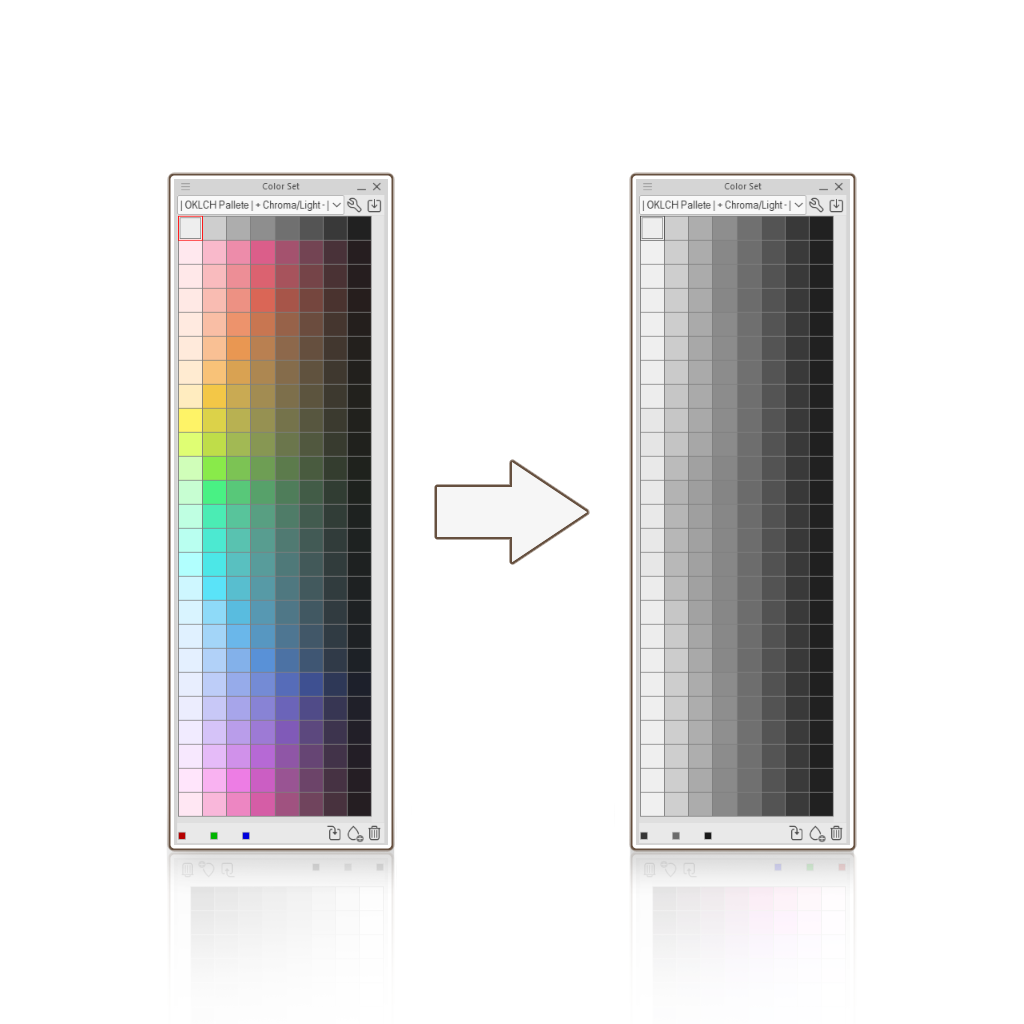
Ajuste de color según el espacio de color OKLCH que disminuye en Croma en cada paso que disminuye en Luminosidad. Color set based on the OKLCH color space that decreases in Chroma every step it decreases in Lightness.
¿Alguna vez te has preguntado por qué tus valores nunca se mantienen iguales aunque mantengas la misma cantidad de Ligereza y Saturación, cuando solo cambias de tono?
¡Eso es porque la saturación no es perceptualmente uniforme!
La saturación aumenta la cantidad de color en relación con su propio brillo. Como los diferentes tonos ocupan naturalmente distintos rangos de brillo, mantener la misma saturación y luminosidad no necesariamente hace que los colores parezcan igual de brillantes.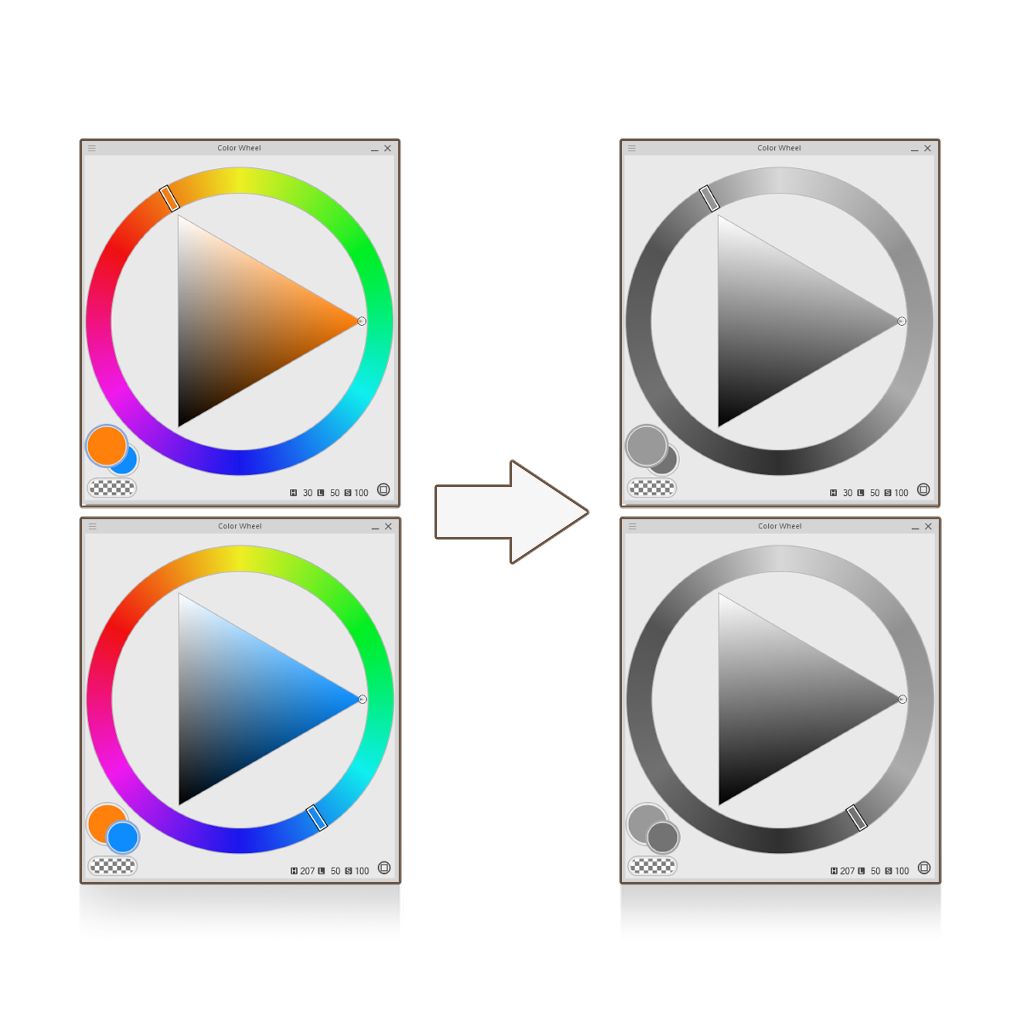
¡Eso es porque la saturación no es perceptualmente uniforme!
La saturación aumenta la cantidad de color en relación con su propio brillo. Como los diferentes tonos ocupan naturalmente distintos rangos de brillo, mantener la misma saturación y luminosidad no necesariamente hace que los colores parezcan igual de brillantes.
OKLCH es un espacio de color diseñado para hacer que la Clareza sea más perceptualmente uniforme, de modo que los colores con el mismo valor de Luminosidad parezcan igual de brillantes al ojo humano, independientemente de su tono.
Hice este set de colores basado en esta idea. Cada color disminuye en claridad y cromancia a medida que se oscurece, ¡de forma similar a cómo se comportan las superficies mate en la vida real!
¡Incluso se vuelve más fácil trabajar de escala de grises a color usando mapas de degradados con este conjunto de colores!
- Elige los valores en gris en todo el conjunto de colores y empieza a sombrear el sujeto. Recomiendo no hacer sombreado suave, es mejor empezar con bordes duros.
- Haz clic derecho en tu capa, haz clic en nueva capa de corrección y selecciona Mapa de degradado.
- Dentro de los ajustes, añade las muestras de colores correspondientes en los siguientes valores de posición: 95 - 85 - 75 - 65 - 55 - 45 - 35 - 25 (La primera muestra va en 95, la segunda en 85 y así sucesivamente...)
En Modo de Mezcla, selecciona Perceptual y ajusta la Corrección de Brillo a Baja o Media. - Cuando termines. Cambia el modo de fusión de la capa de corrección a Color (esto mantendrá el valor original de Luminosidad del sujeto en escala de grises).
Y eso debería ser todo. Renderiza encima en otras capas.
Ever wondered why your values never stay de same even if you keep the same amount of Lightness and Saturation, when you're just changing Hues?
That's because Saturation isn't perceptually uniform!
Saturation increases the amount of color relative to its own brightness. Because different hues naturally occupy different ranges of brightness, keeping the same Saturation and Lightness doesn't necessarily make colors look equally bright.
That's because Saturation isn't perceptually uniform!
Saturation increases the amount of color relative to its own brightness. Because different hues naturally occupy different ranges of brightness, keeping the same Saturation and Lightness doesn't necessarily make colors look equally bright.
OKLCH is a color space designed to make Lightness more perceptually uniform, so that colors with the same Lightness value look equally bright to the human eye, regardless of their hue.
I made this color set based on this idea. Each color decreases in Lightness and Chroma as it gets darker, similar to how matte surfaces behave in real life!
It even becomes easier to work from grayscale to color using gradient maps with this color set!
- Pick the values in gray across the color set and start shading your subject. I recommend not to do any soft shading, it's better to start with hard edges.
- Right click your layer, click on new correction layer and select Gradient Map.
- Inside the settings, add the corresponding colored swatches in the following position values: 95 - 85- 75- 65 - 55 - 45 - 35 - 25 (The first swatch goes in 95, the second in 85 and so on...)
In Mixing Mode, select Perceptual and set the Brightness Correction to Low or Medium. - Once you're done. Change the blending mode of the correction layer to Color (this will mantain the original Lightness value of the grayscale subject).
And that should be it. Render over it in other layers.


Materiales populares de Conjuntos de colores



Nuevos materiales


Insignias
-
 MVP ◆Estos usuarios han contribuido en gran medida a la gestión de la comunidad, al publicar multitud de útiles respuestas a las preguntas planteadas. Una vez cada tres meses, los MVP son seleccionados en base a los puntos obtenidos durante ese período y, en consecuencia, son reconocidos por su esfuerzo.
 -
 New Valuable Player (NVP) ◆Son las personas que más han contribuido a la comunidad después de los MVP. Este galardón se otorga según los puntos conseguidos a los usuarios que aún no han obtenido ningún premio MVP.
 -
 Especialista oficial ◆Elegidos de entre todos los MVP, quienes ya han demostrado ser de inestimable ayuda, esto es un testimonio de su excepcional apoyo para con la comunidad. Tras un minucioso escrutinio, son nombrados por Celsys para ocupar dicho cargo.Nota: Anteriormente denominados "evangelistas".
 -
 Moderador oficial de Celsys ◆Los moderadores son miembros del personal de Celsys que pueden comunicarse en japonés y otros idiomas. No son expertos en software o ilustración, por lo que no pueden responder directamente a las preguntas. Sin embargo, tratarán de asegurarse de que la comunicación entre usuarios de distintas lenguas sea tan fluida y comprensible como sea posible.
 -
 Cuenta oficial de CelsysCuenta oficial del administrador